

回顧科技發展史,如今的筆記型電腦用戶真是太幸福了。早期的筆記型電腦無論從體積或重量上來說,都遠遠超出了「便攜」的定義,當然,它們的性能遠不如現在。我現在的遊戲筆記型電腦能夠即時顯示3D圖形,其效果甚至超越了早期皮克斯動畫電影。而我大學時繼承的那台電腦,效能也僅限於用來記筆記。
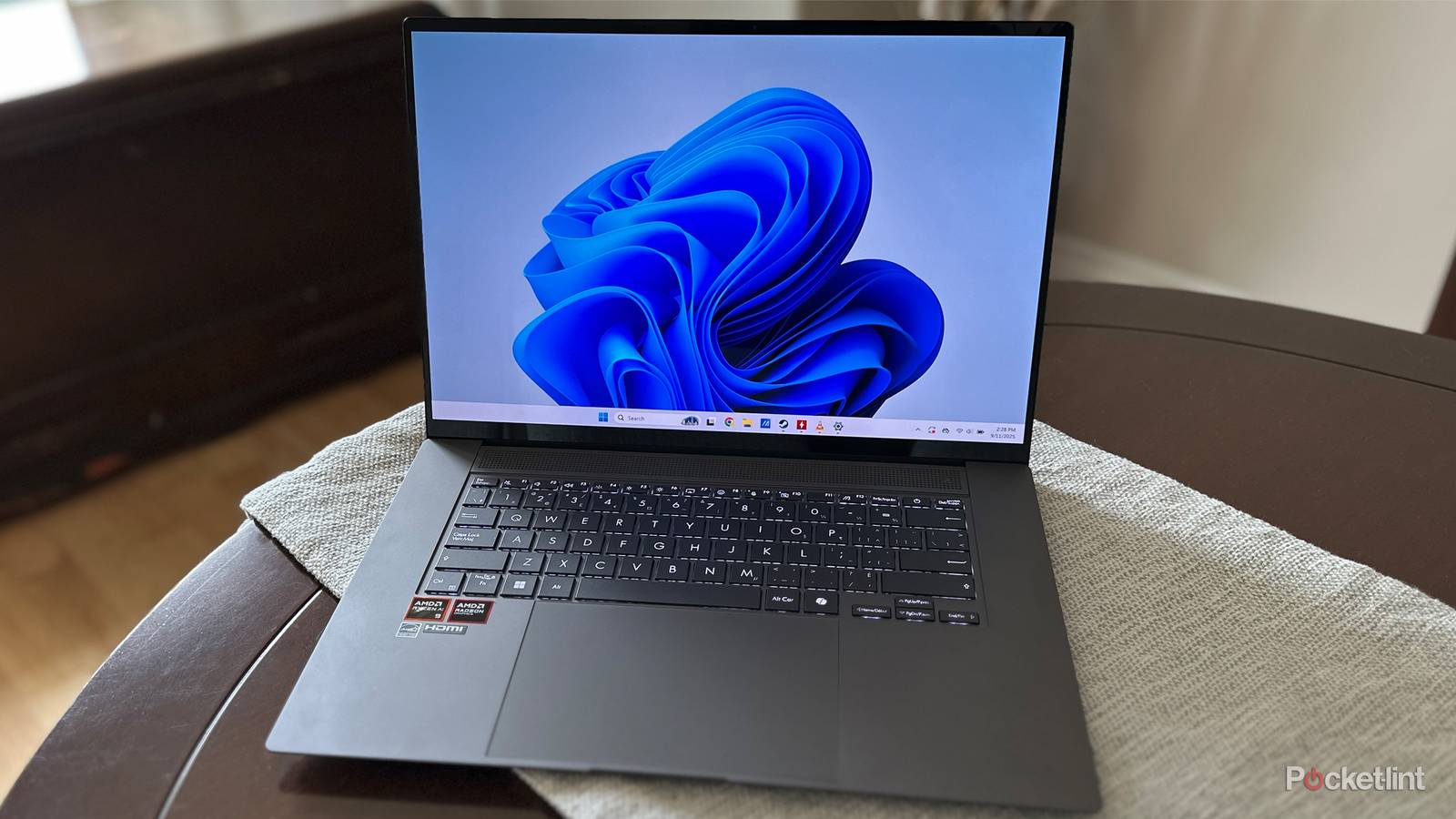
如果比較電池續航時間,差距就更大了。蘋果的第一款筆記型電腦 Macintosh Portable 單次充電最多只能使用 10 小時,即使關機後電量也會持續下降。相較之下,搭載M4 晶片的 MacBook Air續航時間長達 18 小時,睡眠模式的續航時間可能更長。
然而,筆記型電腦用戶有時可能會遇到需要充分利用電池續航時間的情況。例如,在從一個國際航班飛往下一個國際航班的短暫旅途中,還需要完成一些工作。如果你像我一樣擁有一台遊戲筆記型電腦,那麼在不插電的情況下,它只能持續運行三到四個小時的遊戲。幸運的是,有許多方法可以延長電池續航力。
避免觀看串流影片和玩 3D 遊戲
必要之惡
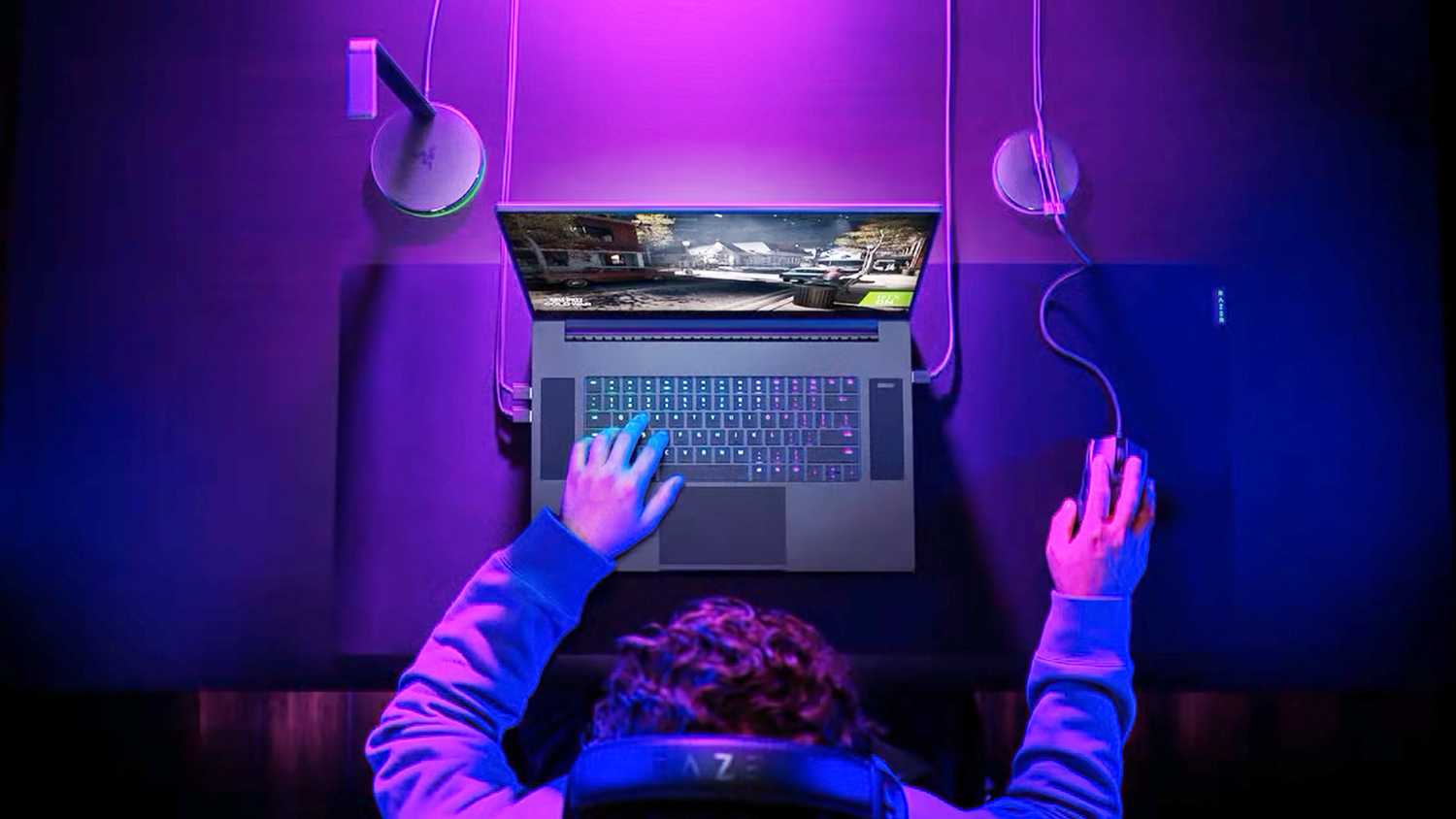 這雖然令人不快,但殘酷的現實是,任何讓筆記型電腦處理器滿載運轉的程式都會迅速耗盡電池電量。其中最主要的罪魁禍首是3D遊戲——這些對性能要求最高的遊戲實際上對圖形處理器(GPU)的需求遠高於中央處理器(CPU),但它們卻同時消耗了兩者的資源,因為CPU還要處理諸如人工智能和物體物理模擬之類的任務。在桌上型電腦中,一些獨立顯示卡的價格甚至超過了與之連接的整個系統。
遊戲筆記型電腦運行畫面逼真的遊戲時,續航時間通常不超過三、四個小時,因為它們也依賴獨立顯示卡(GPU)。使用某些辦公室軟體,例如 3D 建模或 CAD 工具時,您也可能會遇到類似的續航限制。
2D遊戲和視訊串流對處理器的要求雖然不高,但仍會顯著增加處理器的使用率,從而導致更高的處理能力消耗。如果你的筆記型電腦只剩下幾個小時的使用時間,但你仍然需要完成工作,那麼不妨考慮在開始工作前玩玩《忍者》或看一集《雙峰》。
啟用低功耗模式
預防措施
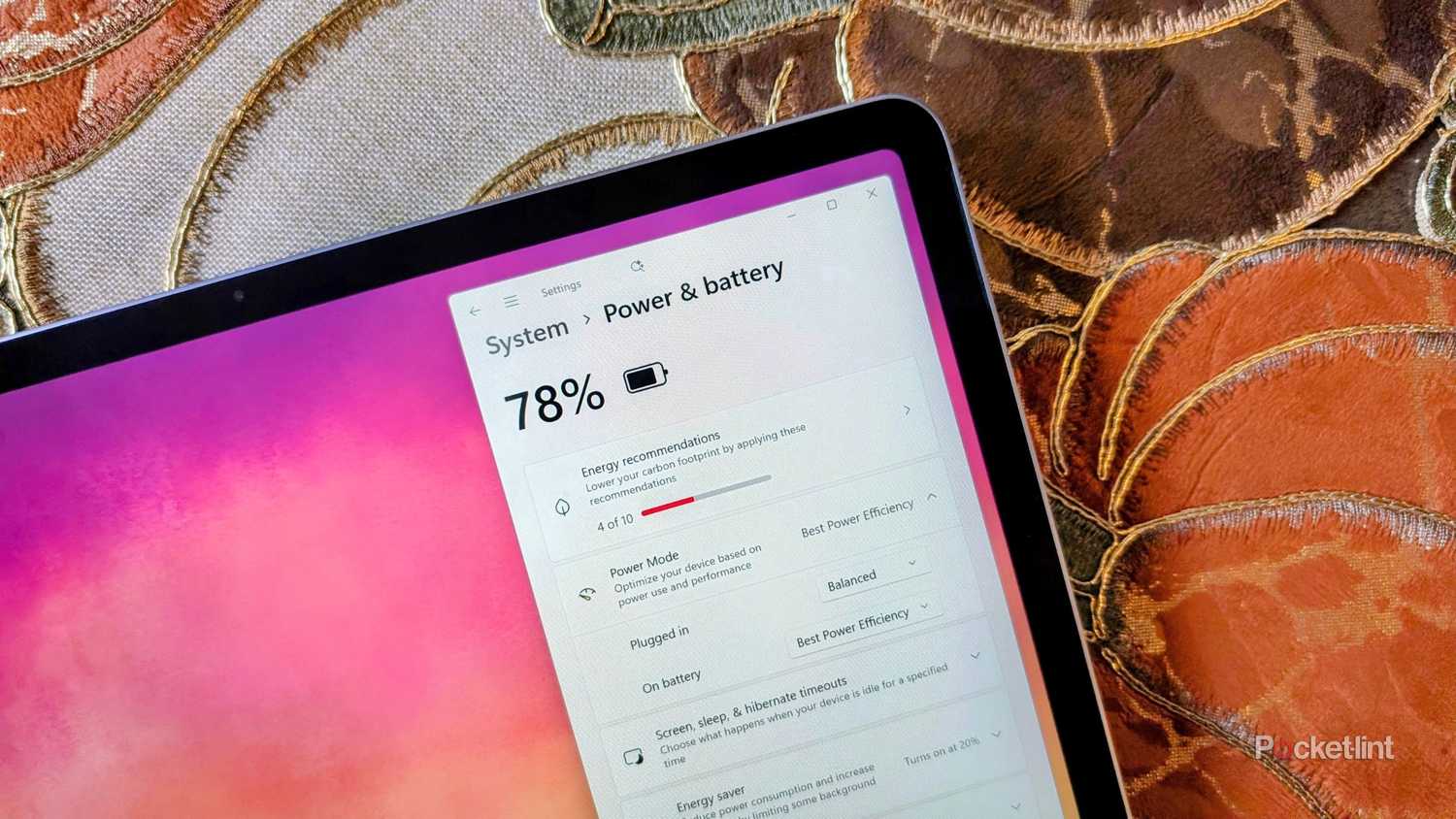
與 iPhone 和 Android 裝置一樣,Mac 和 Windows 電腦也都有低功耗模式(名稱略有不同),可降低效能以節省電池電量。在 macOS 系統中,您可以依序點擊蘋果選單 -> 系統設定 -> 電池,然後在「使用電池」下拉式選單中選擇「低功耗」來存取此功能。 Windows 系統中對應的選項是“最佳電源效率”,位於“設定” -> “系統”- > “電源與電池” -> “電源模式”->“使用電池”下方。請注意,您可以在連接電源時單獨設置,以最大限度地提高效能。 Windows 系統中還有另一種選擇:電源模式 -> 節能器,您可以將其設定為在電池電量達到指定百分比時自動啟動。
蘋果並未詳細說明其低功耗模式除了降低處理器和風扇轉速外還能做什麼,但它可能還會限制螢幕亮度、更新率以及後台任務,例如電子郵件和照片同步。 Windows 的「最佳電源效率」和「節能器」模式也會採取類似的措施。
一般來說,除非絕對必要,或者您只是瀏覽網頁或進行一些簡單的辦公室操作,否則最好避免使用低功耗模式。低功耗模式會影響效能,導致應用程式載入時間延長,甚至在正常畫質下某些遊戲無法流暢運作。即使是這些簡單的辦公室任務也會變得令人沮喪,因為螢幕亮度會降低,而且螢幕關閉的速度也會比平常更快。如果您忘記手動同步電子郵件,可能會錯過重要郵件。
關閉不使用的收音機和無線燈
不要太苛刻。
 筆記型電腦的Wi-Fi、藍牙和/或蜂窩網路相關的無線電模組是耗電大戶,但這種耗電方式往往不太明顯。 Wi-Fi和蜂窩網路是這三種網路中最耗電的,因為它們不僅連接速度不夠快,而且還會頻繁地搜尋附近的路由器或基地台。
在關閉所有無線電設備之前,請務必三思,無論是手動關閉還是通過快捷方式(例如 Windows 的飛行模式)。如果您正在使用藍牙滑鼠、鍵盤或耳機,將會斷開連接,而藍牙的低功耗特性並不值得為此付出代價。無論您是否連接到互聯網,您可能都需要保持 Wi-Fi 網路開啟,例如連線熱點或傳輸本機檔案。
背光燈可能比藍牙方便,但如果你身處在光線充足的環境,電量不足時就沒必要讓鍵盤背光燈一直亮著。遊戲本用戶應該設定低電量時自動關閉背光燈-雖然多色燈光效果看起來很酷炫,但在電量本就緊張的情況下,不斷調整和同步這些燈光效果會造成浪費。
關閉在後台運行的應用程序
你真正需要的是什麼?
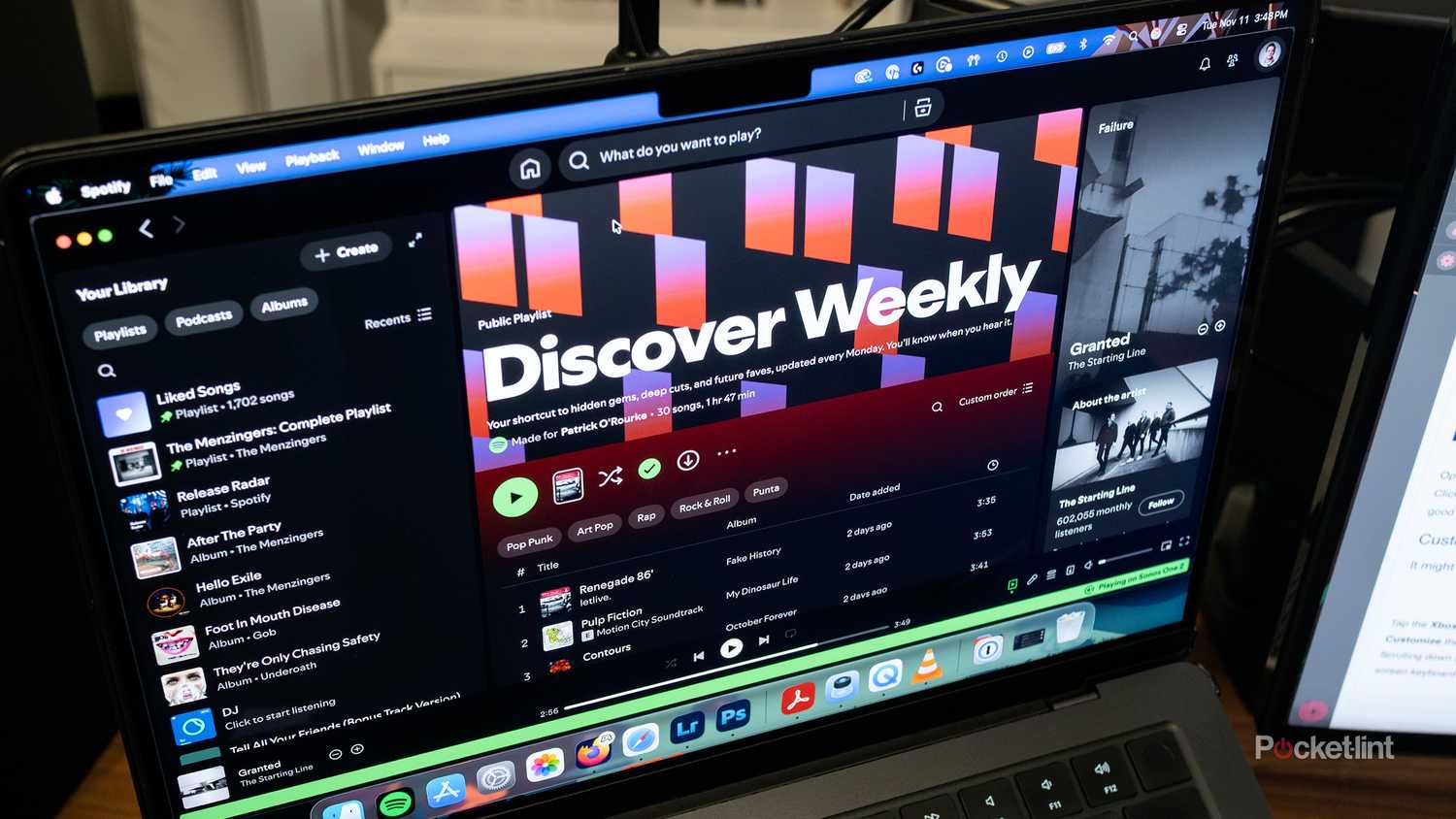
多工處理技術已經存在幾十年了,但在過去的幾十年裡,為了提升效能,最好關閉所有不必要的程式。然而,現代電腦效能如此強大,我可以一邊玩遊戲一邊運行 Slack、Spotify 和其他應用程序,而 CPU 幾乎紋絲不動。
後台運行的應用程式越多,電腦消耗的電量就越多。使用電池供電時,請務必關閉所有不必要的後台進程,這些進程對作業系統核心功能或您常用的應用程式沒有幫助。在 Mac 上,一個快速的方法是檢查 Dock 欄中的應用程式(圖示下方帶有圓點的圖示)。如果您看到不需要的應用程序,請右鍵單擊其圖示並選擇“退出”。 Windows 11 的操作方法相同,但您需要選擇「關閉視窗」。您可能還需要右鍵單擊系統托盤(位於工作列右側)中的一些項目。
這兩個作業系統都提供了關閉後台進程的工具,分別是「活動監視器」和「任務管理器」。我不會詳細介紹它們,因為除非您具備相當高的技術水平,否則不應該考慮停止進程。誠然,某些進程會佔用不必要的記憶體和 CPU 資源——但如果您不小心停止了錯誤的進程,可能會暫時中斷某些作業系統服務,甚至導致系統崩潰。可能需要重新啟動系統才能恢復正常。
斷開有線週邊設備
你的筆記型電腦不能用來為手機充電。
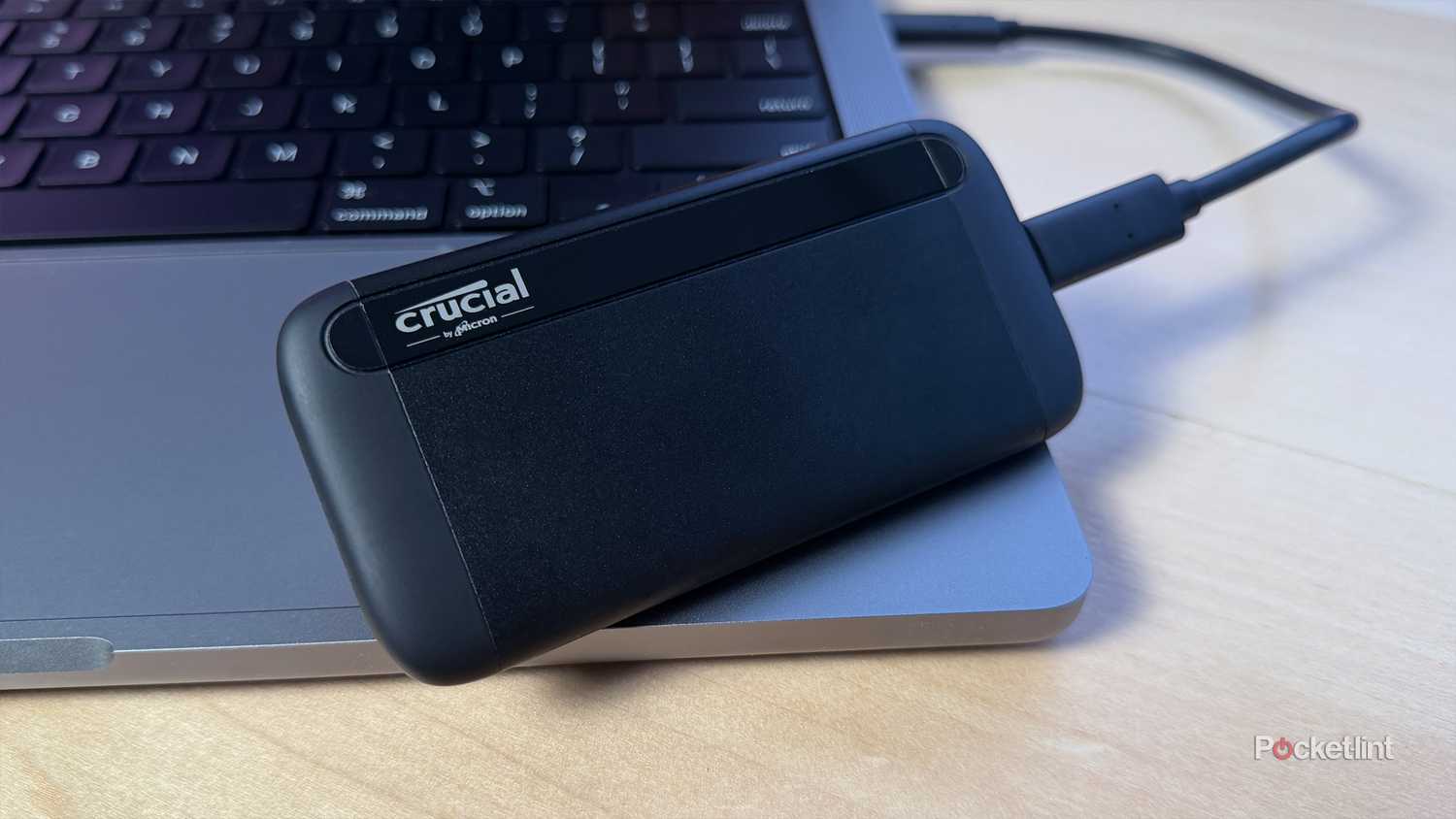
之所以把這項放在最後,是因為通常情況下,人們只會在電池供電時才連接必要的設備,而且大多數USB外設的耗電量並不大。筆記型電腦上的有線滑鼠或鍵盤耗電量極低,有時甚至不到0.5瓦。具有RGB燈效的遊戲配件可能會更耗電一些,但也可能低於3瓦。
有些設備耗電量較大。例如,便攜式固態硬碟的功耗可能在 4 到 15 瓦之間。如果您嘗試為手機或平板電腦充電,或連接便攜式顯示器,也會出現類似的功耗。如果同時連接多個此類設備,可能會造成問題。
評論被關閉。