

你需要知道的最重要的事情
- 透過啟動和自訂輔助觸控功能,或透過在 iPhone 背面輕點兩下或三下來使用「輕點背面」功能,即可無需實體按鈕即可截圖。
- 為避免在照片庫中累積不必要的螢幕截圖,請在截圖後使用「複製並刪除」選項將其儲存到剪貼簿並從裝置中刪除。
- 為了安全地隱藏螢幕截圖中的敏感訊息,請使用內建的不透明形狀而不是塗鴉,方法是添加這些形狀並將其著色為不透明,以完全覆蓋文字。
雖然Mac電腦擁有蘋果設備中最優秀的螢幕截圖工具,但iPhone的情況略有不同。 iOS裝置大多只能使用內建的螢幕截圖和錄影工具,因此很難繞過那些會封鎖這些功能的應用程式。然而,iPhone的螢幕截圖工具功能強大,它支援編輯、註釋,甚至可以從圖像中提取文字。如果您想在iOS裝置上獲得更好的螢幕截圖體驗,以下十個技巧或許能幫到您。

使用輔助觸控功能,無需按任何按鈕即可截取螢幕截圖。
我一直覺得用觸控螢幕裝置的實體按鍵截圖很不方便。其實有兩種簡單的方法可以避免按這些按鍵來截圖。第一種方法是使用虛擬主螢幕按鈕,你可以前往「設定」>「輔助功能」>「觸控」>「輔助觸控」來啟用它。啟用「輔助觸控」後,你的 iPhone 就會顯示一個虛擬主畫面按鈕。接下來,點擊「自訂頂部選單」,如果你只想用這個選項來截圖,就點擊減號按鈕,把圖示數量從六個減少到一個。然後,點擊設定頁面上剩下的那個圖示。前往「裝置」>「截圖」,然後點選右上角的藍色勾號。下次你按下虛擬主畫面按鈕時,你的 iPhone 就會立即截圖。
第二種方法是使用「輕點背面」功能,這是 iOS 的功能,當您輕按 iPhone 背面時,它會觸發不同的操作。您可以透過「設定」>「輔助功能」>「觸控」>「輕點背面」啟用此功能。選擇「輕點兩下」或「輕觸三下」,然後前往「裝置」>「螢幕截圖」。我建議選擇“輕點三下”以避免誤截圖。啟用此功能後,輕點手機背面三次即可截圖。
使用此手勢可直接從螢幕截圖新增日曆事件。
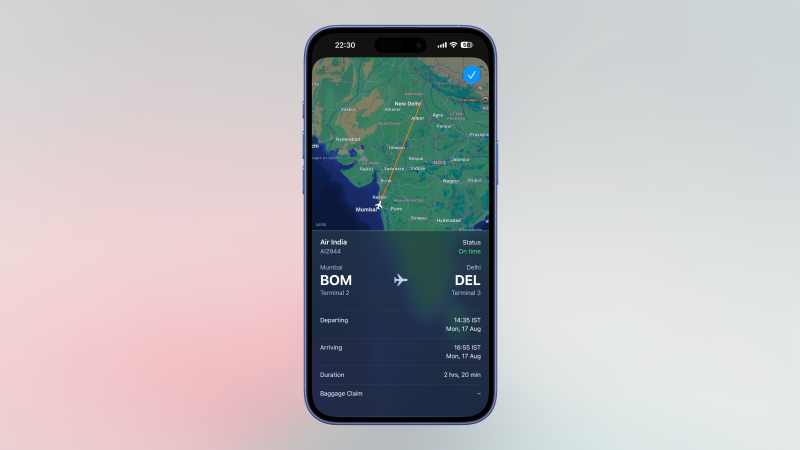
當有人寄給你機票截圖,或者你儲存了一張包含日期或時間的圖片時,你可以使用 iOS 的一個隱藏功能將其新增到日曆中。打開截圖後,點擊右下角的「實況文字」按鈕(圖示是三條水平線,周圍環繞著虛線)。截圖左下角會顯示日期或時間。點擊此按鈕,你會看到一個新頁面,可以在其中快速將該事件新增至日曆。有時,你可能會在選定的日期或時間旁邊看到一個「更多」按鈕。當截圖包含多個日期時,就會出現此按鈕,你可以點擊「更多」來選擇正確的日期新增到日曆條目中。你的 iPhone 還可以識別截圖中的航班號,並顯示該航班的當前狀態。
使用“複製並刪除”功能分享螢幕截圖,而無需將其儲存到“照片”應用程式。
對於想要避免在照片庫中堆積不必要截圖的用戶來說,這是最棒的功能之一。在 iPhone 上截圖後,點擊縮圖以開啟截圖編輯器,然後點擊右上角的勾號圖示。在這裡,您可以選擇“複製並刪除”,將截圖儲存到剪貼簿並從裝置中刪除。之後,您可以將其貼到其他應用程式,例如郵件、資訊或 WhatsApp。告別雜亂無章。
使用即時文本工具從螢幕截圖中提取文本
你的 iPhone 內建強大的文字擷取工具,可以讓你從圖片複製文字。只需截圖,點擊左下角的縮圖,然後點擊右下角的「實況文字」按鈕。該工具可以立即識別圖片中的所有文字類型,方便你輕鬆選擇和複製。
按住螢幕即可在註釋中繪製一致的形狀
在為螢幕截圖添加註解時,我經常會快速畫一條彎彎曲曲的線來突出顯示某些內容,方便其他人查看。由於我不是畢卡索,我嘗試在螢幕截圖上的元素上畫圓(或其他形狀)的嘗試看起來非常不專業。幸運的是,iOS 有一個功能可以將你的彎曲的線條轉換成規則的形狀。試試這個方法:在螢幕截圖上大致畫一個圓、長方形、正方形或其他形狀。畫完後,立即按住螢幕,iOS 就會將你的線條轉換成整齊的形狀。
使用不透明形狀安全地隱藏螢幕截圖中的敏感資訊。
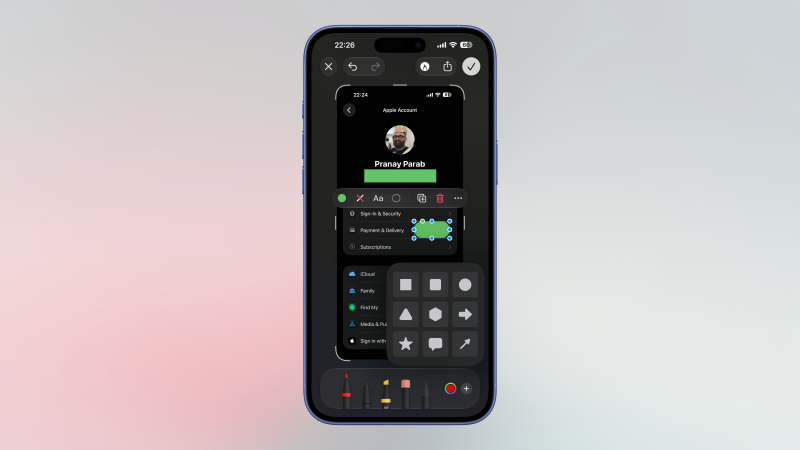
我見過太多截圖,其中敏感資訊隱藏得非常糟糕。當人們用 iPhone 截圖時,通常會用 Apple Pencil 甚至 S Pen 來遮蓋電子郵件地址、電話號碼或姓名。但令人驚訝的是,這些方法很容易被內部人員繞過,導致你的資訊外洩。如果你想安全地隱藏圖片中的訊息,不妨試試「不透明形狀」功能。這是 iPhone 內建的工具,可以完全隱藏訊息,而且比塗改文字快數百倍。截圖時,打開圖片縮圖,然後點擊頂部的 Apple Pencil 圖示。點選右下角的「+」按鈕,然後點選「新增形狀」。選擇你喜歡的形狀,然後點擊彈出式選單中的第一個圓圈來新增顏色。這樣就能讓形狀變得不透明。現在,把這個形狀拖曳到敏感資訊上,然後儲存圖片。
使用此自動化功能刪除不需要的螢幕截圖。
手動刪除大量螢幕截圖可能很繁瑣。不過,您可以使用 Apple 的「快捷指令」應用程式建立一個自動化任務來自動完成這項工作。與許多其他 iPhone 的智慧功能一樣,此功能可以幫助您節省時間和精力。此自動化任務的基本邏輯是查找特定時間內拍攝的所有螢幕截圖並一次刪除。對於大多數用戶來說,這可以作為定期清理工具,刪除最近拍攝的螢幕截圖。例如,您可以使用它來刪除最近 30 天內拍攝的所有螢幕截圖。我已經創建了一個範例快捷指令來追蹤此操作。您可以根據需要進行自訂,但如果您按預設設定使用,它將查找並刪除過去一個月內拍攝的所有螢幕截圖。它會在刪除螢幕截圖之前要求確認,即使刪除完成後,您仍然可以從「最近刪除」資料夾中恢復這些影像。
停用縮圖以防止意外截圖
這大概就是你的 iPhone 截圖的工作原理:你截圖後,左下角會出現一個縮圖預覽。幾秒鐘後,預覽圖會消失,截圖內容會儲存到你的照片圖庫中。如果你不小心截圖了,但來不及點擊縮圖,就必須手動從圖庫中刪除該截圖。如果你覺得這樣很麻煩,我建議你啟用全螢幕截圖預覽。這樣,無論你是有意還是無意截圖,都會立即看到完整的預覽圖,然後你可以決定是否要保留這張圖片。
蘋果後來更改了此預設設置,因此您的螢幕截圖現在很可能會以全螢幕模式打開。但是,如果您的 iPhone 仍然使用「全螢幕預覽」選項,您可以透過前往「設定」>「一般」>「螢幕截圖」並啟用「全螢幕預覽」選項來調整此設定。
啟用麥克風錄音功能以建立螢幕錄影。
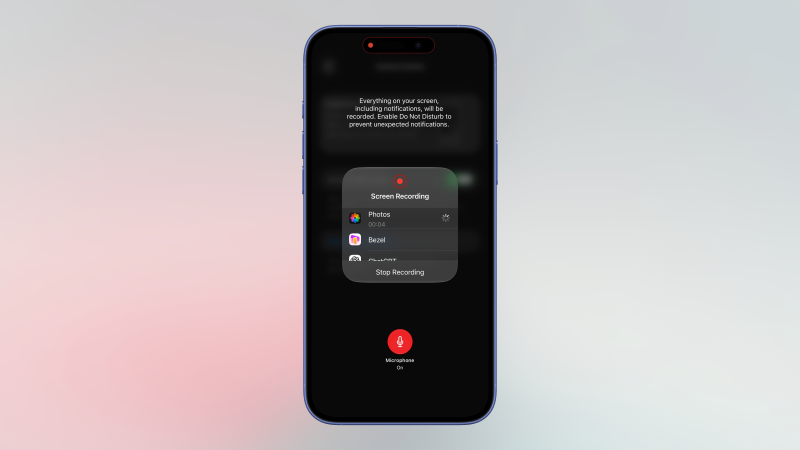
除了截圖,你還可以錄製 iPhone 螢幕。這項功能用途廣泛,其中最棒的用途之一就是製作螢幕錄影。我常用這個功能幫父母解決技術問題。你也可以為這些錄像添加麥克風音頻,讓它們更有用,省去單獨錄製旁白的麻煩。若要使用此功能,請從螢幕右上角向下滑動開啟控制中心。如果這裡沒有「螢幕錄製」按鈕,你可以點擊左上角的「+」按鈕,然後選擇「新增控制」>「螢幕錄製」來新增它。
按住螢幕錄製按鈕,直到彈出式選單。點擊“麥克風關閉”按鈕,它會變成“麥克風開啟”。點擊“開始錄製”,等待三秒鐘,螢幕錄製就會開始。現在你可以開始說話了,你的聲音也會被錄製到螢幕中。
使用此快捷鍵可停用螢幕截圖聲音和預覽。
如果你想有效率地截圖,不妨試試我在Reddit上找到的「截圖快捷方式」。這個捷徑會跳過所有截圖預覽和錄製聲音,並將截圖立即儲存到你選擇的照片圖庫中。安裝此捷徑後,請閱讀其步驟並選擇一個相簿來存放截圖。 (預設情況下,它會將截圖儲存到「最近使用」相冊,這可能不適合所有人。)接下來,打開控制中心,點擊「+」按鈕,然後選擇「新增控制」>「捷徑」。現在,選擇“截圖快捷方式”,即可開始使用。下次你想快速截圖時,只需從控制中心啟動此快捷方式,你就會發現它的截圖流程更加便捷。你甚至可以將此快捷方式關聯到「輕點背面」手勢,以便更快地存取。
評論被關閉。