


TP-LINK是領先的平價Wi-Fi路由器製造商,在全球消費者中享有盛名。透過拓展產品線,TP-LINK已進軍網路技術與智慧自動化領域,提供創新解決方案,滿足現代科技時代用戶的需求。
TP-LINK 產品相容於 Alexa 和 Google Assistant 等語音助手,是希望提升智慧型裝置控制體驗的用戶的理想選擇。然而,這些產品仍存在一些限制,例如無法與 Siri 配合使用。不過不用擔心,您可以利用 Homebridge,這是一款基於 Node.js 構建的開源伺服器,可以輕鬆有效地將智慧型裝置整合到 Home 應用程式中。
Homebridge 是一款輕量級伺服器,可在 Windows、macOS、Linux 等各種作業系統以及 Docker 和 Raspberry Pi 上配置,為使用者提供極大的靈活性。我個人有一台閒置的 Raspberry Pi 4,我正在將其轉換為 Homebridge 伺服器,以便我的 TP-LINK 裝置與 Home 應用輕鬆無縫整合。此舉將改善我的智慧型裝置管理,大幅提升使用者體驗。
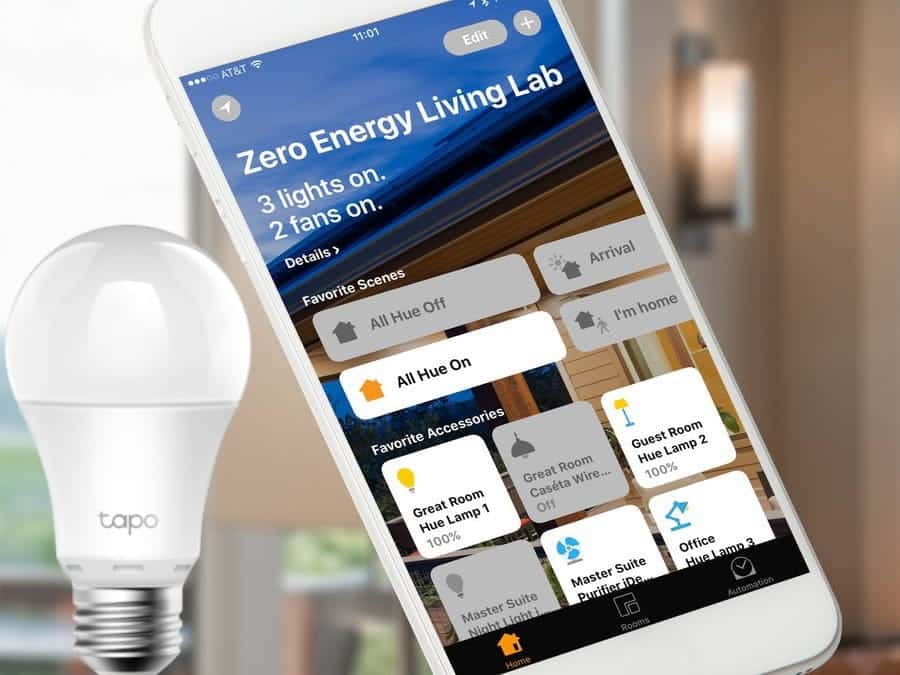
你需要的東西
- Raspberry Pi(我用過 樹莓派4).
- TP-Link 燈泡(我用過 TP-Link LB100).
- Wi-Fi 與網路連線。
- iPhone(運行 iOS 13)。
- HomePod(可選)。
- 有點辛苦。
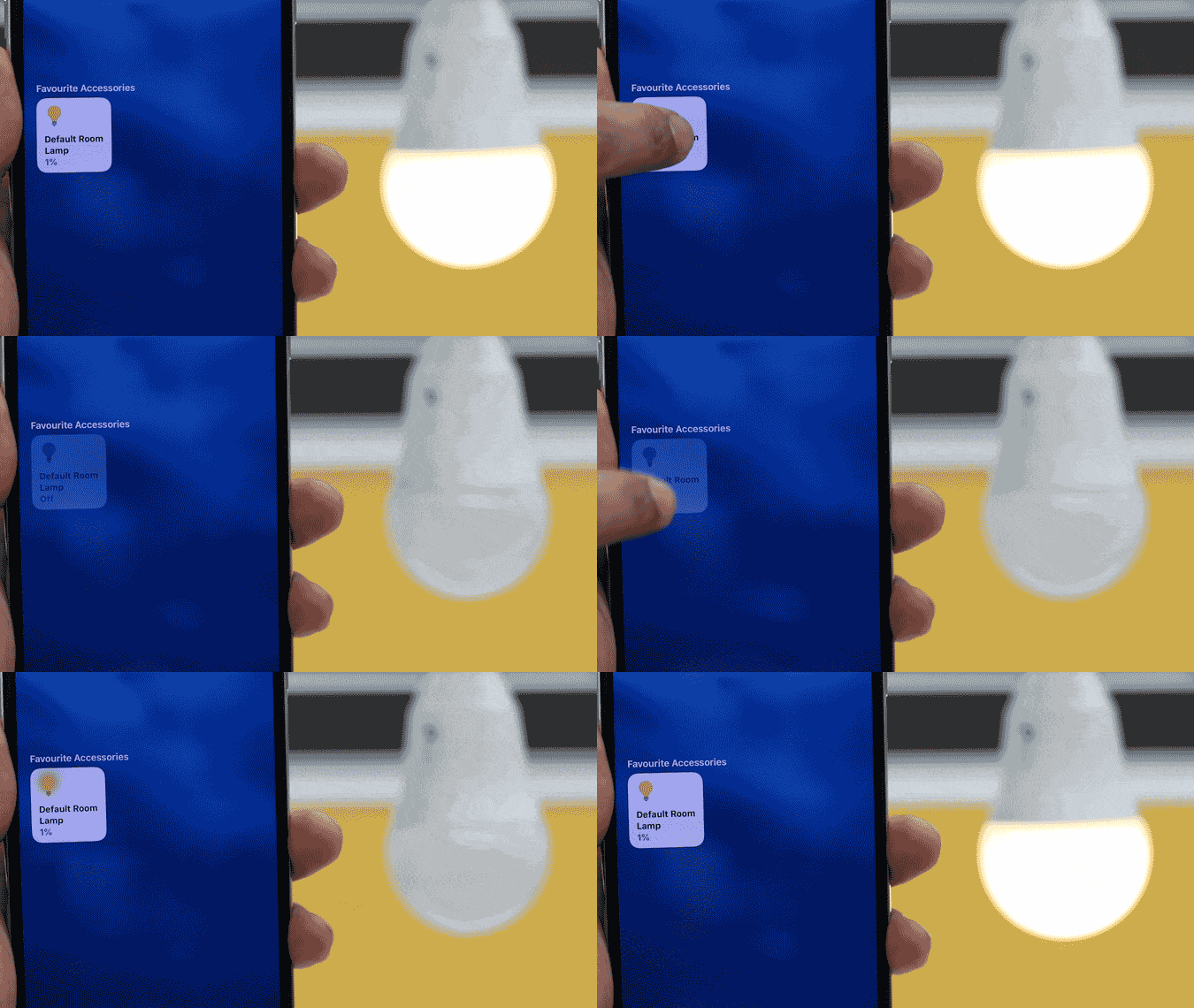
步驟 1. 在 Raspberry Pi 上安裝 Homebridge
第一步是在 Raspberry Pi 上建立並運行 Homebridge 伺服器。它將充當不相容的 TP-Link 燈泡和原生 Home 應用之間的中介。
安裝 Homebridge 相當簡單,請訪問 Github頁面 請按照以下逐步說明將其安裝到您的 Raspberry Pi 上。請確保你已安裝 Homebridge 並支援它。 UI X. UI X 它是 Homebridge 伺服器的圖形使用者介面,可讓您監控設備、安裝插件和變更設定。
步驟2.存取Homebridge介面
在 Raspberry Pi 上建立並運行 Homebridge 伺服器後,您可以從家庭網路上的任何裝置存取它。在 Raspberry Pi 上開啟終端機並執行以下命令:“hostname -I要找到您的 IP 位址,請將其寫在某處作為您的介面位址。 Homebridge 伺服器.
主機名-I
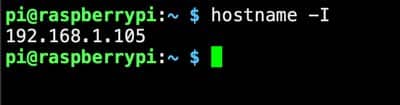
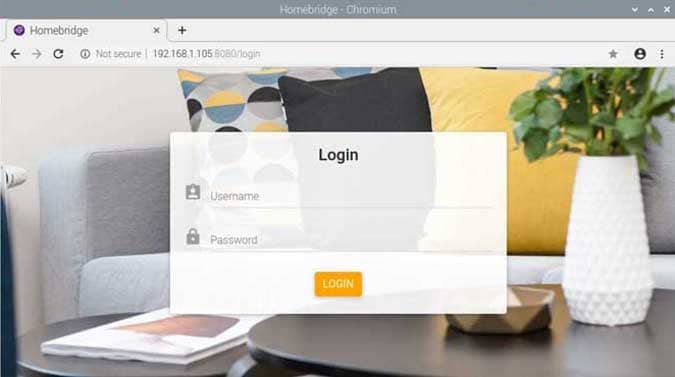
現在打開 Raspberry Pi 上的 Web 瀏覽器並輸入 http://YOUR-IP-ADDRESS:8080/您應該會看到一個帶有登入介面的網頁。使用預設憑證登錄,預設憑證如下: admin و admin 分別針對使用者和密碼,您可以稍後變更。
將YOUR-IP-ADDRESS替換為您在上一步中取得的 IP 位址。
步驟3.安裝TP-Link插件
為了讓 Homebridge 能夠偵測到連接到您家庭網路的 TP-Link 設備,我們將安裝 TP-Link 插件。該插件支援大多數 TP-Link 智慧家庭產品,包括 LB100,但您可以訪問網頁查看您的裝置是否已列出。
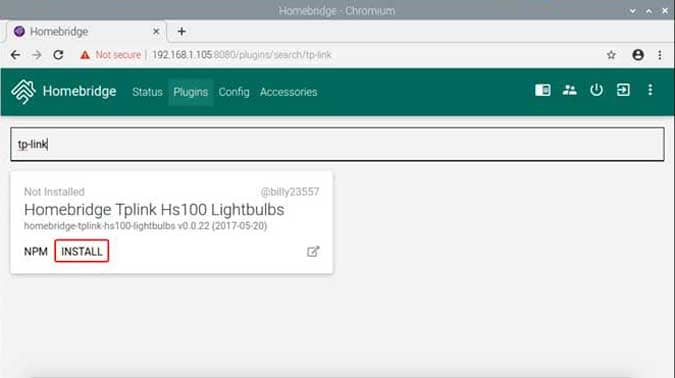
在網頁瀏覽器中開啟 Homebridge 介面,然後前往「外掛程式」標籤。輸入TP-Link並點選「安裝」。
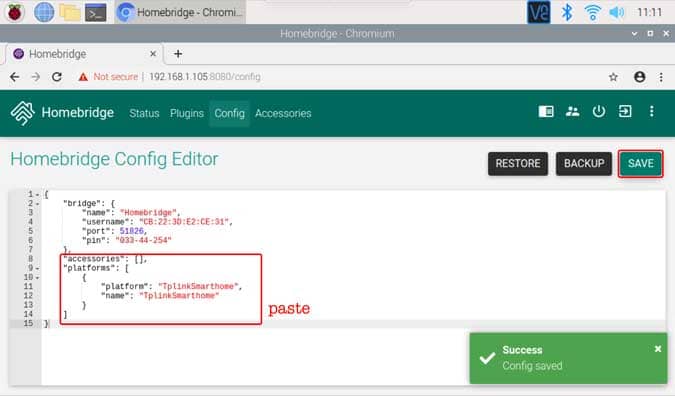
現在,我們將更新該文件。 Config.JSON按一下選項卡。 “編隊” 在網頁中貼上以下指令 Homebridge 設定編輯器 如下圖所示,點擊 “保存”。
“平台”:[{“平台”:“TplinkSmarthome”,“名稱”:“TplinkSmarthome”}]
完成後,重新啟動您的 Raspberry Pi,然後繼續下一步。
步驟 4. 安裝 Kasa 應用程式
Homebridge 已準備就緒;我們只需將 TP-Link 燈新增至網路即可。為此,我們需要使用Kasa by TP-Link應用程式配置該設備,該應用程式可管理所有 TP-Link 智慧型設備。請從App Store將 Kasa Smart 應用程式安裝到您的 iPhone 上,並登入您的帳戶。如果您還沒有帳戶,可以輕鬆註冊建立一個。
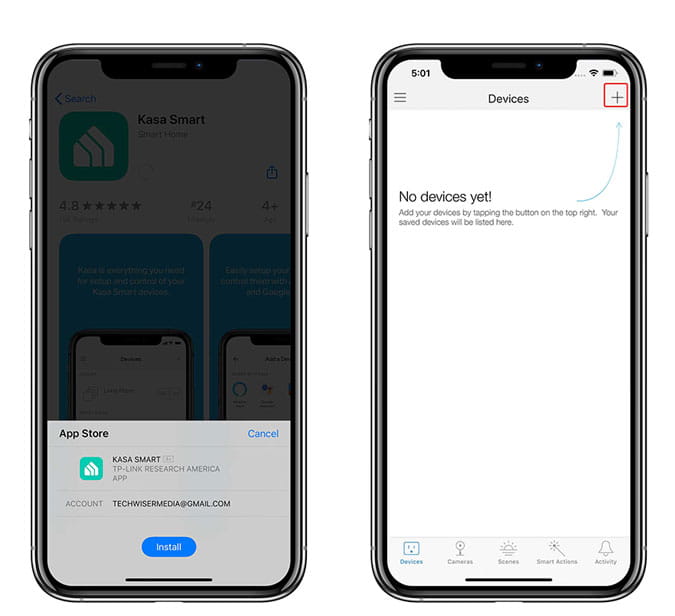
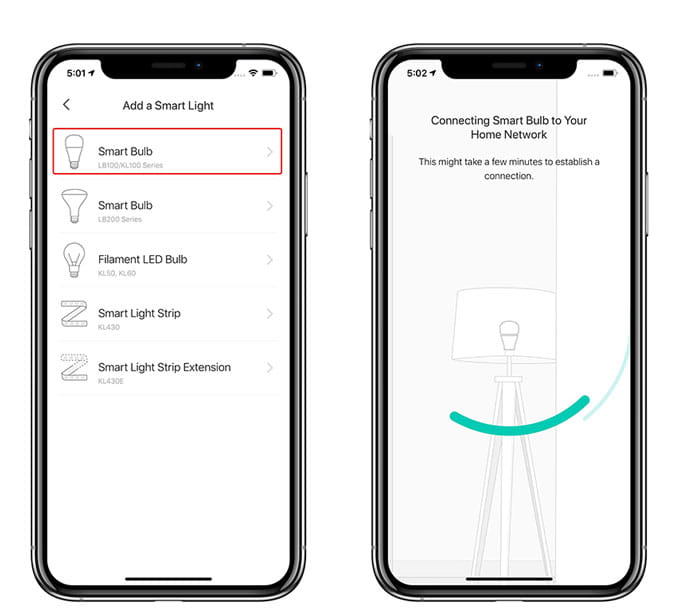
設定好帳戶後,點擊右上角的「+」按鈕,將你的TP-Link燈加入應用程式。輸入型號,點擊對應的圖標,然後按照螢幕上的指示將燈設定到你的家庭網路。
現在應該可以在 Homebridge 介面中看到 TP-Link 指示燈了。在 Raspberry Pi 上開啟 Homebridge 介面,然後點選「擴充功能」標籤。
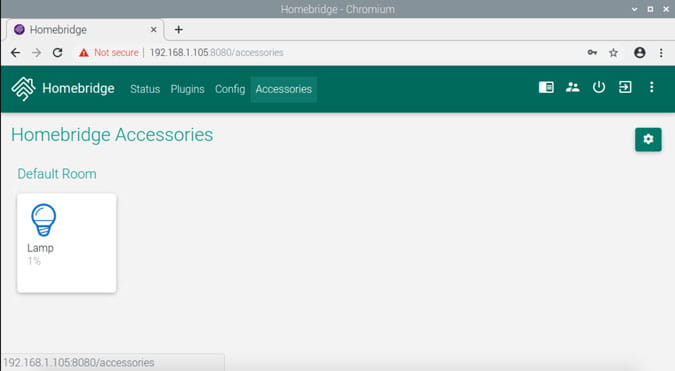
步驟 5. 將 Homebridge 新增至 Home 應用
現在,我們將把運行在樹莓派上的 Homebridge 伺服器連接到 iPhone 上的「家庭」應用程式。在網頁瀏覽器中開啟 Homebridge 介面;您會在伺服器狀態頁面上看到一個二維碼。
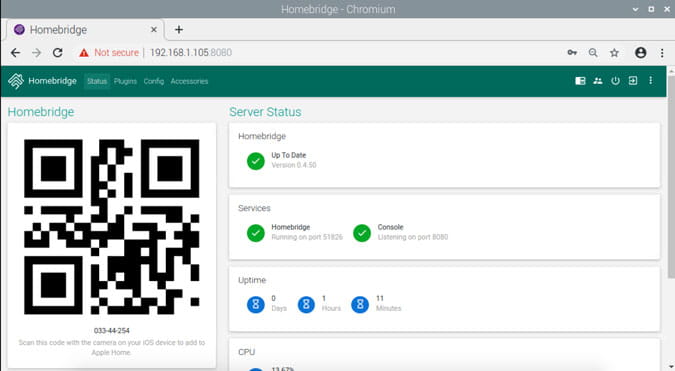
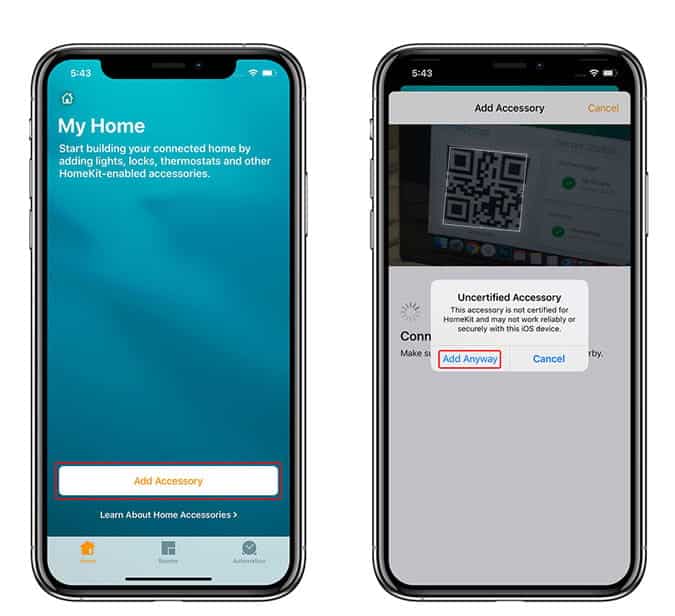
在 iPhone 上開啟「家庭」應用,然後輕按「新增配件」。使用 iPhone 的相機套用掃描二維碼。您可能會看到“不支援的配件”警告;輕點“仍然添加”即可繼續。
您的 TP-Link 裝置應該會自動出現在 Home 應用程式中,您只需點擊圖示即可開啟燈,長按即可顯示其他設定。
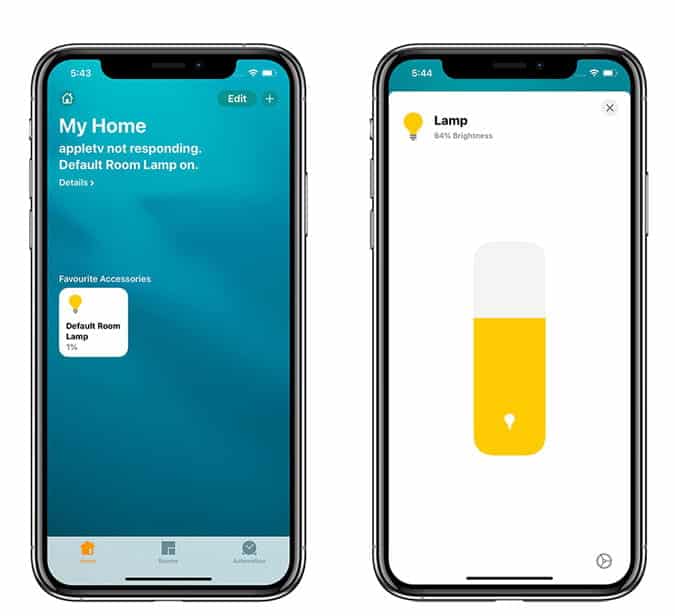
你也可以請 Siri 幫你開關燈。試試看:“嘿 Siri,請你開燈好嗎?”
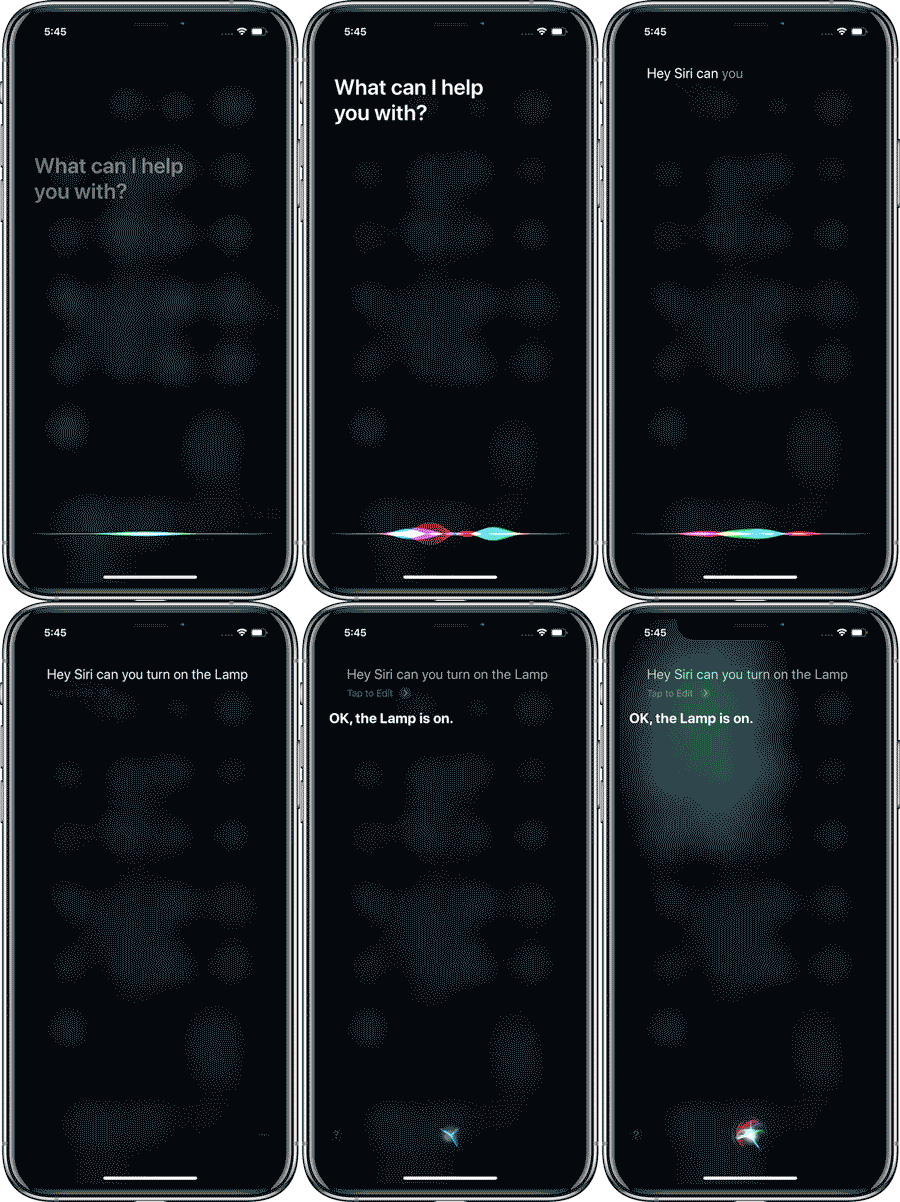
好了,以上就是使用 Siri 控制不相容智慧型裝置的全部步驟。如果您在配置 HomeBridge 伺服器或安裝插件時遇到任何問題,可以透過 Twitter 聯絡我,我們一起尋找解決方案。您將透過 HomeBridge 連接哪些裝置並使用 Siri 控制?請在下方留言處留言告訴我。

評論被關閉。