


你需要知道的最重要的事情
- 不要以全價購買亞馬遜 Echo 設備,而應等待 Prime Day 或黑色星期五等大型折扣活動,以獲得最優惠的價格。
- 為確保最佳效能,請將 Alexa 音箱放置在距離路由器不超過 30 英尺/10 公尺的位置。
- 透過自訂喚醒字詞(例如 Amazon 或 Ziggy)、更改其聲音以及透過均衡器調整聲音設定(低音、中音和高音),增強您的 Alexa 體驗。
亞馬遜或許以其全球最大的線上市場而聞名,但它第二大成就卻是推出了全球首款智慧音箱:亞馬遜Echo系列。這些價格親民的設備搭載了Alexa智慧語音助手,憑藉其適中卻強大的技術規格和令人印象深刻的功能,以及合理的價格,持續受到用戶的青睞。
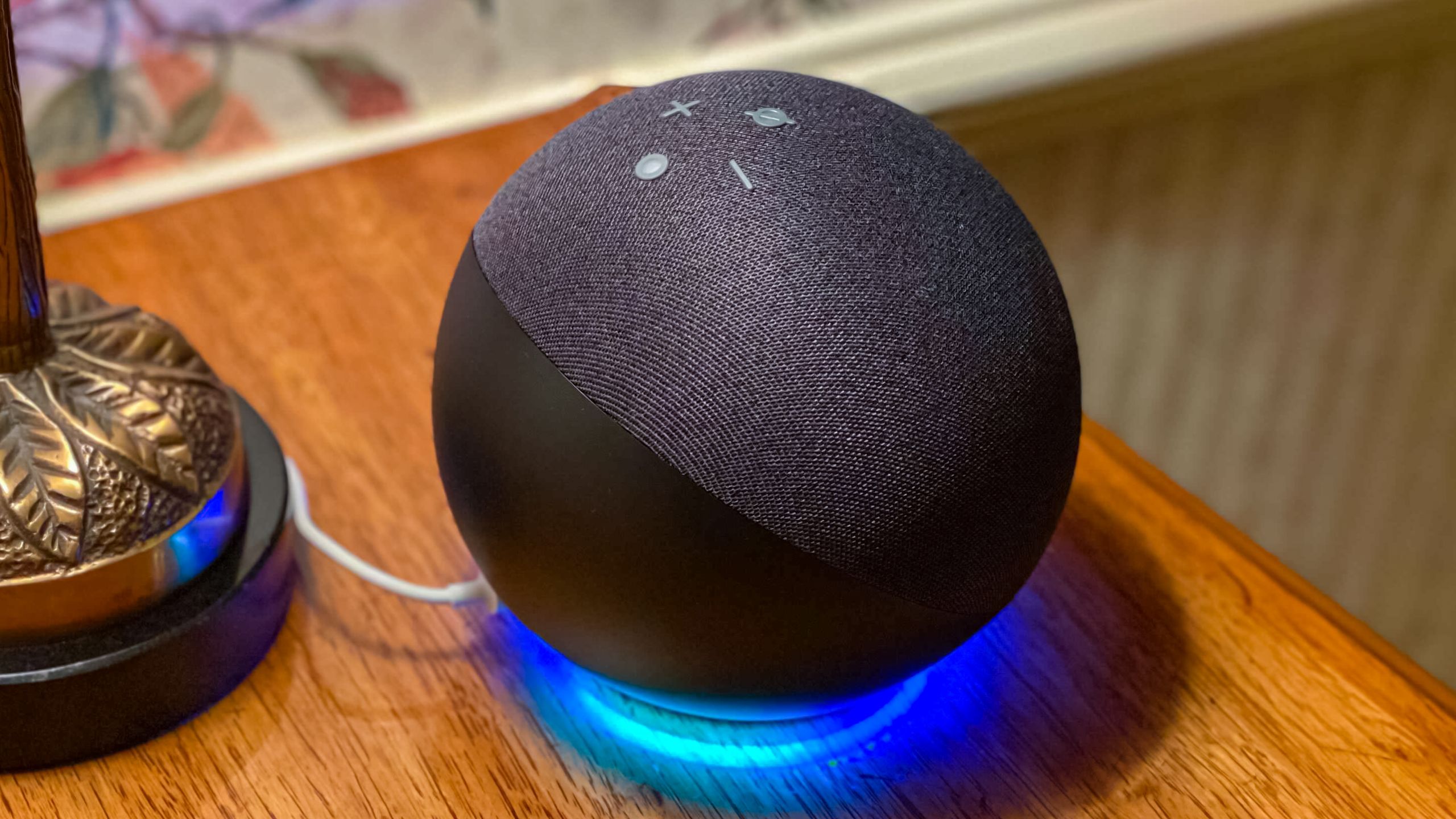
當然,作為亞馬遜產品,最好的 Alexa 音箱在亞馬遜 Prime 會員日等大型促銷活動期間都會有價格優惠(撰寫本文時,Prime 會員日正在進行中,這意味著許多產品都有大幅折扣)。您可以使用導覽列查找您所在地區 Alexa 設備的最佳價格。
所以,無論你是在尋找優惠並考慮讓你的家更智能,還是即將有一個新的 Alexa 音箱擺放在桌面或床頭櫃上,以下是我給所有 Alexa 新用戶的七個建議,以免你重蹈我的覆轍。
1. 不要全價購買
讓我們回到優惠的話題;每年在黑色星期五和聖誕節/假日季等促銷活動期間,我們都能看到Echo音箱的大幅折扣。截至撰寫本文時,最近的促銷活動是Prime Day,正如前面提到的,它目前正在進行中。
以下是我們目前看到的優惠,這些價格很可能也是我們全年都能看到的優惠價格。不在美國?請查看本文末尾為您精心挑選的今日最佳優惠。
2. 將揚聲器放置在 Wi-Fi 訊號範圍之外。
這看似顯而易見,但你會驚訝地發現,很多人在設定連網裝置時並沒有考慮到連線性問題。
就網路使用而言,Alexa 通常被認為頻寬消耗較低。然而,為了及時提供重要更新並按需獲取信息,該音箱仍然需要靠近穩定的網路連線。
為了獲得最佳效能,我建議將智慧音箱放置在距離路由器 30 英尺/10 公尺的位置。不過,值得注意的是,較新的亞馬遜 Echo 設備還可以作為 Eero 網狀網路系統的 Wi-Fi 訊號擴展器。
3. 請勿連接其他智慧家庭設備。
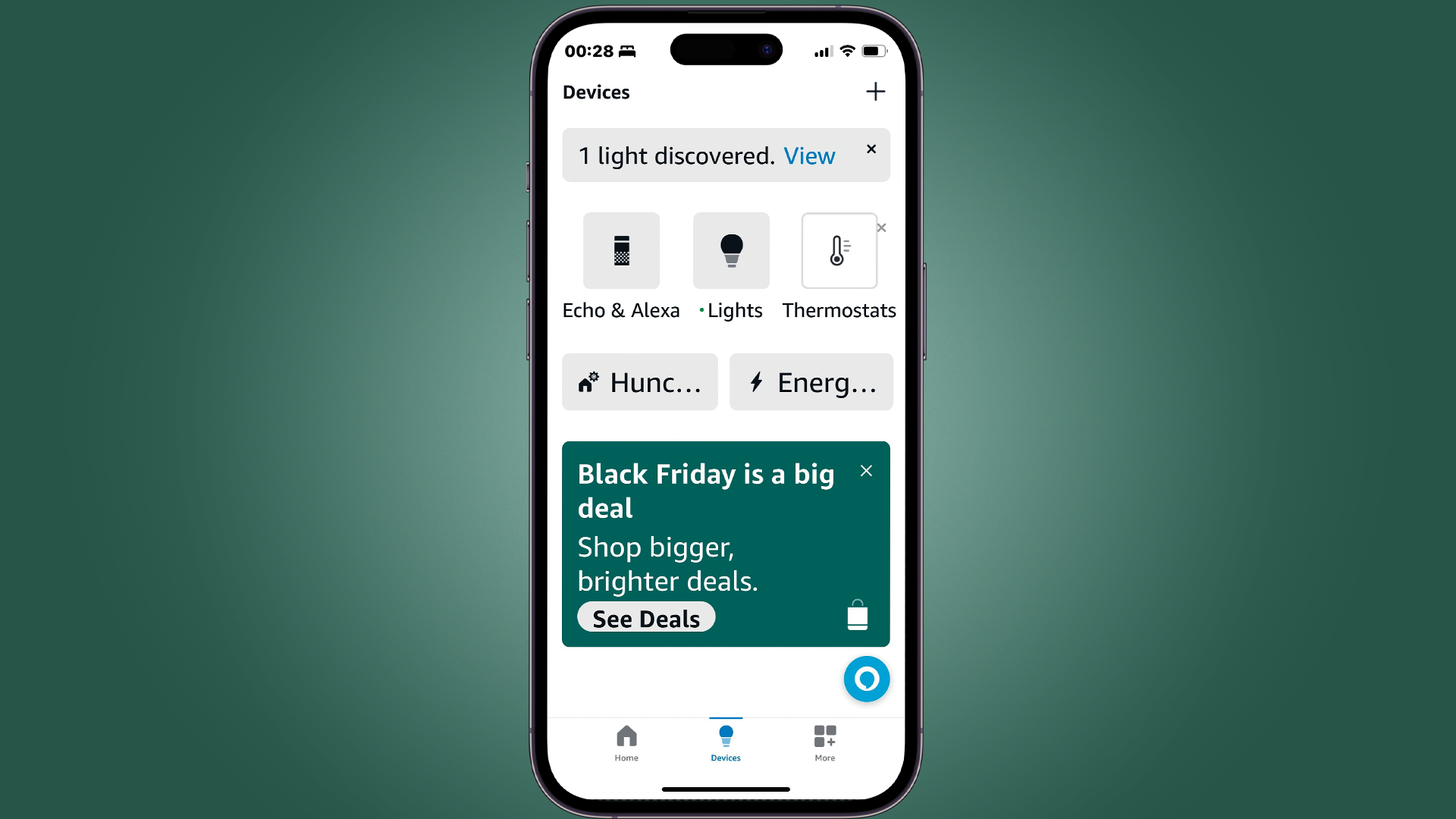
您可能沒有意識到,您已經擁有的一些設備本身就是最好的智慧家庭設備。因此,設定好 Alexa 之後的第一步是探索您可以將哪些裝置連接到新的智慧家庭系統。
隨著與 Matter 相容的裝置數量不斷增加,您可能會驚訝地發現,您家中已經擁有智慧型裝置。
通常情況下,如果裝置運作正常且可被發現,您會在 Alexa 應用程式中看到彈出通知,提示您進行配對。您也可以直接說「Alexa,發現裝置」,讓您的新智慧音箱搜尋家中的裝置。
4. 智慧型設備監管缺失

好了,你已經添加了智慧家庭設備,太棒了!現在到了不太令人興奮的部分:管理應用程式。
尤其當您擁有多個裝置或同一裝置的多個版本時,您的裝置清單很快就會變得非常雜亂。幸運的是,亞馬遜考慮到了設備名稱相似或不明確可能帶來的問題,並提供了重命名選項,使管理更加便捷。
例如,我家有一盞 Hue Signe 落地燈(它很漂亮!),但 Alexa 經常無法正確發音,所以在應用程式中,我直接稱它為「Hue 落地燈」。
只需在 Alexa 應用程式中點擊“設備”,然後找到要重新命名的設備,點擊設備控制螢幕右上角的齒輪圖標,再點擊“編輯名稱” 。你會感謝我的;身為智慧家居設備評測員,這個功能簡直是我的救星。
您有多台 Alexa 裝置嗎?另外,請確保將您的揚聲器分組,以便享受多房間音訊體驗。
5. 未充分探索 Alexa 技能
Alexa 本身就具備不錯的功能,但透過添加 Alexa 技能,可以大大增強這些功能。
技能本質上是插件,可以讓 Alexa 擴展其功能。想聽廣播?試試myTuner。需要一些動力來保持健康?試試7 分鐘運動技巧。難以放鬆?試試深呼吸。
思路很明確:Alexa 生態系中有很多不同的技能。開啟Alexa 應用,點選「更多」選項卡,然後選擇「技能和遊戲」。您可以搜尋特定技能——例如那些可以與家中其他智慧型裝置配合使用的技能——或瀏覽「熱門技能」部分中最受歡迎的選項。
如果您在選擇 Alexa 技能時遇到困難,我們還提供一份最佳 Alexa 技能清單。
6. 在 Alexa Plus 上變更喚醒詞和 Alexa 語音設定。
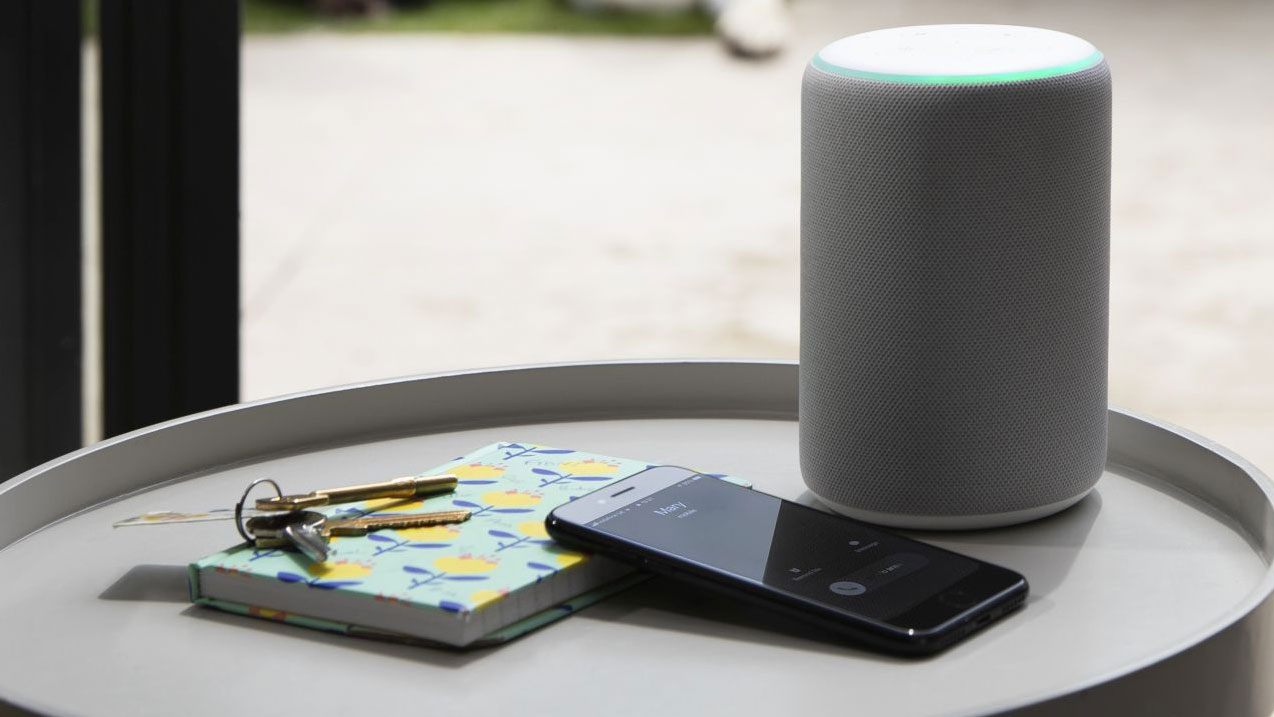
Alexa 是一款高度可自訂的智慧音箱;您可以更改其語音、喚醒詞和許多其他語音命令設定。
若要變更 Alexa 的喚醒詞,請依序點選「更多」和「設定」,然後向下捲動至「語音回應」。選擇“ Alexa 的語音”,然後選擇網路中相容 Alexa 的裝置。點擊右上角的齒輪圖標,然後向下滾動至「喚醒詞」。在這裡,您可以從五個選項中進行選擇:Alexa、Amazon、Computer、Echo 或 Ziggy。
需要逐個裝置更改這些設定可能有點麻煩,但為了充分利用裝置功能並避免常見錯誤,個性化您的 Alexa 體驗絕對值得。在喚醒詞設定的相同設定選單中,您還可以啟用「後續模式」等設置,以減少單次互動中需要喚醒 Alexa 的次數;或選擇「Alexa 的聲音」來更改她的聲音、語調和語速。
您還可以啟動“自適應聆聽模式”等設置,該模式可提高對不同語音模式的可訪問性;以及“手勢”設置,該設置允許您通過舉手來結束某些交互(前提是揚聲器配備了檢測此動作所需的傳感器)。
在同一個“語音回覆”選單中,您還可以選擇“簡短模式”,使 Alexa 的回覆簡短直接,或選擇“耳語模式”。
7. 不要更改聲音偏好設定。
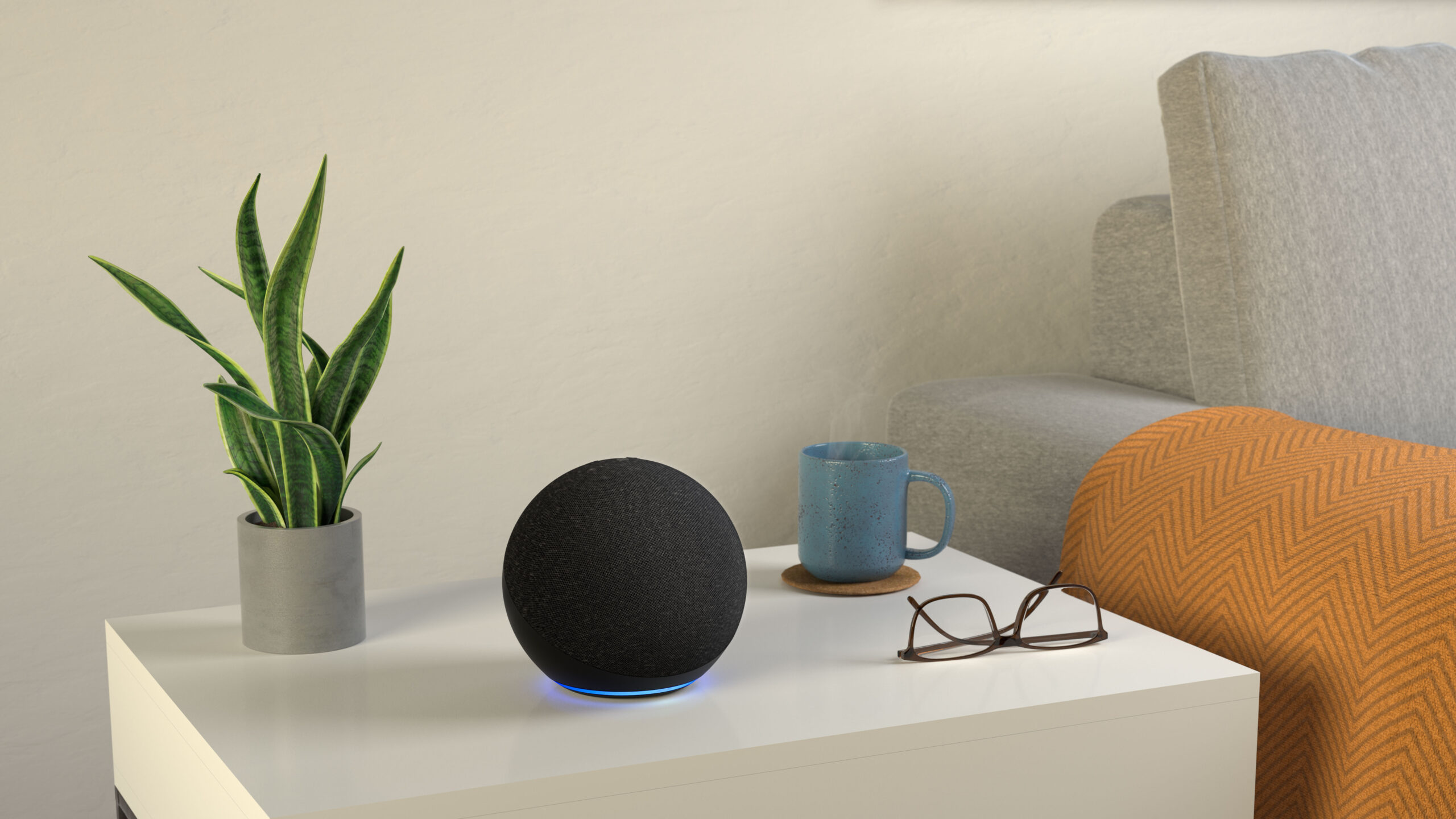
在我看來,智慧音箱的音效自訂功能絕對是被低估的功能之一。尤其如果你想用 Echo 來播放音頻,或者家裡的聲學環境比較特殊,這項自訂功能就能幫你充分發揮音箱的性能,帶來最佳的聆聽體驗。
返回Alexa 應用程式中的「更多」(Plus)選項卡,然後選擇「設定」。接下來,前往“所有裝置”,選擇要調整的揚聲器。再次點擊右上角的齒輪圖標,然後選擇「音訊設定」。在這裡,您可以使用均衡器調整揚聲器的低音、中音和高音。
串流音樂是亞馬遜 Echo 裝置最受歡迎的用途之一。雖然你可以將這些智慧音箱用作藍牙音箱,播放手機或電腦中的音樂,但能夠透過語音助理 Alexa 播放你喜歡的歌曲,實現免持播放,無疑是一項非常棒的功能。預設情況下,Alexa 會嘗試從亞馬遜音樂平台播放音樂。
在 Alexa 應用程式中登入您的亞馬遜帳戶並配對新音箱後,應用程式主畫面上會彈出一條訊息,提示您更改首選串流平台。選擇此選項,按照說明操作,即可享受來自頂級音樂串流服務之一的音樂盛宴。
如果該選項沒有立即顯示,請點擊“更多”(加號),然後點擊“設定”,再點擊“音樂和播客”,最後點擊“預設服務”。您會找到一個名為“音樂”的部分;在該部分下,選擇“更改”,然後切換到 Apple Music、Spotify 等服務。
在瀏覽此列表時,您還可以探索其他各種可以調整的偏好設定;從「食物和食譜」部分下的飲食偏好到「新聞」部分下的首選新聞來源,有很多方法可以自訂 Alexa 助理。

評論被關閉。