

近場通訊 (NFC) 技術徹底改變了我們與智慧型裝置的互動方式,使許多日常任務變得更快捷、更輕鬆。從一鍵支付帳單到解鎖飯店房門,NFC 是一種提升效率的創新方式。這項技術的一個令人興奮的用途是透過平台控制您的智慧家庭。 Apple HomeKit.
Apple 的 Home 應用程式及其個人助理 Siri 為管理智慧型裝置提供了強大的工具。但有時您可能希望進一步簡化流程,例如避免發出語音命令,或節省在應用程式中搜尋特定裝置的時間。
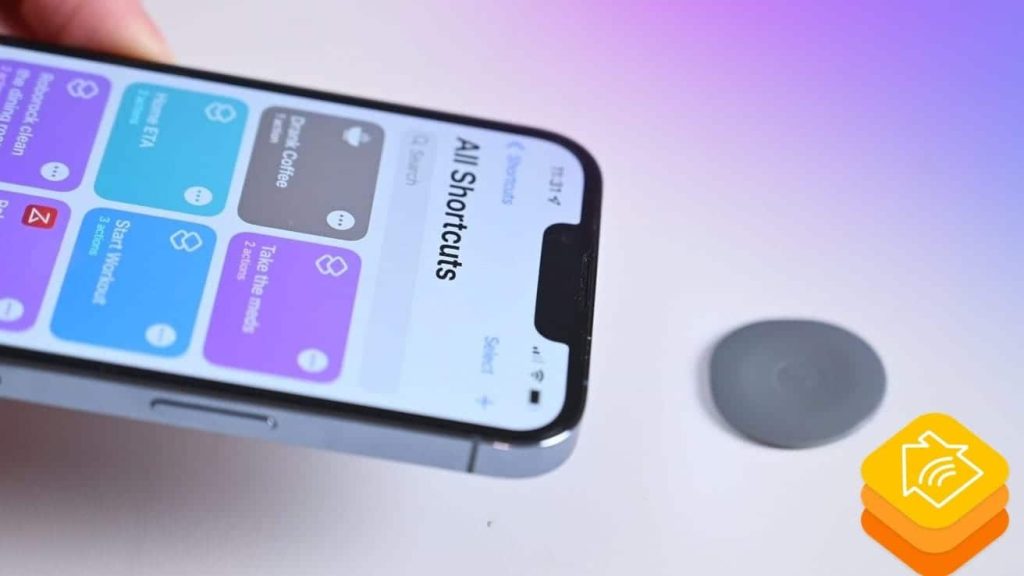
在這種情況下,NFC 標籤是一種實用有效的解決方案。只需將 iPhone 懸停在已編程的 NFC 標籤上,即可打開燈光、查看溫度,甚至直接從車內打開車庫門。這種方法不僅易於使用,而且還能以更個人化的方式管理您的智慧家庭。
在本指南中,我們將引導您設定 NFC 標籤,以便透過 HomeKit 控制您的智慧家庭。您將學習如何對標籤進行編程,以及如何將它們與照明、暖氣系統、安防系統甚至音訊設備等設備整合。我們也將探討這種方法的優勢,以及它如何讓您的日常生活更加便捷無縫。如果您想提升智慧家庭體驗,這項技術或許是您的理想選擇。
使用 NFC 標籤控制連接 HomeKit 的智慧家庭:您需要什麼
雖然看起來很複雜,但使用 NFC 來控制 HomeKit 配件 非常簡單。你只需要一個相容的 NFC 標籤、一部支援 NFC 功能的 iPhone 7 或更新機型,以及幾個步驟即可建立捷徑。
市面上有許多價格實惠的 NFC 標籤、卡片和鑰匙扣,您家裡可能已經有了。如果您擁有 Apple 的物品追蹤器,可以使用 AirTag 作為 NFC 觸發器來自動化操作,包括依照本指南觸發 HomeKit 配件。
然而,並非所有 NFC 標籤都相容於 iPhone。我們嘗試了幾種 NTAG 213 和 215 型號,效果都很好。如果您有疑問,請在購物時尋找特定 iPhone 相容標籤。
這個過程的最後一項是確保你的 iPhone 系統是最新版本。更新 iPhone 可以確保你獲得最新的錯誤修復,從而使整個過程盡可能順利。
如何使用 NFC 標籤控制連接 HomeKit 的家庭
NFC 標籤將在 iPhone 或 iPad 的「快捷指令」應用程式中進行全面編程,以便與 HomeKit 配件配合使用。在此過程中,您將建立個人自動化程序,擦除 NFC 標籤的內容,然後為其指派 HomeKit 操作。
- 啟動快捷方式應用程式。
 .
. - 按一下導覽列上的“自動化”。
- 點選螢幕頂角附近的新增按鈕。
- 向下滾動並點按 NFC.
- 當出現“準備掃描”提示時,按一下 掃描.
- 您需要將 NFC 標籤或卡片放在 iPhone 頂部附近。
- 輸入 NFC 標籤的名稱,然後點選「確定」。
- 點選 確認後運行 أ或者 立即開機,根據需要。
- 點擊 下一個.
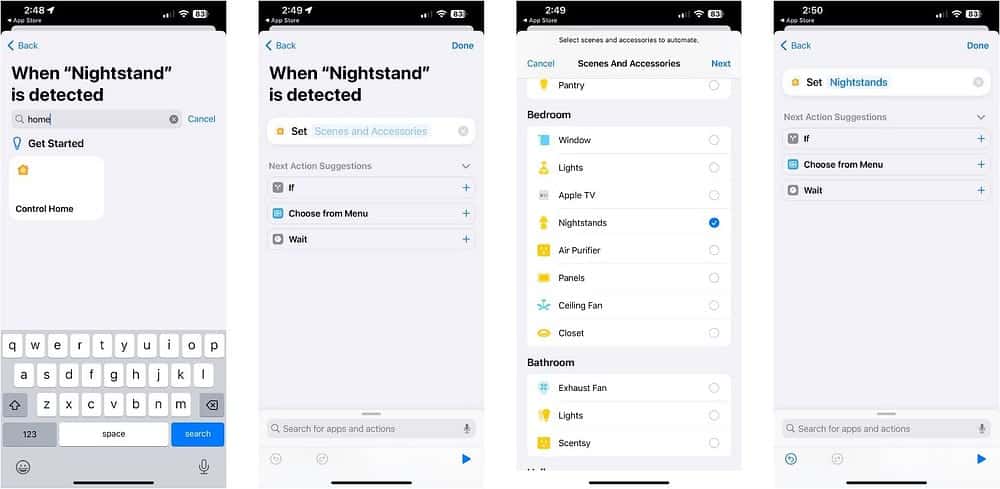
- 點擊搜尋欄並輸入“home”。
- 點擊 家庭管制.
- 點擊 場景和配件.
- 選擇您想要使用 NFC 標籤觸發的裝置或場景。
- 點擊 下一個.
- 點擊您喜歡的場景或配件並設定所需的狀態。
- 點擊 完成了.
- 再次按一下「完成」以儲存您的自訂自動化。
 .
.
就這樣。現在,當您使用 iPhone 掃描 NFC 標籤時,如果您在設定過程中選擇立即啟動,您的 HomeKit 場景或配件將會啟動。
如果您選擇確認後啟用,則需要透過通知授權個人自動化功能才能運作。無論您選擇哪種方法,都必須先使用 FaceID 或 TouchID 解鎖 iPhone,然後 iPhone 才能識別 NFC 標籤。
如何使用 NFC 標籤檢查 HomeKit 連線家庭的狀態
除了控制 HomeKit 場景與配件您也可以掃描 NFC 標籤來檢查連接 HomeKit 的家居狀態。這包括取得目前室溫、檢查門窗是否打開,或檢查智慧插座的電源狀態。
- 啟動快捷方式應用程式。
- 按一下導覽列上的“自動化”。
- 點擊按鈕 添加 靠近螢幕的頂角。
- 向下滾動並點按 NFC.
- 當出現“準備掃描”提示時,按一下 掃描.
- 將 NFC 標籤或卡片放在 iPhone 頂部附近。
- 輸入 NFC 標籤的名稱,然後點選「確定」。
- 點選 確認後運行 أ或者 立即開機,根據需要。
- 點擊 下一個.
- 點擊搜尋字段並輸入 家.
- 點擊 家庭管制.
- 點擊螢幕底部的搜尋欄。
- 寫 獲取家庭狀態 一旦出現就單擊它。
- 點擊 附件狀態.
- 選擇您想要使用 NFC 標籤檢查其狀態的裝置。
- 按一下擴充功能旁邊顯示的預設狀態。
- 按下一個條件(目前溫度、接觸感測器、電源狀態等)。
- 點擊 完成了.
- 再次按一下「完成」以儲存您的自訂自動化。
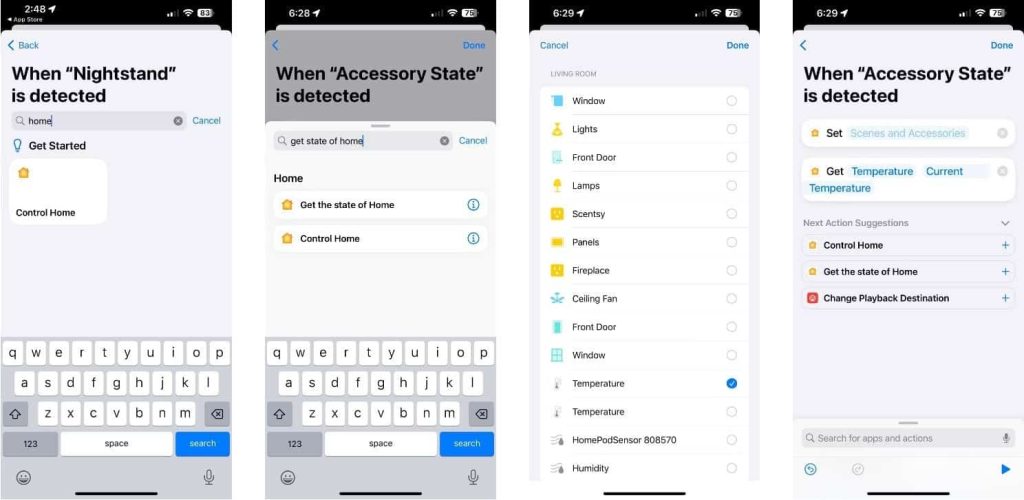
對 NFC 標籤進行編程後,掃描後您將立即收到有關 HomeKit 配件狀態的快速指令通知。熟悉此過程後,您可以嘗試組合其他快速指令,例如讓 Siri 讀出您的結果或將其記錄到檔案中以作記錄。
當然,控制 您的 HomeKit 連接家居 這只是 NFC 眾多實用功能之一。配合合適的設備,您可以播放喜愛的歌曲、分享位置訊息,以及分發 Wi-Fi 憑證。
常見問題
問題 1:什麼是 NFC 技術以及它是如何運作的?
NFC 代表近場通信,這是一種允許設備彼此靠近時進行資料傳輸的技術。 NFC 用於輕鬆啟用設備並交換資訊。
問題 2:NFC 技術可以與連接 Apple HomeKit 的家庭一起使用嗎?
是的,NFC 技術可用於控制基於 Apple HomeKit 的智慧家庭。您可以設定 NFC 標籤來執行各種任務,例如只需將手機觸碰標籤即可打開燈或解鎖門。
問題 3:在連接 Apple HomeKit 的家庭中,可以使用 NFC 技術控制哪些裝置?
您可以使用 NFC 技術控製家中的各種設備,例如智慧照明、暖氣和冷氣系統以及監視攝影機、音響系統等安全設備。
Q4:如何設定NFC標籤來控制我的智慧家庭?
您可以使用專用應用程式在智慧型手機上設定和設定 NFC 標籤,也可以使用「快速指令」應用程式。您可以指定標籤,使其在與手機接觸時執行特定任務。 Apple HomeKit 平台還可讓您將 NFC 整合新增至您的居家控制體驗。
Q5:有沒有關於如何在 Apple HomeKit 家庭中使用 NFC 技術的例子?
當然,您可以配置 NFC 標籤來執行一些操作,例如,當您進入特定房間時打開房間的燈,當您離開家時啟動安全模式,或使用手機更改房間溫度。
只需輕輕一按,即可讓支援 HomeKit 的智慧家居煥然一新。
NFC 標籤編程快速簡便,價格實惠,是任何智慧家庭的完美補充。無論是掛在鑰匙圈上、藏在電燈開關蓋後,或是放在床頭櫃上,只需輕輕一觸,即可控製家居或驗證任何設備。

評論被關閉。