
如果您正在尋找有效的方式來提升您的 AdSense 收入,本指南將幫助您透過新的合作夥伴創造額外收入。您可以使用 Ezoic 來提升收入,對於使用 AdSense 或其他廣告網路(例如 Media.net)的網站來說,Ezoic 是一個不錯的選擇,因為它可以將您的收入提高高達 50% 甚至更多。
Ezoic 提供簡單的設置和卓越的客戶支持,幫助您有效提高每千名訪客的收入。立即開始使用,見證您網站月收入的正面提升!
Ezoic 平台:您網站發展的完美合作夥伴
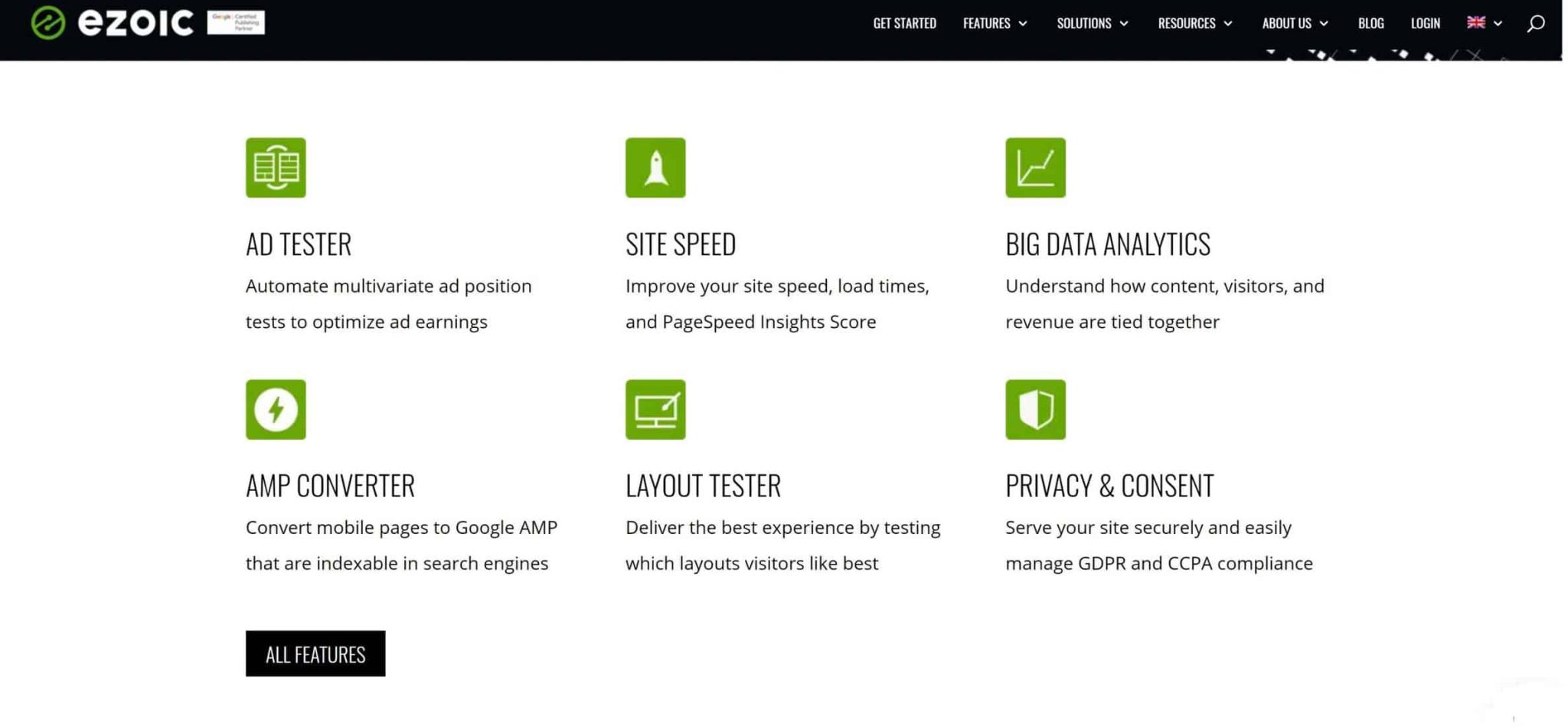
Ezoic 是一個綜合平台,可幫助出版商和部落客將其網站貨幣化並改善用戶體驗。
Ezoic 提供的重要工具之一是廣告測試器,它利用機器學習來改善網站上廣告的放置方式和尺寸。
透過不斷改進,Ad Tester 可以大幅增加您的收入。
最棒的是,一旦您將 Ezoic 連接到您的網站,您無需執行任何操作。 Ezoic 的廣告測試工具會自動分析廣告密度、廣告展示位置以及不同訪客群體造訪您網站時的行為,以確定應向哪些使用者顯示哪種廣告配置。
隨著時間的推移,您網站的資料會被輸入到 Ezoic 的 AI 系統中,廣告配置將持續改進,從而提升您的收入。這不僅能提升使用者體驗,還能提升網站的整體參與度,最終增加展示廣告的收入。
Ezoic 是一個智慧廣告平台,用於透過以下先進技術來增加部落格利潤:
- 廣告商相容性: Ezoic 會將您的廣告與最能為您的網站內容帶來利潤的廣告商進行配對。
- 自動定價: Ezoic 會自動調整廣告出價,以確保您獲得最佳的每次點擊價格 (CPC)。
- A/B 測試: Ezoic 對廣告格式和展示位置進行 A/B 測試以提高效能。
- 機器學習: Ezoic 使用機器學習來持續改善廣告效果。
使用 Ezoic 的好處:
- 增加利潤: Ezoic 可以大幅增加您的廣告收入,
- 使用方便: 設定 Ezoic 非常簡單,
- 24/7支援: Ezoic 提供 24/7 客戶支援團隊來協助您解決任何問題。
- 最低提款額低: 提取您的 Ezoic 收入既簡單又快捷,最低提款限額僅為 20 美元。
測試廣告位置和尺寸的重要性
成功的廣告展示位置測試意味著:
- 增加您網站的收入我知道這很明顯。大多數網站所有者在測試網站內容時都會關注這一點。測試是提高網站獲利能力的好方法。
- 改善使用者體驗: 這是人們可能不會過多考慮的一個原因。但是,如果您發現一組廣告導致訪客立即離開頁面,該怎麼辦?您正在比較的兩組廣告可能每頁顯示產生的收入相同,但各自提供的使用者體驗卻不同。了解這一點與您的部落格內容同樣重要。透過改善您提供的使用者體驗,您可以留住讀者。
為什麼自己測試廣告很難
您可能會想到這一點:
開始廣告測試很容易。我只需要做一個簡單的A/B 測試,就能知道哪一組廣告效果更好。但這樣做的問題在於:
這些基礎測試並沒有考慮到所有重要變量,也沒有分析哪些情況可以讓你最大化你的資金。
正確地測試廣告非常困難(如果沒有幫助)。如果你想獲得準確的結果並真正賺錢,就必須以正確的方式進行測試。
為什麼簡單的 A/B 測試不夠好
每個頁面上可能有多個廣告。因此,如果您一次只測試一個展示位置,您將無法獲得準確的值。
您只能看到單一廣告位的差異。您需要關心的是整個訪問產生的收入,其中包括所有廣告位。您需要一種方法來同時比較單一頁面上的所有廣告。
最重要的是,您還希望:
每次訪問收入翻倍。通常情況下,如果訪客喜歡您的內容,他們會造訪多個頁面。因此,您應該能夠比較每次訪問的收入。
為了證明這一點,這裡有一個比較兩個選項的簡單範例:
- 選項 1: 每瀏覽一次頁面即可賺取 1 美元。選擇選項 1 的訪客通常會瀏覽 3 個頁面。
因此,方案 1 = 每次造訪 3 美元(訪客瀏覽的第 1 頁 x 3 頁)。
- 選項 2: 每瀏覽一次頁面,您可賺取 0.75 美元。但是,選擇選項 2 的訪客通常會瀏覽 5 個頁面。
方案二:每次造訪收入 3.75 美元(訪客瀏覽 5 個頁面,每個頁面 0.75 美元)。如果你只看每頁收益,你可能會認為方案一是最佳選擇。
這就是為什麼進行這些詳細的測試可以為您的銀行帳戶增加一些錢。
但這個過程看起來很複雜也很耗時,對吧?沒錯!來看看我是如何創建網站並透過AdSense每月賺錢的吧!
自己開始這些測驗會非常困難。
這就是為什麼 Ezoic 是一個有價值的選擇。它會自動為您管理所有這些測試,因此您可以確保從網站上顯示的廣告中獲得最大的收益。
如何設定 Ezoic 來增加廣告收入
現在我已經告訴您為什麼使用 Ezoic 如此有益,我將在本文中向您展示如何將 Ezoic 整合到您的網站上。
您需要遵循 5 個步驟:
- 建立帳戶並使用 CloudFlare 將其連接到您的網站。
- 將生態代碼新增至您網站的標題。
- 將所有現有廣告單元轉換為透過 Ezoic 顯示,並建立新的廣告單元。
- 申請 Google Ad Exchange 計劃。
- 開始使用 Ezoic Ad Tester。
那麼,讓我們開始這個史詩級的教程,它將幫助您從您的網站賺取額外的錢:
(本指南將以 WordPress 網站為例,示範如何設定 Ezoic。如果您使用的是其他平台,除了 WordPress 特有的一些步驟外,其他步驟都相同。)
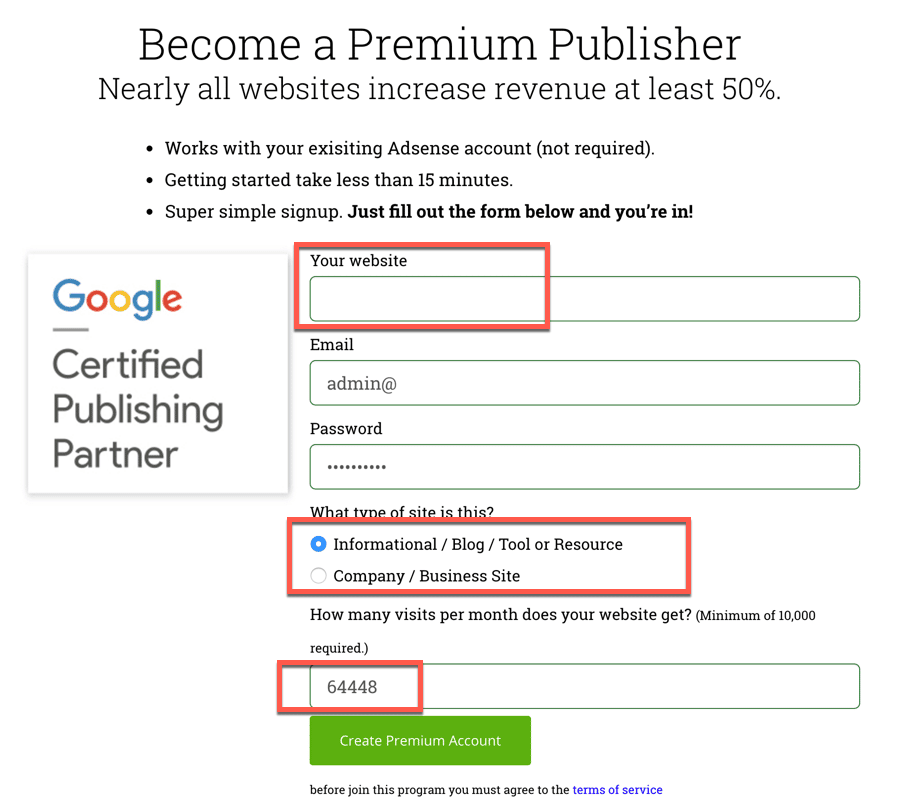
首次登入儀表板後,您需要執行以下三個步驟:
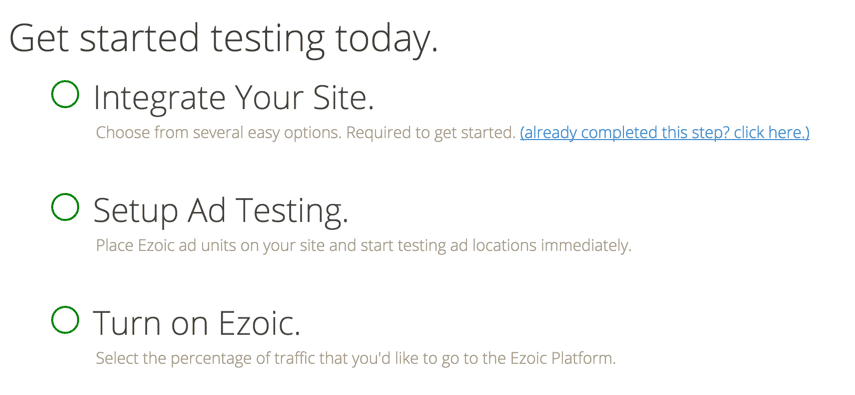
1. 將您的網站與 Ezoic 集成
第一步是將 Ezoic 連接到您的網站。
只要您的網站位於根域而不是子網域上,Ezoic 就可以與任何平台相容。
點擊「整合您的網站」即可開始。
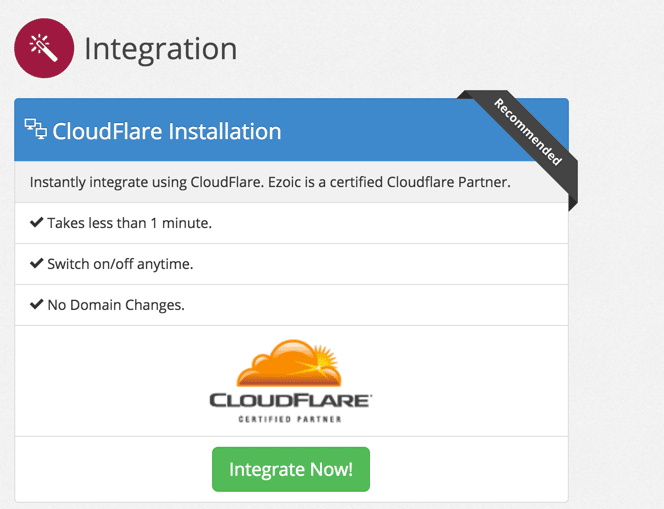
將 Ezoic 整合到您的網站的最佳(也是最快)方法是使用 CloudFlare。
您可以閱讀本指南,免費在您的網站上設定 Cloudflare。
(強烈推薦此選項,因為它有很多好處。)
點擊Cloudflare 標誌下方的「立即合併! 」:
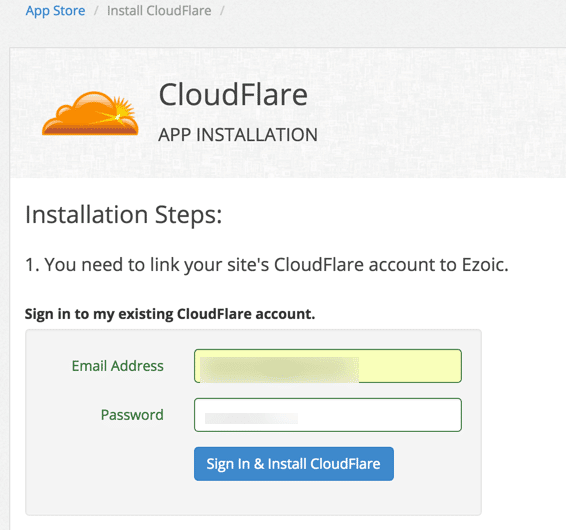
您需要使用您的 CloudFlare 帳戶登入:
「成功訊息」將顯示如下:
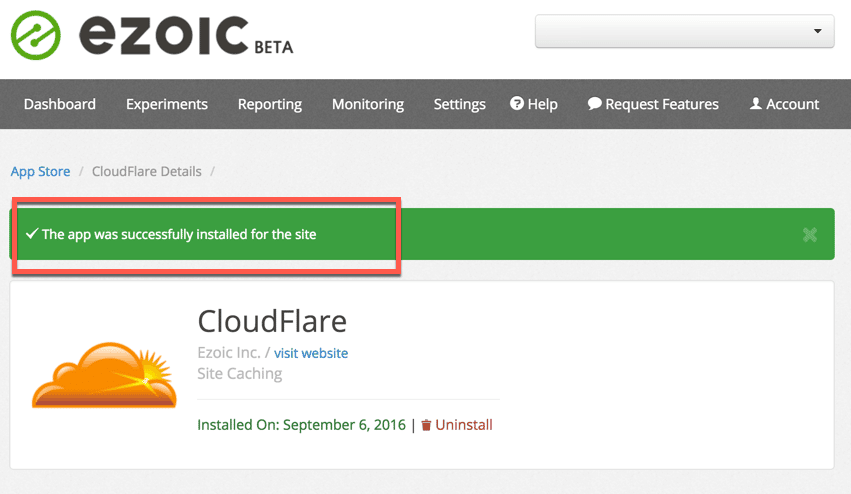
對我來說,這是必備的。 CloudFlare 讓一切更安全,速度也大幅提升。
(它也整合了 JavaScript,但不建議大多數網站使用。)
您還需要完成 Ezoic 會協助您完成的其他設定步驟。這些步驟主要涉及在您的網站上添加一些程式碼片段,以幫助 Ezoic 正常運作。
我認為新手部落客添加這些程式碼可能會比較困難,因為有些程式碼需要一些程式設計知識。例如,你應該能夠將所有廣告單元的程式碼放在 Ezoic 程式碼片段中。
2. 廣告測試設置
將 Ezoic 連接到您的網站後,返回控制面板並點擊「設定廣告測試」。
(如果您已離開控制面板,請使用此直接連結。)
標籤之間應該會添加幾行程式碼 <head></head>:
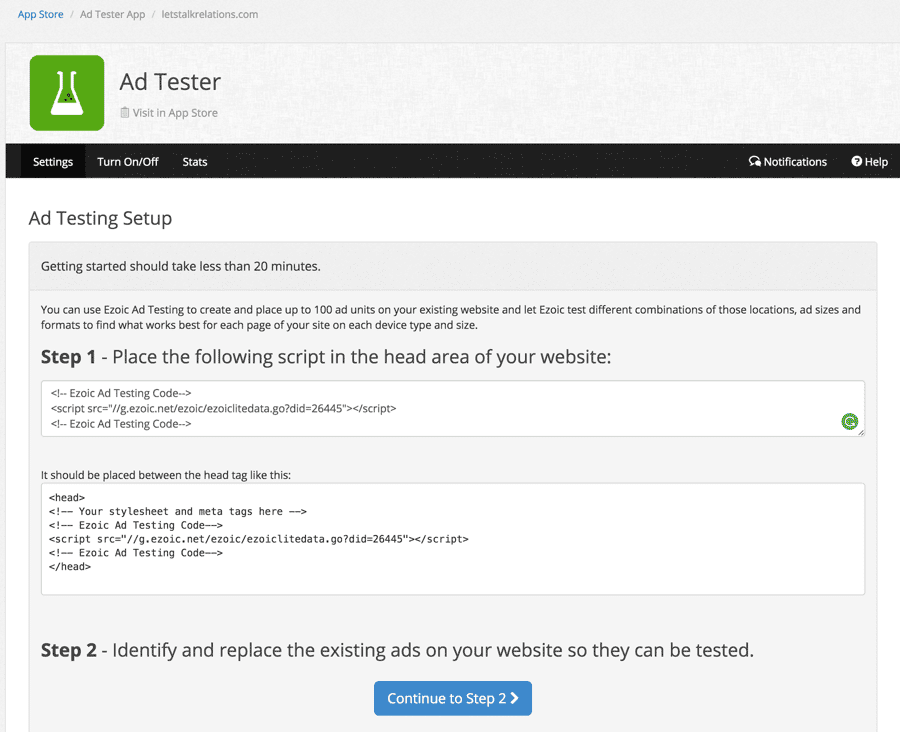
如果您使用的是 WordPress,可以使用免費的Header & Footer WordPress外掛程式來新增此程式碼。或者,您也可以檢查主題設定(尋找「頁首」選項)。
新增程式碼後,點選「繼續執行步驟 2」。
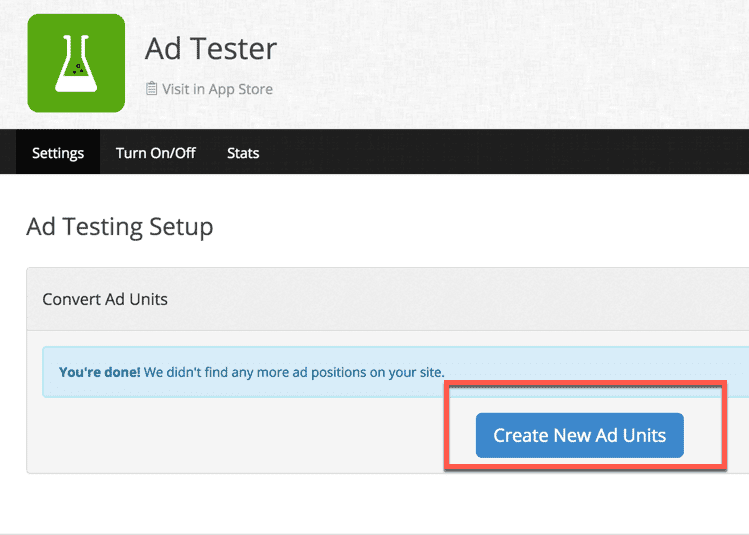
匯總現有廣告或建立新的廣告單元
請密切關注此部分,因為它很重要。
希望您知道,AdSense 已提高每頁 AdSense 廣告數量的限制。但是,您仍然不希望您的網頁因廣告過多而變得難以閱讀,從而影響用戶體驗。
如果頁面上已經嵌入了廣告,則需要將廣告代碼放入點擊「建立新廣告單元」後建立的程式碼中。
此圖將幫助您更容易理解該過程:
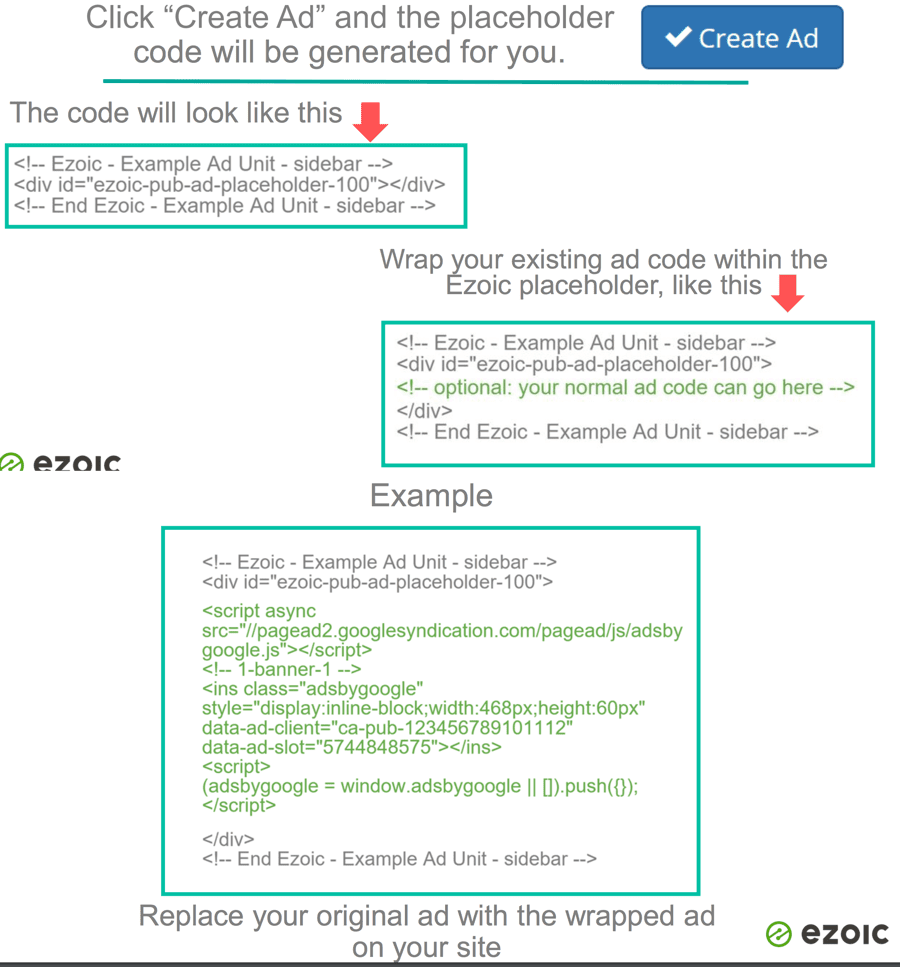
一旦您用這些新的廣告代碼替換了網站上的所有廣告單元,就可以新增 Plus 廣告單元了。
使用 Ezoic,您可以展示 3 個以上的廣告單元。我建議將廣告單元數量保持在 5-6 個,以免讓您的網站看起來過於雜亂。
就我而言,我會選擇 4。
(我將在下一節中向您展示如何設定廣告數量。)
現在,我將使用 Ezoic 建立一個新的廣告單元並將其放置在我的 WordPress 部落格的側邊欄中。
在「廣告測試器」中,點選「+ 新增展示廣告單元」。
在下一頁上,選擇您要建立的廣告單元(請參閱下圖以便更好地理解)。
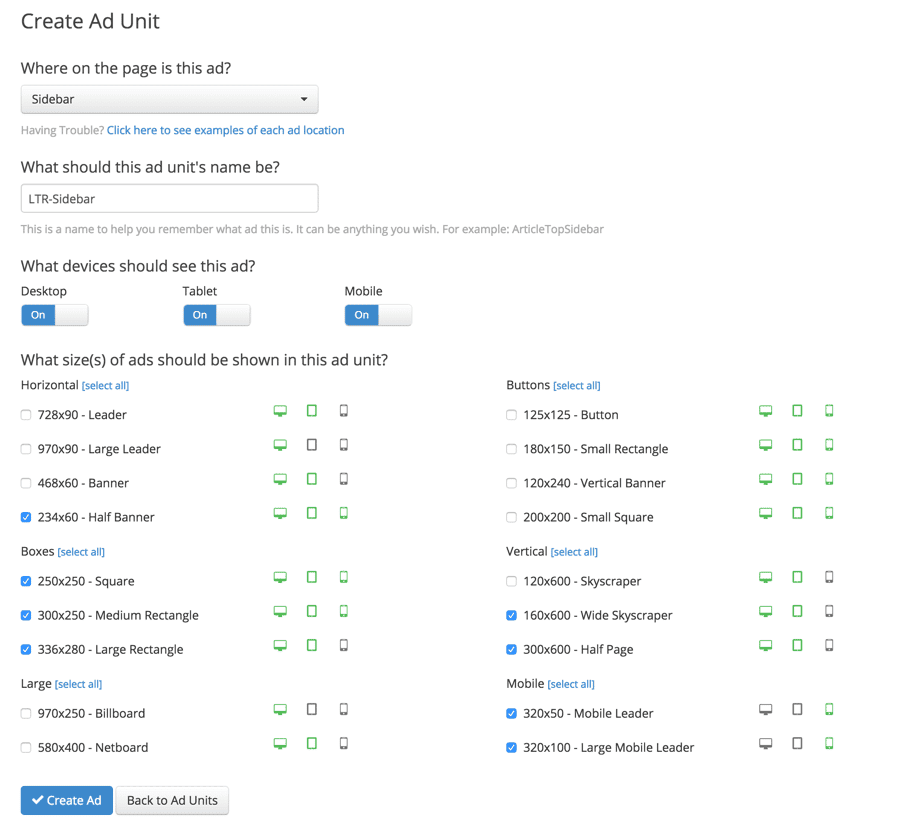
點擊「建立廣告單元」將帶您進入下一頁,您可以在該頁面取得程式碼。
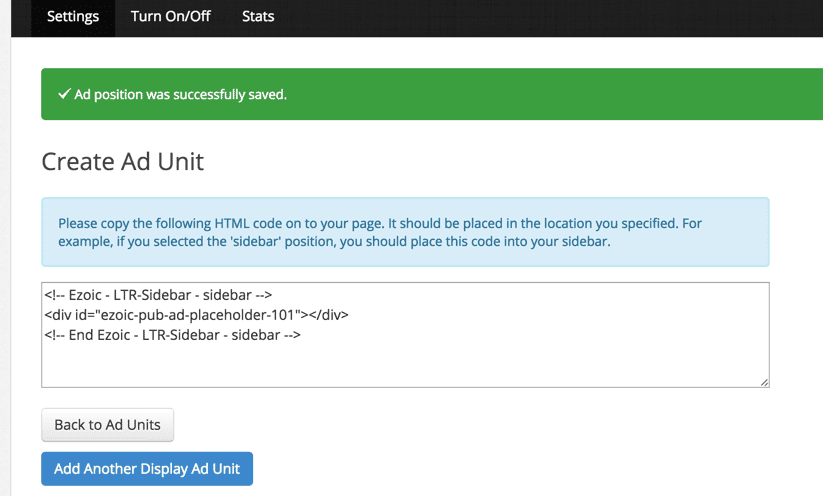
現在,您只需前往網站「外觀」下的「小工具」部分,然後將程式碼貼到文字小工具中即可。
這是一個基本步驟,任何剛開始使用 WordPress 的人都應該可以做到。
如果您不確定,可以透過下面的圖片了解部落格上的不同廣告展示位置:
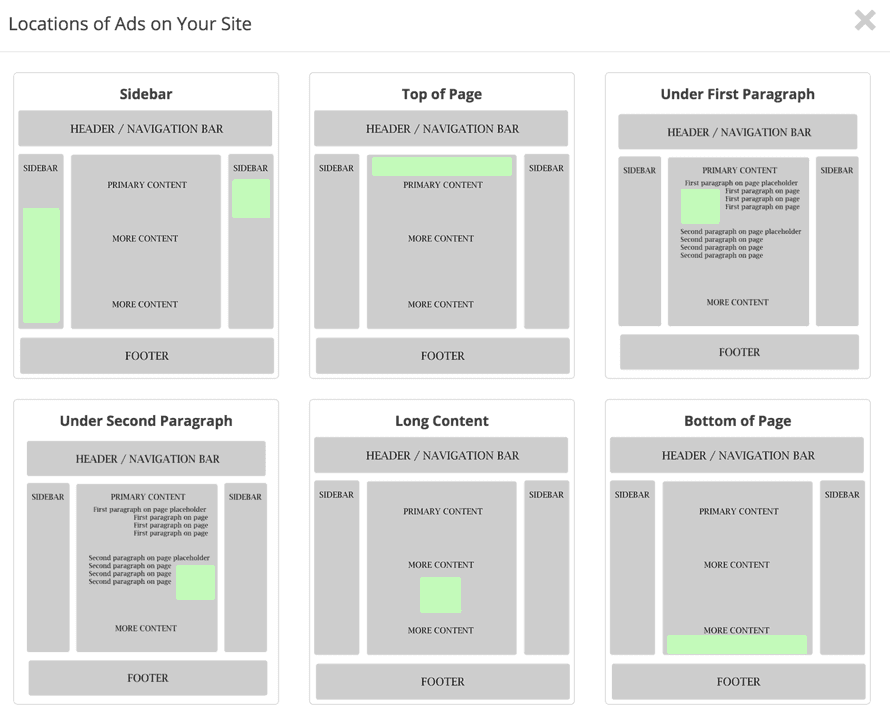
將程式碼新增至您網站的側邊欄後,建立 Plus 廣告單元並將程式碼新增至您的網站。
這是一個官方視頻,可以幫助您了解如何創建 Ezoic 並將其與您的 WordPress 網站整合:
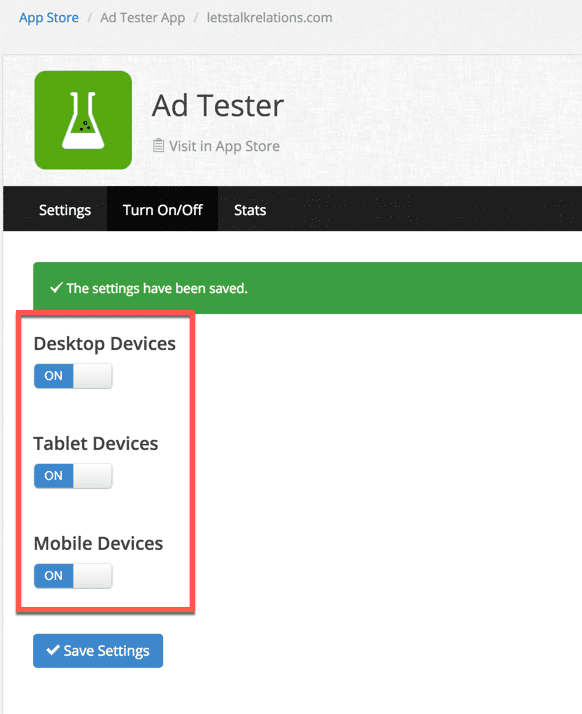
請務必前往「開啟/關閉」部分,並為所有裝置啟用所有廣告類型。
3.申請Google Ad Exchange:
返回 Ezoic 控制台(這是直接連結),您會注意到另一個名為「申請 Google Ad Exchange」的欄位。
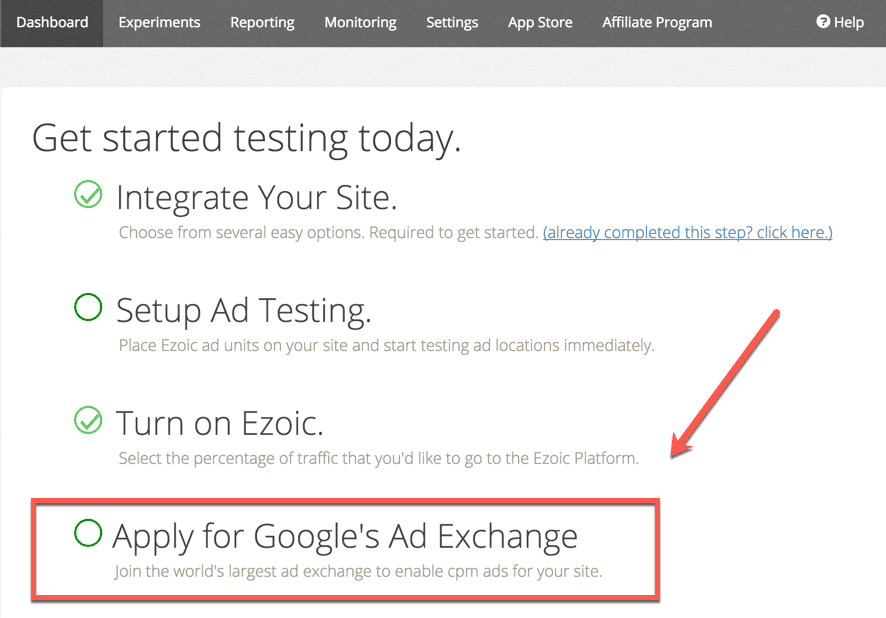
點擊它,填寫快速表格,您的請求就會被發送。
現在,返回您的 Ezoic 控制面板,您將在「申請 Google Ad Exchange」下方看到以下文字:
4. 測試廣告和展示位置
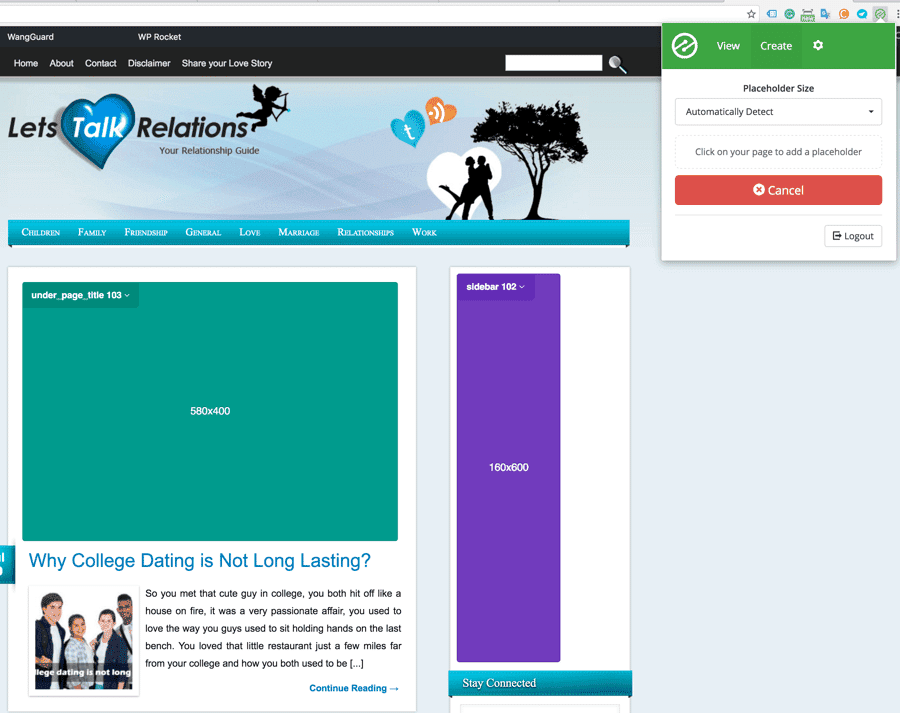
這就是事情變得更加有趣的地方。
要開始使用 Ezoic,您需要安裝Ezoic Chrome 插件並觀看此影片:
Ezoic 推薦了一些最佳實踐,以便您可以最大限度地發揮測試的功效。
它建議:
- 創建盡可能多的廣告單元。
- 選擇多種廣告尺寸。 (即使您認為它不會奏效,Ezoic 也能幫助您獲得您從未想過會奏效的真實數據。)
- 使用所有可用的廣告位。 (再次強調,即使您認為某個廣告位不會起作用,也請務必讓 Ezoic 進行測試以確保效果。)
設定完所有廣告後,Ezoic 可以開始執行自動實驗。
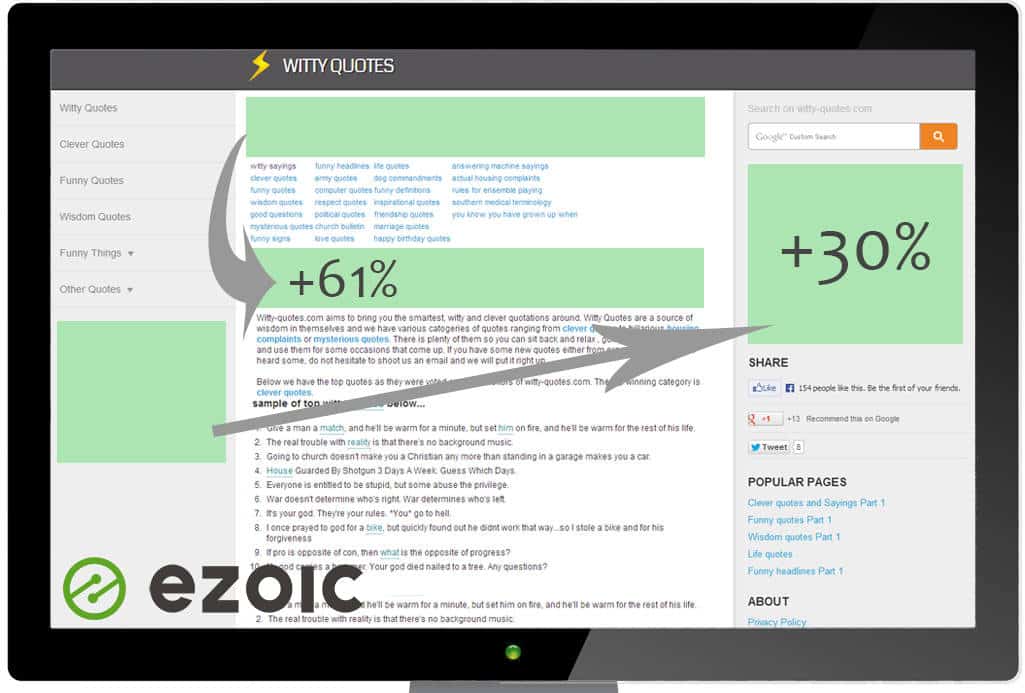
Ezoic 展示什麼廣告?
預設情況下,Ezoic 選擇加入 Google DoubleClick Ad Exchange。
這使您可以與數千個廣告網路進行交換,透過即時競價來競爭您的廣告展示位置。
但現在你可能會問這個問題:
如果我使用AdSense、 Media.net或其他任何廣告聯盟來實現網站獲利,Ezoic是否能全面滿足所有需求?
不!
但是您需要在您的 Ezoic 帳戶中安裝另一個應用程式。
這叫做調解。
中介應用程式可讓您將現有廣告連結到 Ezoic 測試。
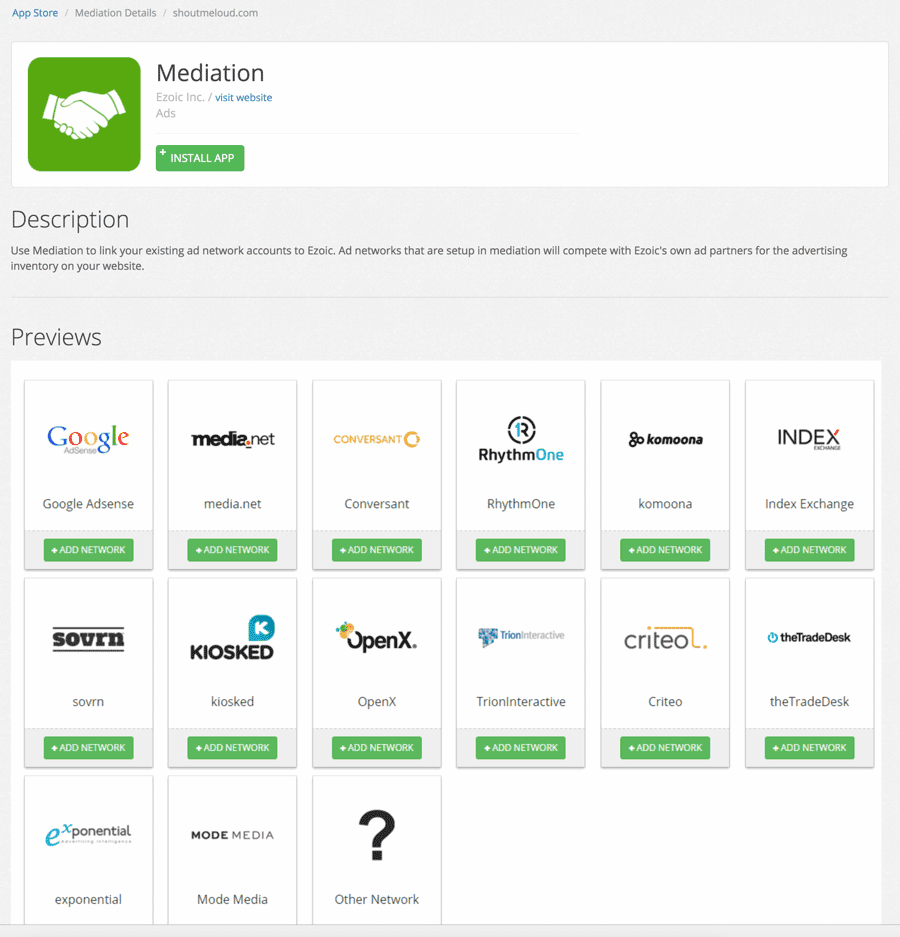
使用 Mediation 將您現有的廣告網路帳號連結到 Ezoic。
在 Mediation 中設定的廣告網路將與 Ezoic 的廣告合作夥伴競爭您網站上的廣告資源。
這表示您現有的廣告將進入 DoubleClick Ad Exchange 使用的相同競價市場。
以下是所有在Google廣告交易平台提供競價服務的廣告網路的完整清單。
如果您現有的廣告比 Ezoic 正在測試的廣告產生的收入更多,那麼您現有的廣告將繼續展示。
否則,Ezoic 將提供更多有利可圖的選擇。
這對你有好處,因為:
- 確保您賺取盡可能多的錢!
- 最棒的是,一旦完成初始設置,其他一切都將自動化。繼續閱讀我們的 Ezoic 評測,以了解更多詳情。
訂閱 Ezoic 需要多少錢?
由於所有這些功能都會直接影響您的收入,您可能會認為 Ezoic 是一個昂貴的選擇。
事實根本不是這樣。
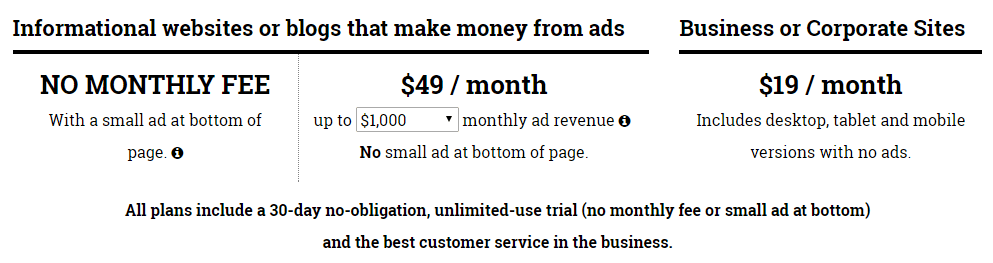
Ezoic為部落客提供免費套餐。
但是,這個免費計劃有一個條件:
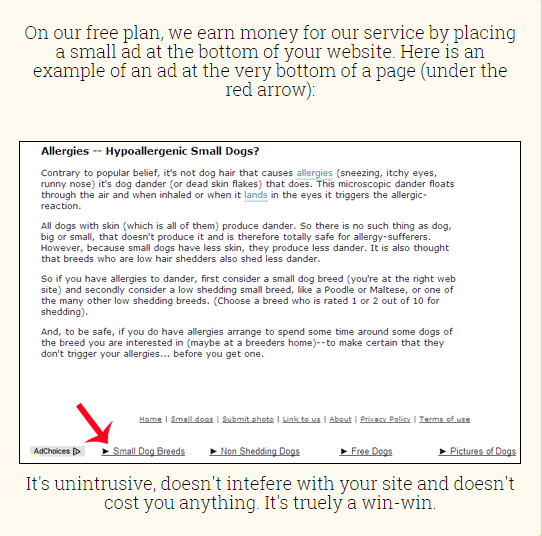
您必須同意在頁面底部顯示一個小型 Ezoic 廣告。
廣告內容如下:
如果您不想展示廣告,他們的付費方案起價為每月 49 美元,適用於每月收入高達 1000 美元的部落格。
在使用 Ezoic 後,一旦您開始看到良好的效果,我建議您升級到49 美元的套餐。
考慮到 Ezoic 聲稱大多數註冊網站的收入都增加了 50%,我認為該計劃的訂閱價格似乎很低。
此外,使用一個 Ezoic 帳戶,您可以管理多個網站。
Ezoic 如何向您付款?最低提款金額是多少?
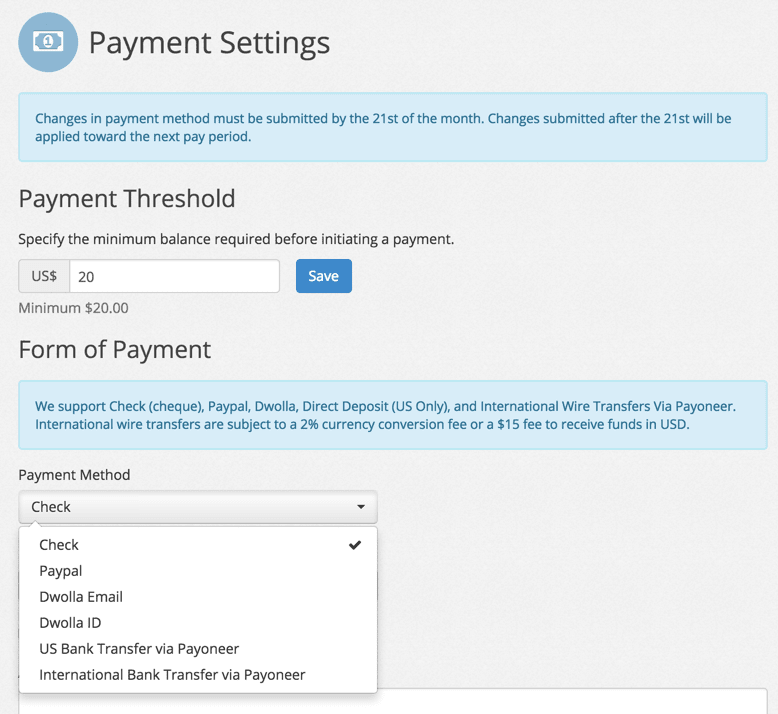
透過 Ezoic 進行的最低提款金額為20 美元。
您可以透過不同的方式取得您的錢,如下圖所示。
我的最後想法
Ezoic 功能非常強大,但同時也比較複雜。所以我盡量把它簡化,方便你理解。
您可以隨時獲得 Ezoic 客戶支援的全天候幫助,一旦有任何新信息,我就會添加有關 Ezoic 的更多信息。
如果您正在使用AdSense 、 Media.net 或任何其他廣告網路賺錢,那麼您絕對應該開始使用 Ezoic。
這台自動機器肯定會增加您的利潤,而且只需最低提款額,您就不必等待很長時間就能拿到錢。
並且開始使用是完全免費的。
此平台僅適用於已有一定流量和收入的部落客。雖然一些小型網站也可能被接受,但如果您的網站流量不大,可能不值得花時間設定 Ezoic 整合。
但如果您的網站已經產生了一些收入,我絕對建議您使用 Ezoic 來提高這些收入。
我很想聽聽您使用 Ezoic 的體驗。您對如何增加收入並充分利用 Ezoic 有什麼想法?請在評論區留言!
與其他擁有部落格的人分享此頁面。他們會感激您幫助他們增加了收入!希望這篇 Ezoic 評論也能對他們有所幫助。