


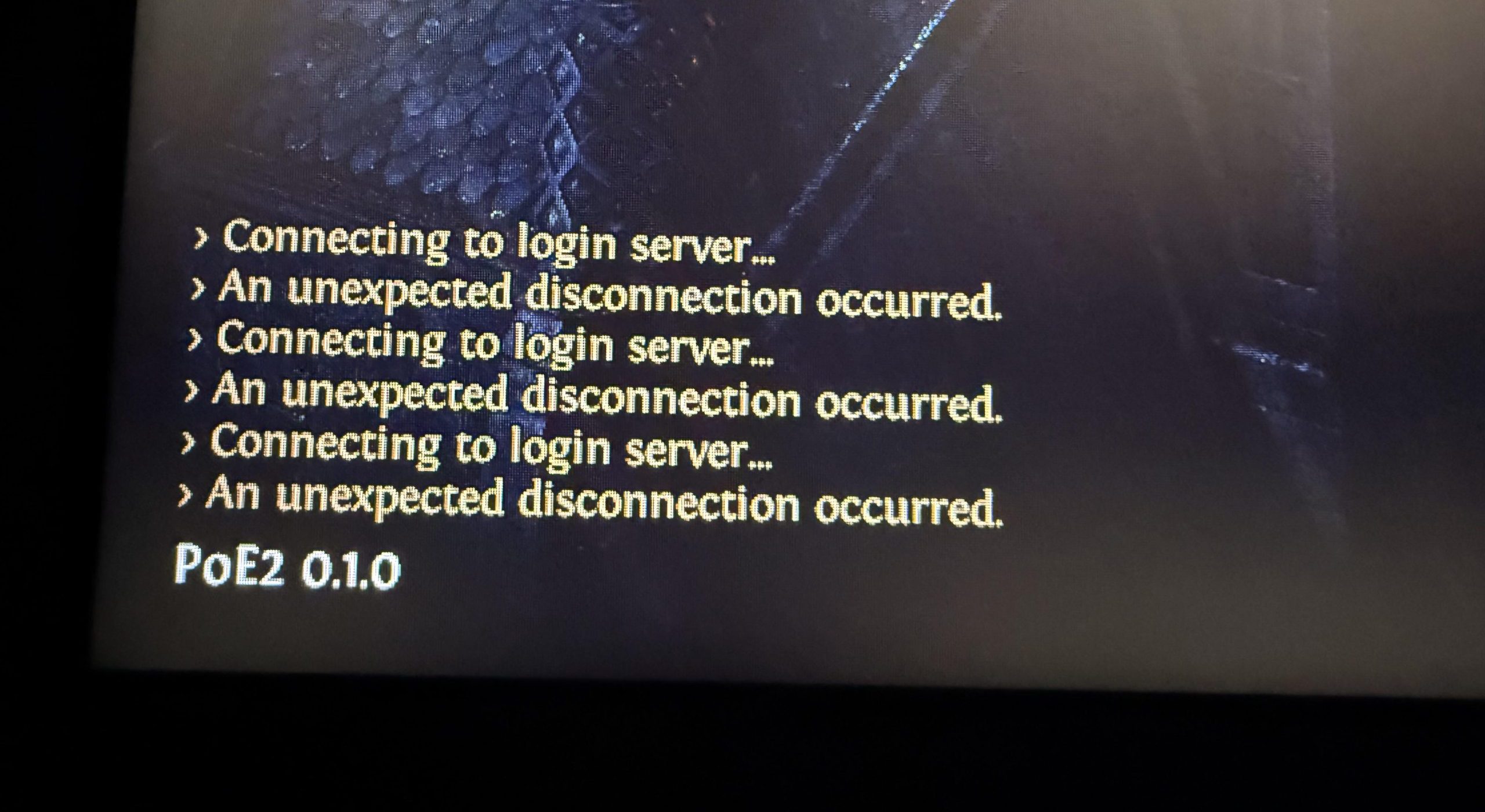
當《流亡黯道2》中出現「意外斷線」錯誤時,表示遊戲用戶端突然與伺服器斷開了連線。客戶端報告最常見的原因之一是DNS設定不正確或不穩定,但伺服器擁塞(尤其是在尖峰時段或更新後)也是一個主要因素。其他可能導致此問題的原因包括遊戲檔案損壞、圖形配置不穩定或遊戲過程中系統資源過載。
如果您正在使用 Wi-Fi,請考慮切換到有線連接,因為無線網路更容易出現延遲峰值和丟包,這可能會導致客戶端非同步。
開始之前:檢查伺服器狀態並選擇其他網關。
在系統進行任何變更之前,請先排除 Grinding Gear Games (GGG) 伺服器端的問題,尤其是在更新後或尖峰時段出現錯誤的情況下。伺服器不穩定、維護或區域擁塞都可能導致意外中斷,即使您的系統運作正常。
- 請造訪《流亡黯道》伺服器故障偵測器頁面,確保所有伺服器和傳送門都已連接到網路。
- 請關注推特帳號 @pathofexile,以獲取有關伺服器停機或維護的最新公告。
- 在遊戲登入介面,手動選擇不同的傳送門(例如, 從“阿姆斯特丹”切換到“倫敦”或“法蘭克福”避開人群密集區域。
- 如果某個網關持續導致連線中斷,請避免使用該網關,直到連線穩定性恢復為止。
如果伺服器運作穩定,但多個網關上的問題仍然存在,請繼續執行下列用戶端修復。
1. 關閉 Discord 裝置加速(如果適用)
Discord 的硬體加速功能利用圖形處理器 (GPU) 來提升視覺效能。然而,在低配置系統或運行《流亡黯道 2》等對 GPU 要求較高的遊戲時,此功能可能會導致資源衝突。這些衝突可能會影響遊戲的渲染或網路穩定性,尤其是在啟用遊戲內覆蓋層的情況下。
停用硬體加速可以釋放 GPU 和系統資源,從而帶來更穩定的連接和更流暢的遊戲體驗。此外,它還會停用 Discord 的遊戲內覆蓋層,已知該覆蓋層有時會導致使用 DirectX 或 Vulkan 引擎的遊戲(例如《流亡者》)出現問題。
- 打開 Discord.
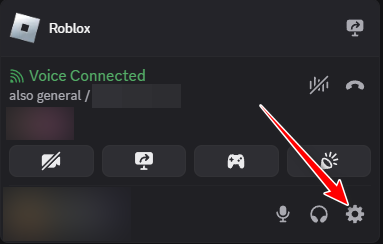
- 輕按 用戶設置 (左下角的齒輪圖示⚙️)。
![]()
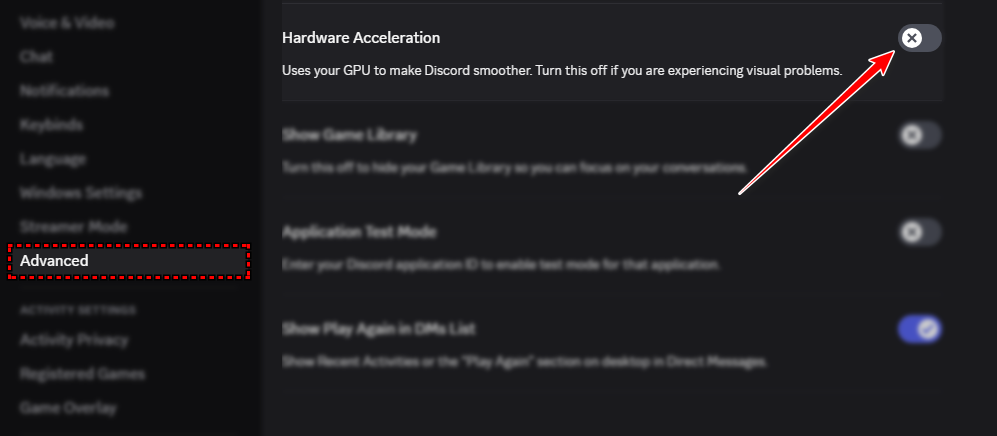
- 在左側邊欄中,向下捲動並點擊 先進的.
- 找到名為的設定 硬件加速 切換到模式 關掉.
![]()
- 輕按 好的,然後重啟 當系統提示您重新啟動 Discord 時。
- 重啟 Discord,然後啟動《流亡黯道2》,檢查問題是否仍然存在。
2. 暫時停用 IPv6
在某些情況下,如果您的系統使用 IPv6,尤其是在使用 IPv6 支援不佳或採用隧道技術的 ISP 時,《流亡黯道 2》可能會出現連接不穩定的情況。停用 IPv6 會強制系統使用 IPv4,而 IPv4 在 PoE 網路環境下通常會更加穩定。
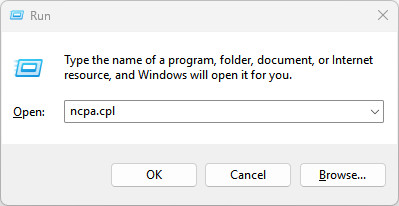
- 按 Win + R,輸入 ncpa.cpl,然後點擊 好的.
![]()
- 右鍵單擊目前活動的網路介面卡並選擇 ئصائص.
![]()
- 向下捲動並取消選擇 版本6 Internet協議(TCP / IPv6).
![]()
- 輕按 好的 並重新啟動計算機。
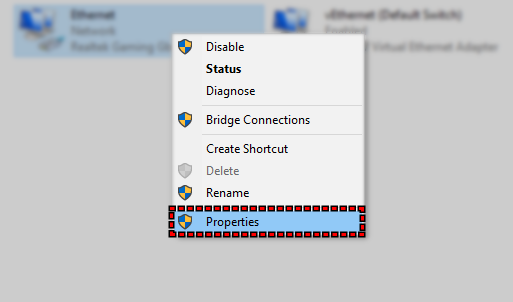
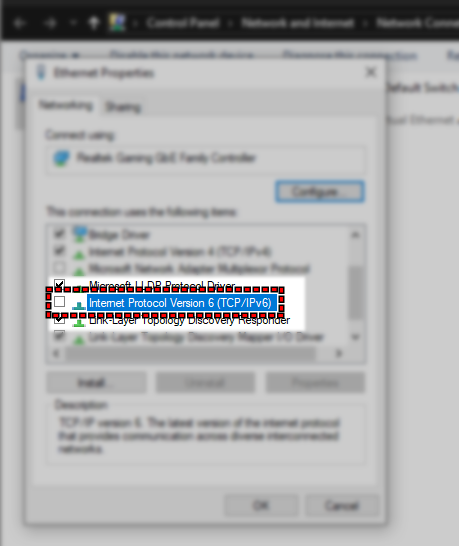
如果問題仍然存在,請務必按照相同的步驟重新啟用 IPv6 選項。
3. 將 DNS 設定更改為 Google DNS
在更改 DNS 伺服器之前,建議清除本機 DNS 快取。這可以刪除舊的或損壞的 DNS 項目,確保新設定能夠正確應用。
- 點擊 WIN + R, 寫 CMD,然後按 Ctrl + Shift + Enter 以管理員身分開啟命令提示字元。
- 輸入以下命令並按 進入:
IPCONFIG / FLUSHDNS的
- 關閉命令提示字元窗口,然後按照以下步驟變更 DNS 設定。
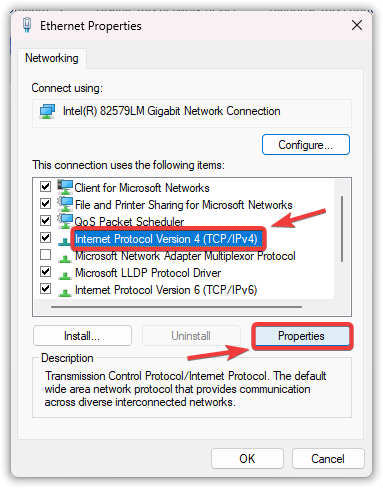
DNS(網域名稱系統)就像網路的電話簿一樣——它將網域名稱(例如「login.pathofexile.com」)轉換為您的系統用於連接網站或遊戲伺服器的 IP 位址。如果您使用的是網路服務供應商的預設 DNS 伺服器,它可能並非始終提供最快或最可靠的連接,這可能會導致遊戲內出現連接問題。
為了提高穩定性,您可以手動切換到受信任的 DNS 供應商,例如Google DNS,它以更快、可靠性更高、穩定性更強而聞名——這對線上遊戲和服務尤其有用。
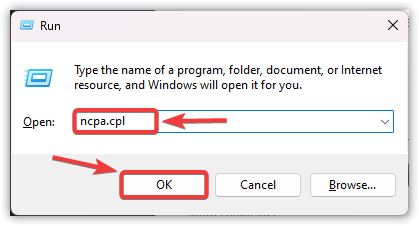
- 按 Win + R,輸入 ncpa.cpl,然後輕點 好的.
![]()
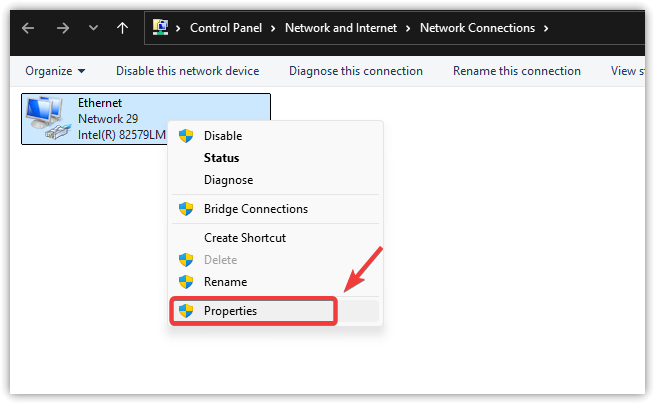
- 右鍵單擊您的網路連線並選擇 ئصائص.
![]()
- 輕按 網際網路協定版本 4 (TCP/IPv4) 然後選擇 ئصائص.
![]()
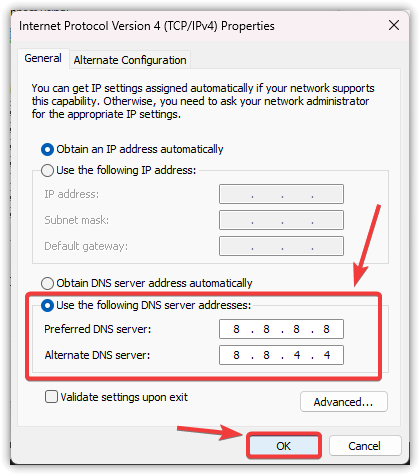
- 選擇 使用以下 DNS 服務器地址 並輸入以下內容:
首選 DNS 伺服器:8.8.8.8 備用 DNS 伺服器:8.8.4.4
- 輕按 好的 以保存更改。
![]()
- 重新開始 檢查您的電腦並運行遊戲,看看問題是否仍然存在。
4. 降低遊戲內的畫面設置
如果可以進入遊戲,請嘗試降低畫面設定。這可以減輕系統負載,避免因GPU或記憶體瓶頸導致與遊戲伺服器斷開連線。
高畫質設定會佔用大量系統資源,可能導致遊戲卡頓、死機或崩潰。在某些情況下,如果客戶端無回應,甚至可能導致與遊戲伺服器斷開連線。
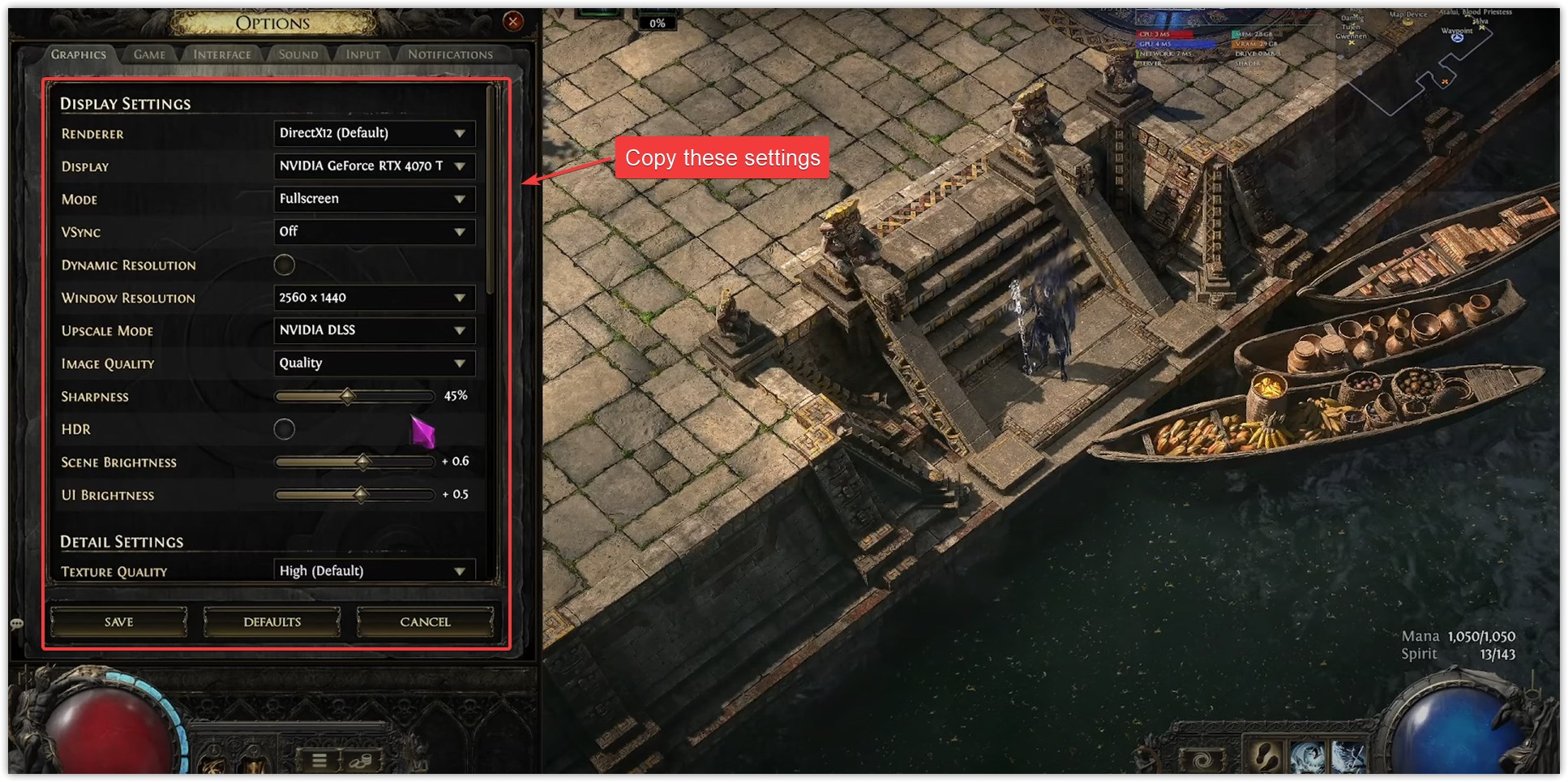
使用以下圖形設定作為起點,以降低 GPU 負載並提高穩定性。這些值已針對中高階系統進行了最佳化,以最大程度地降低中斷的風險:
- 做出決定的人: DirectX12(預設)
- العرض: 您的專用圖形處理單元(例如,NVIDIA RTX 4070 Ti)
- 情況如下: 全屏
- 垂直同步: 關閉
- 動態精度: 已停用(指標位於最左側)
- 視窗解析度: 2560 × 1440(配置較低的系統請使用 1920×1080)
- 尺寸調整模式: NVIDIA DLSS 或 AMD FSR(如果支援)
- 圖像質量: 品質(或均衡)
- 清晰度:
- HDR: 關閉
- 場景亮度: + 0.6
- 使用者介面亮度: + 0.5
- 布料品質: 高(如果使用較舊的圖形處理器,則設定為較低或中等)
《流亡黯道2》的低影響圖形設定(針對穩定性進行了最佳化)
5.重新安裝遊戲
在進行完整重裝之前,請先嘗試檢查遊戲檔案。在 Steam 中,右鍵點選《流亡黯道 2》 → 屬性 →已安裝檔案→ 驗證遊戲檔案的完整性。如果檢查後問題仍然存在,則可能需要進行完整重裝。
重新安裝遊戲通常可以解決「意外斷開連線」錯誤,尤其是在問題源自檔案損壞、快取資料或設定錯誤的情況下。這些問題會影響遊戲與伺服器建立穩定連線的能力。徹底重新安裝會刪除所有現有遊戲數據,確保遊戲處於全新狀態,從而避免先前出現的問題。
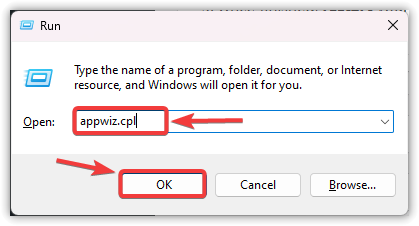
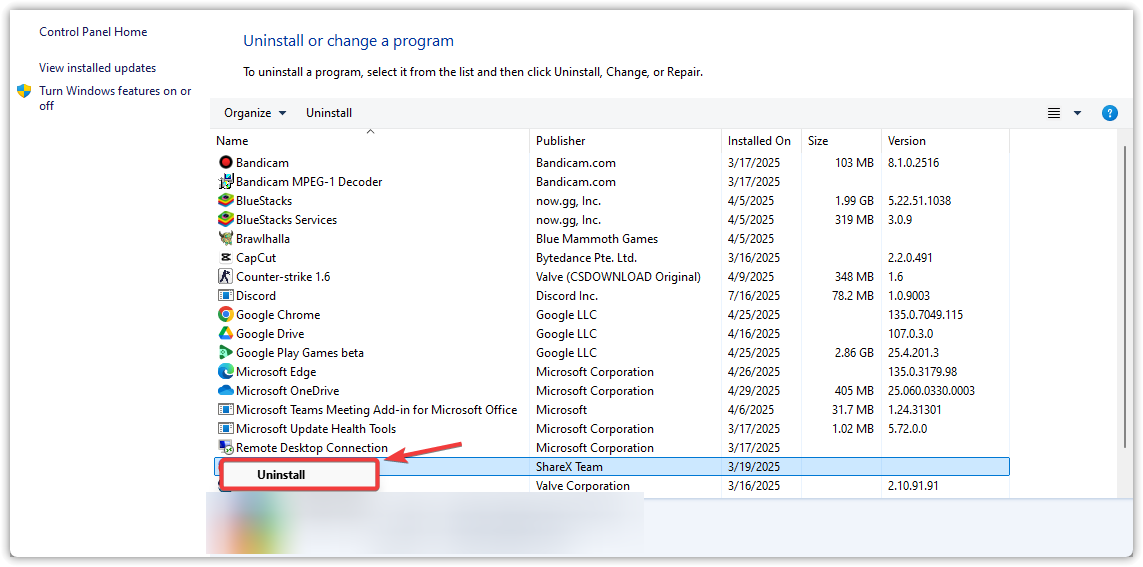
- 按 Win + R,輸入 APPWIZ.CPL,然後輕點 好的.
![]()
- 在清單中找到《流亡黯道2》,右鍵點選它,然後選擇 解除安裝.
![]()
- 卸載後, 重新開始 你的電腦。
- 打開Steam或你的遊戲客戶端下載 遊戲的最新版本。
- 運行遊戲並檢查問題是否仍然存在。
6. 重置網絡設置
如果以上方法都無效,問題可能出在系統的網路設定。您可以嘗試重置網路設置,這將清除所有可能幹擾連接的 DNS 設定、代理設定和適配器配置。此過程會將所有網路相關設定還原為預設值。
警告:重設網路將清除所有已儲存的 Wi-Fi 網路、VPN 設定以及任何手動設定的 IP 位址。請務必在操作前備份所有重要的網路資訊。
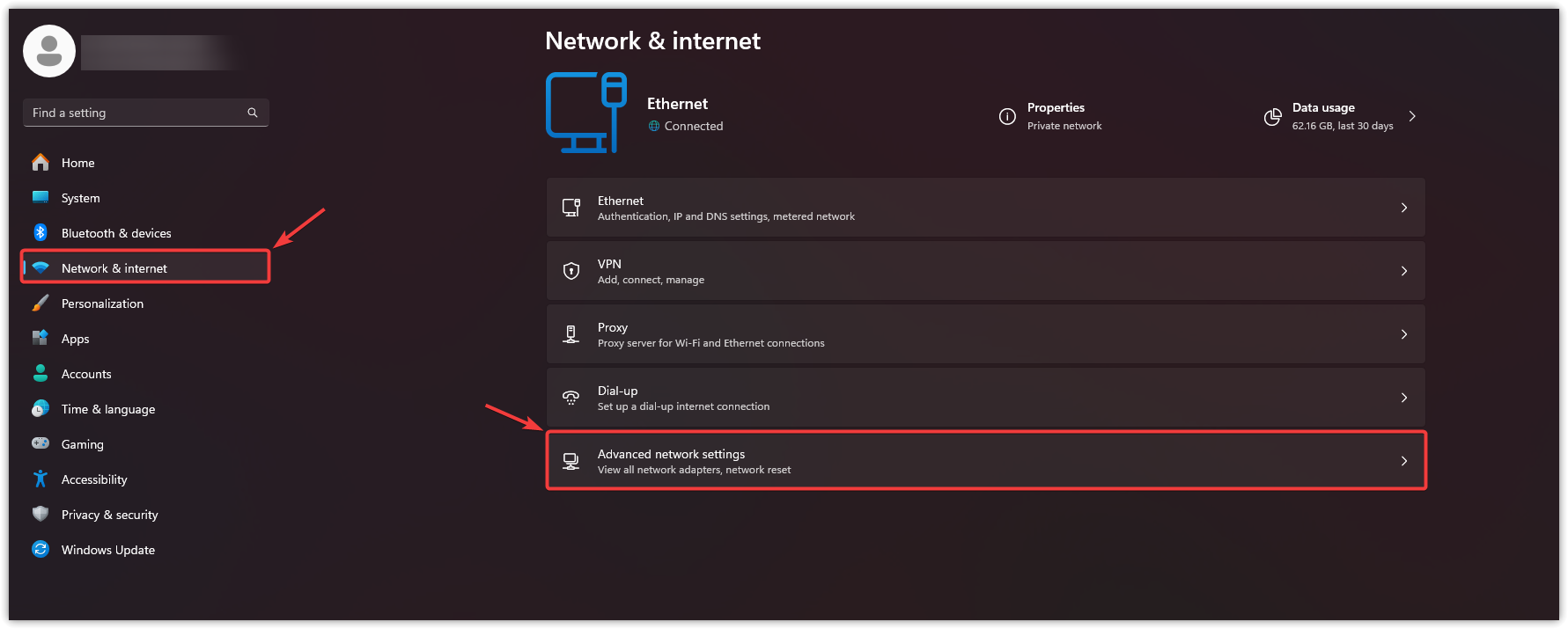
- 按 Win + I 開啟 設置.
- 輕按 網絡和互聯網 並選擇 高級網絡設置.
![]()
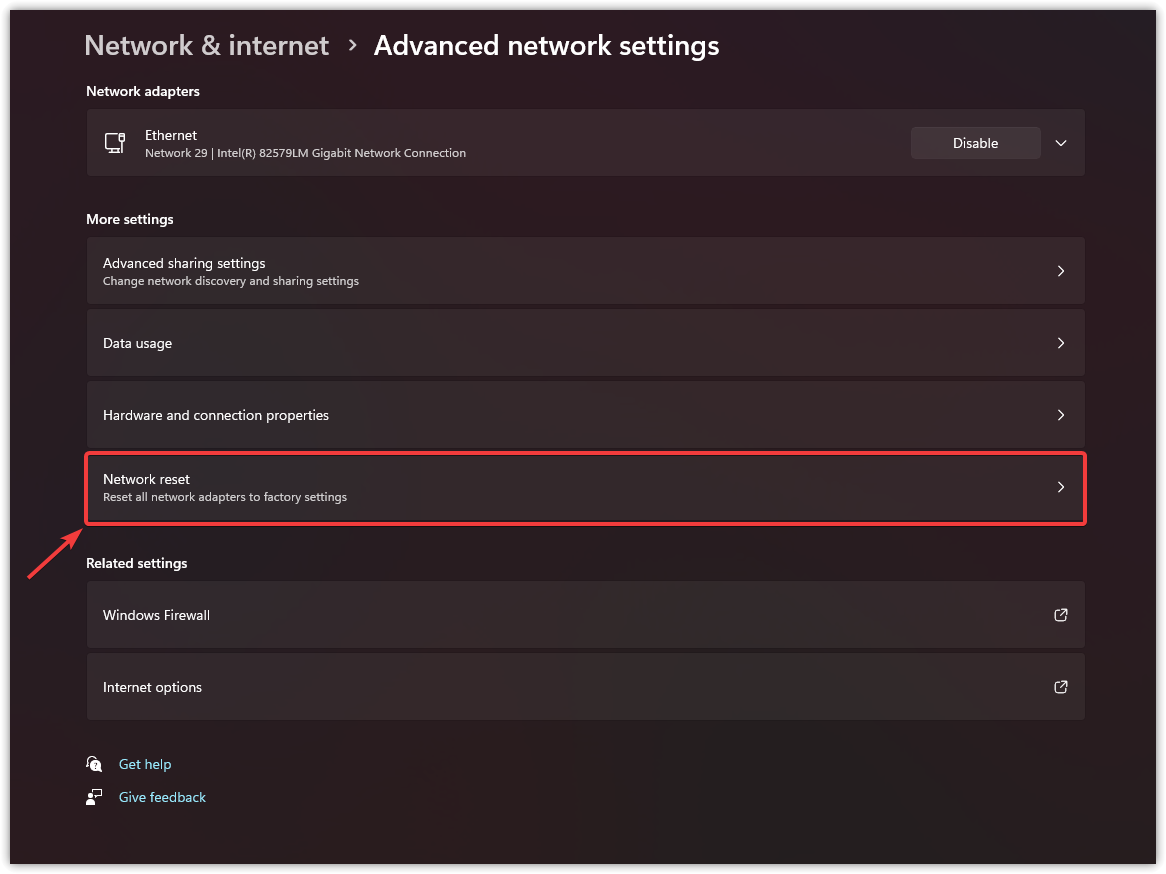
- 輕按 網絡重置.
![]()
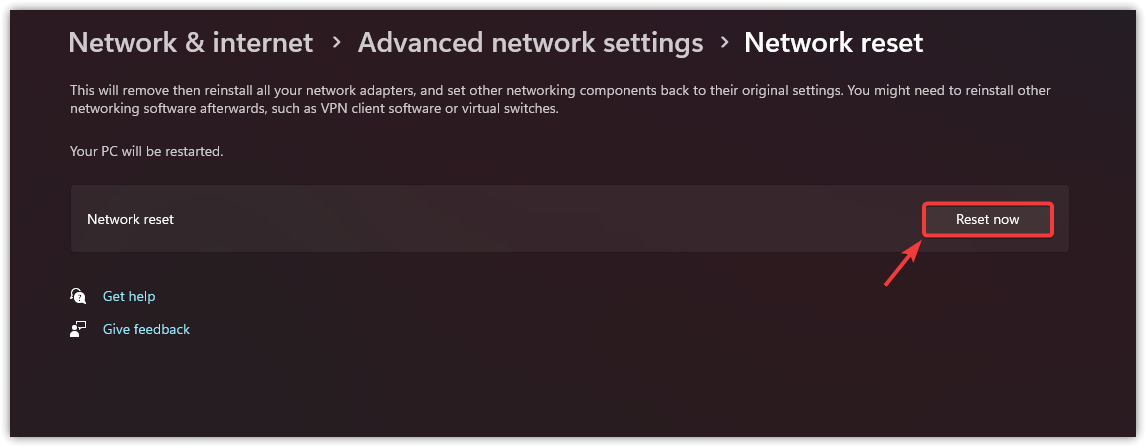
- 點擊 立即重置.
![]()
- 完成後, 重新開始 請打開電腦並啟動遊戲。我們希望這能解決問題。
您是否仍遇到網路連線中斷的問題?
如果上述方法都無法解決「發生意外斷開連線」錯誤,則問題可能與您的網際網路服務供應商 (ISP) 的路由或您的系統與遊戲伺服器之間更深層的網路不穩定有關。在這種情況下,您應該在斷線期間收集WinMTR 追蹤訊息,並透過《流亡黯道》官方支援頁面提交支援請求。
請務必提供您選擇的網關、您的 IP 位址(如果您願意提供的話),並附上追蹤結果。這將有助於 Grinding Gear Games 網路團隊分析您的連線路徑,並確定是否有路由問題、丟包或系統外部的延遲問題,從而判斷是否需要您的網路服務供應商 (ISP) 介入或跟進。

評論被關閉。