


「提供的比賽選項不受支援」錯誤通常發生在Fortnite無法載入正確的設定或無法與Epic Games 的比賽伺服器建立連線時。這可能是由多種因素造成的:網路設定過時或錯誤、遊戲檔案損壞、大廳暫時故障,甚至客戶端和伺服器之間的區域不匹配。

在你開始之前
在進行更進階的維修之前,請先執行以下快速檢查:
- 重新啟動電腦和路由器 更新所有網路連線。
- 查看 Fortnite 伺服器狀態 على Epic Games官方狀態頁面 消除乾擾。
- 請確保網路連線穩定。 使用類似的工具 SPEEDTEST注意響應時間過長或頻繁中斷的情況。
- Fortnite 和 Epic Games 啟動器活動 到他們的最新作品。
如果按照上述步驟操作後問題仍然存在,請繼續執行下列修復方法。
1. 重設網路設定並清除 DNS。
重置網路設定可以清除過時或損壞的 DNS 項目,這些項目可能會導致 Fortnite 無法連接到比賽伺服器。此過程會將您的網路設定恢復到預設狀態,從而提供一個全新且穩定的連線路徑。
警告: 這將把所有網路適配器重設為預設值。之後您可能需要重新設定 VPN、靜態 IP 位址或自訂 DNS 設定。
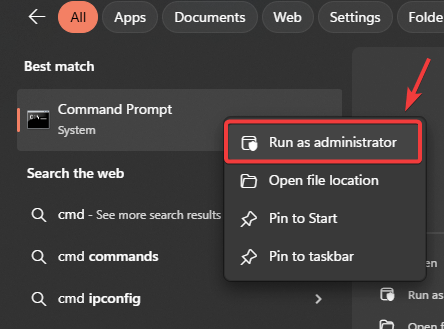
- 點擊 的Windows + S, 並鍵入 “ cmd”然後右鍵單擊並選擇 以管理員身份運行.
![]()
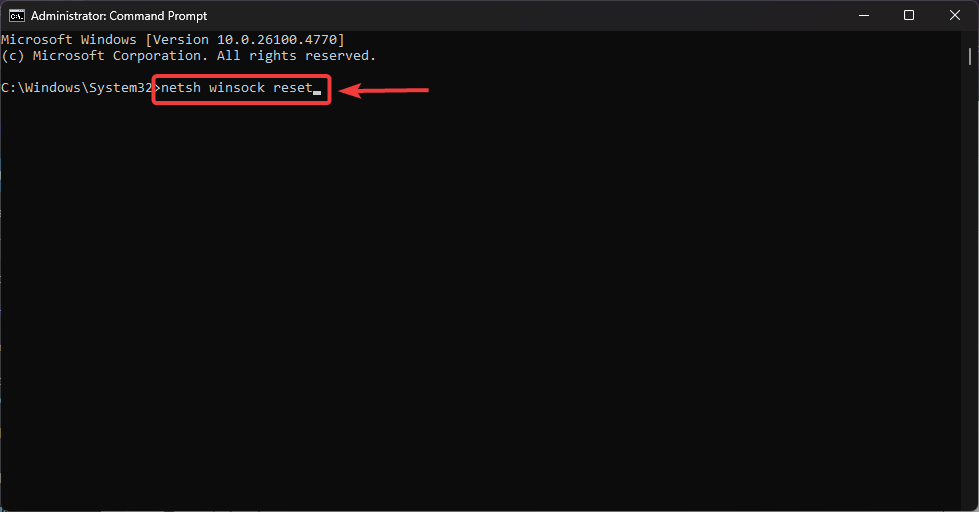
- 在命令提示字元中,輸入:
netsh winsock重置
![]()
- 點擊 進入 等待確認。
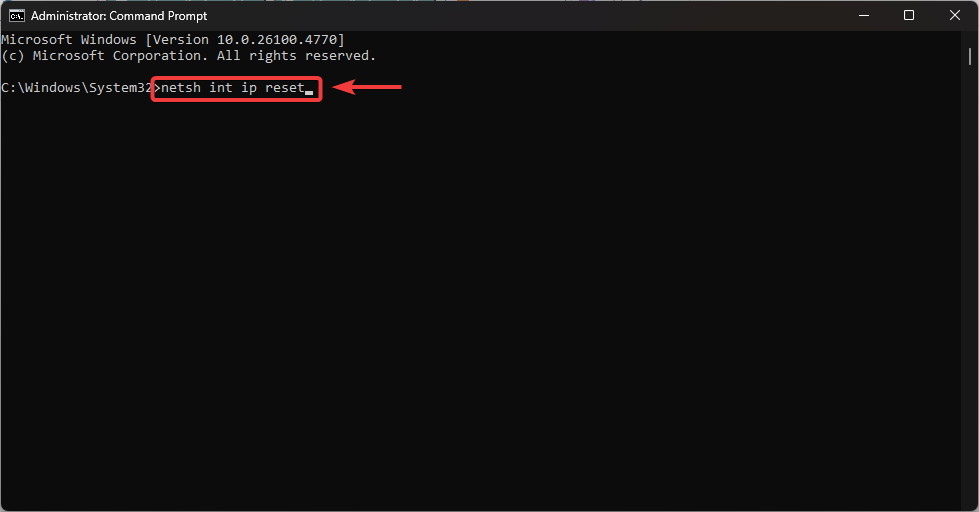
- 然後寫:
netsh int ip reset
- 接下來,請寫:
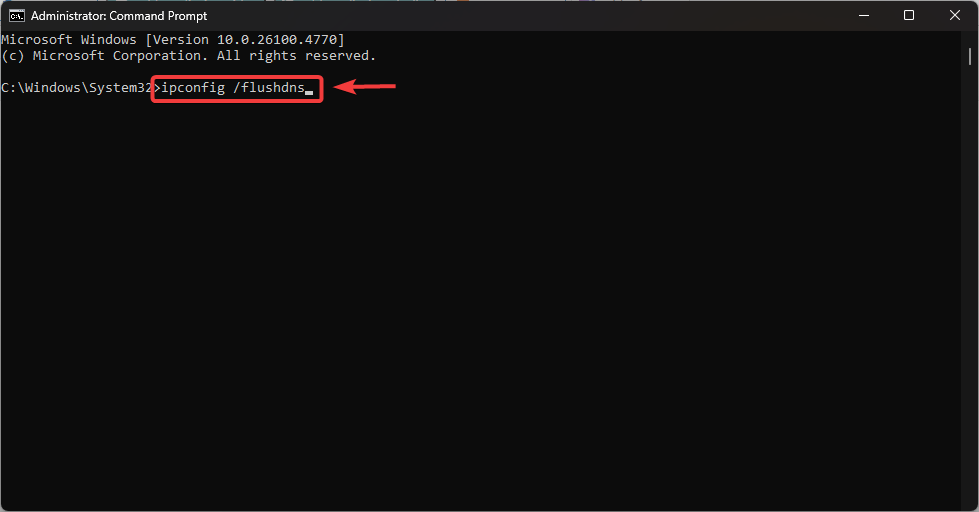
IPCONFIG / FLUSHDNS的
![]()
- 點擊 進入 清除DNS快取。
- 請逐一輸入以下命令:
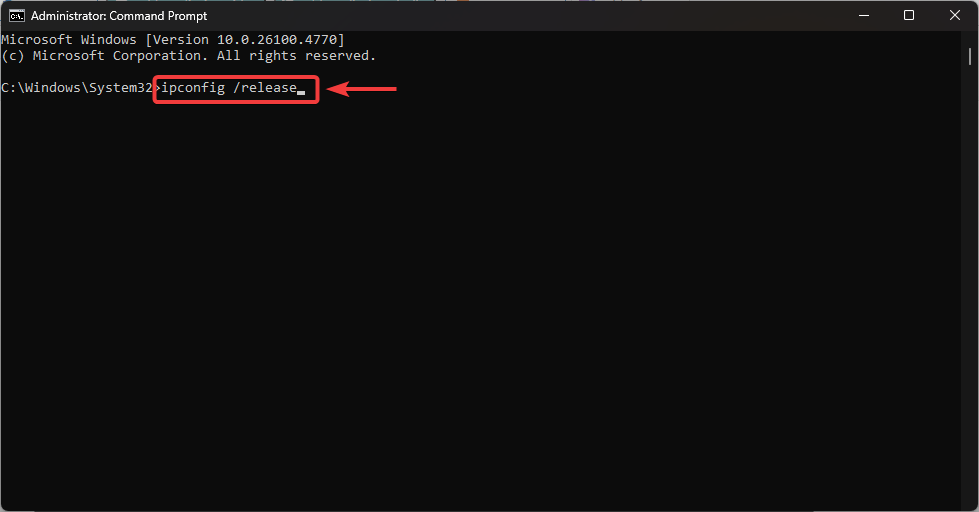
ipconfig /release ipconfig /renew
![]()
- 重啟你的電腦 應用所有更改。
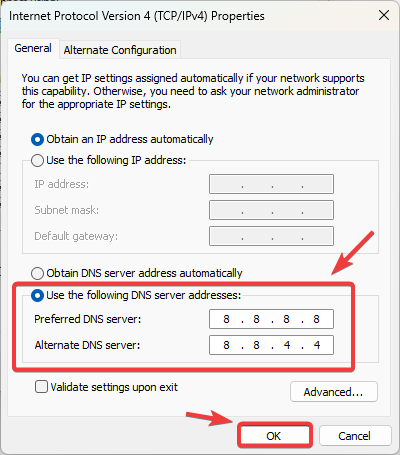
2. 使用 Google DNS 改善您的連線。
使用GoogleDNS可以提高伺服器準確性,減少連線逾時或不匹配的情況。
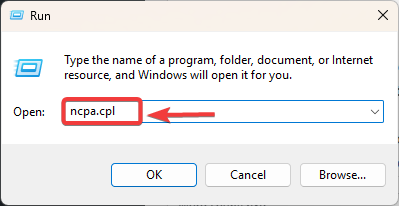
- 點擊 的Windows + R,然後鍵入 “ncpa.cpl”,然後按 進入.
![]()
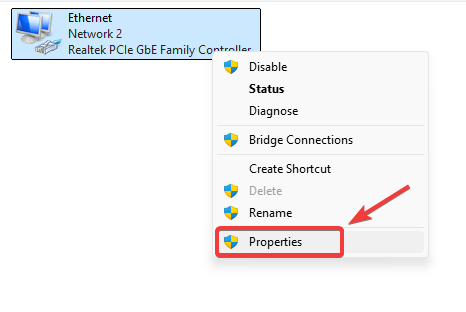
- 右鍵單擊 活動網路連接 你已經決定了 ئصائص.
![]()
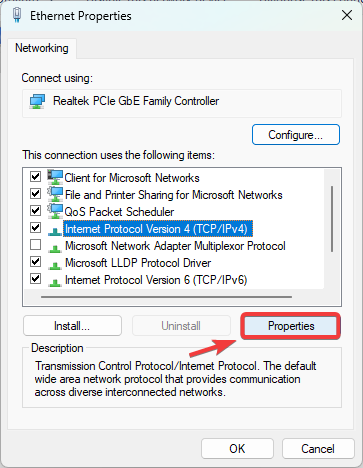
- 定位 版本4 Internet協議(TCP / IPv4) 然後點擊 ئصائص.
![]()
- 使能夠 使用以下 DNS 服務器地址 並將其分配:
首選 DNS 伺服器:8.8.8.8 備用 DNS 伺服器:8.8.4.4
- 輕按 好的 重啟 Fortnite。
![]()
3. 調整 Fortnite 中的比賽區域
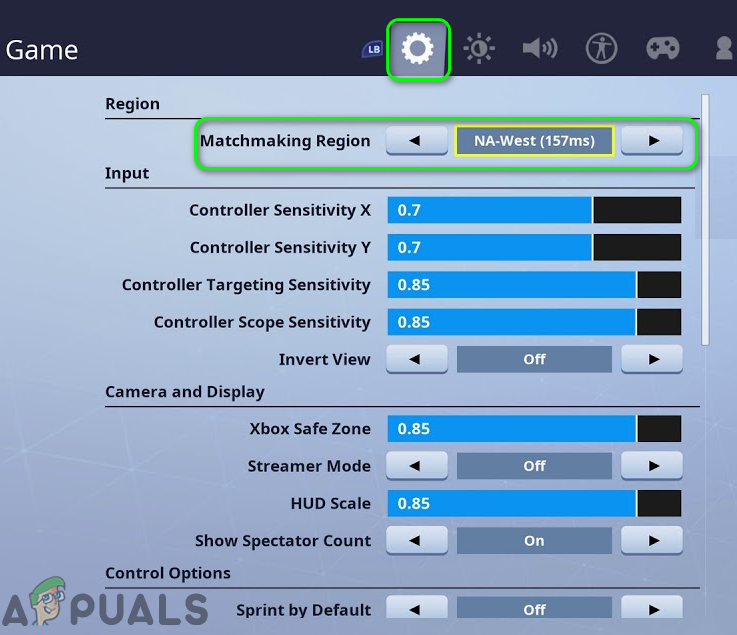
客戶端所在地區與 Epic Games 伺服器不符也可能導致此錯誤。若要解決此問題,請選擇離您最近的地區。
- 打開 Fortnite ← 設置.
- 轉到選項卡 遊戲.
- 放 匹配區域 在離您最近的伺服器上。
![]()
- 輕按 تطبيق 並重新啟動遊戲。
4. 檢查 Fortnite 遊戲文件
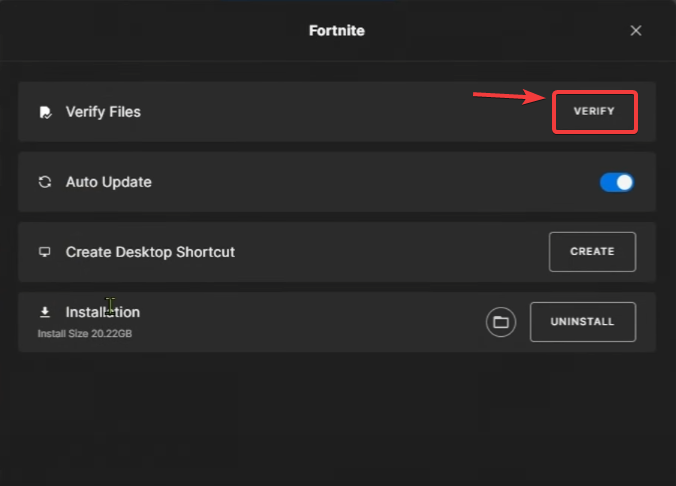
文件損壞或缺失可能會影響相容性。驗證操作可確保您的安裝版本與最新版本的 Epic 系統相符。
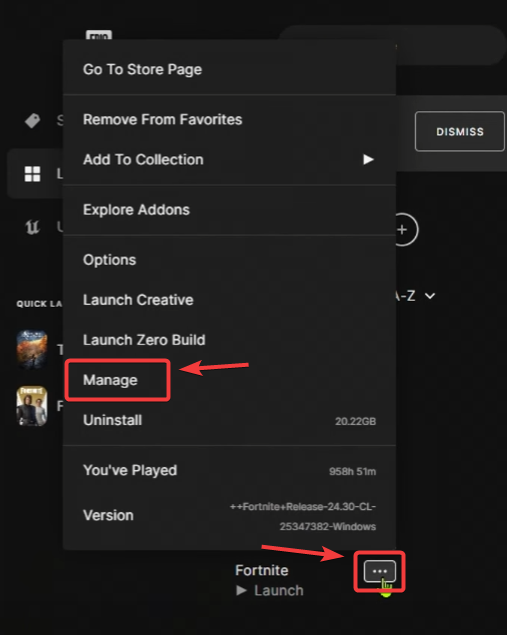
- 打開 Epic Games Launcher ← 圖書館.
- ابحثعن Fortnite, 輕按 三點,然後選擇 管理.
![]()
- 輕按 確認 之內 文件驗證.
![]()
- 等待掃描完成後,再重啟 Fortnite。
5. 檢查您的防火牆和防毒設置
您的防火牆或防毒軟體可能阻止了 Fortnite 或 Epic Games 啟動器。請確保將它們添加到允許清單中:
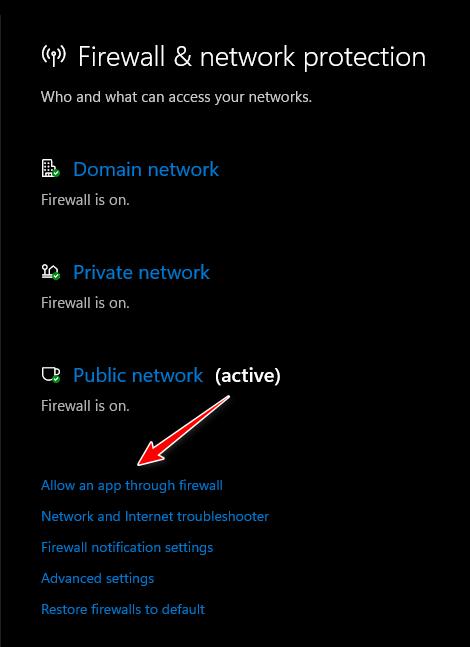
- 打開 Windows安全 ← 防火牆和網絡保護 ← 允許應用程式通過防火牆.
![]()
- 務必允許每個人 Fortnite وEpic Games Launcher 對於網絡 自己的 و公眾.
如果其他方法都無效,請重新安裝 Fortnite,以全新安裝取代嚴重損壞的檔案。
如果按照上述步驟操作後問題仍然存在,則可能是您的帳戶問題或伺服器問題。在這種情況下,請聯絡Epic Games 客服尋求進一步協助。

評論被關閉。