


這是一個錯誤 “UE-Sandfall 遊戲崩潰即將關閉” 在遊戲中 克萊爾‧奧布斯克:第 33 次遠徵 虛幻引擎常見的崩潰問題會在載入、探索或過場動畫期間中斷遊戲進程。這通常源自於Sandfall引擎的渲染路徑問題,例如記憶體分配失敗、GPU驅動程式不相容,或在處理效能密集型場景時出現不穩定。
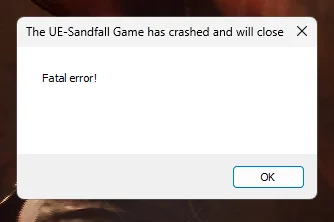
遊戲啟動、進入高細節環境或載入大型場景(例如前景戰鬥)時經常會遇到此崩潰問題。最可能的原因包括Expedition 33 檔案損壞、GPU 驅動程式過時或不受支持,以及中階硬體超頻不穩定。
在進行任何修復之前,請確保您的電腦符合《遠徵33》的官方系統要求。現在,讓我們來看看專門針對這款遊戲的成熟解決方案。
1. 以管理員權限操作
以管理者身分執行遊戲執行檔有助於解決《Clair Obscur: Expedition 33》的啟動問題。如果沒有提升的權限,引擎可能無法存取穩定運作所需的系統級資源。
- 前往: “Clair Obscur – Expedition 33ContentSandfallBinariesWinGDK” 或使用您自己的自訂安裝路徑。
- 定位 “SandFall-WinGDK-Shipping.exe”.
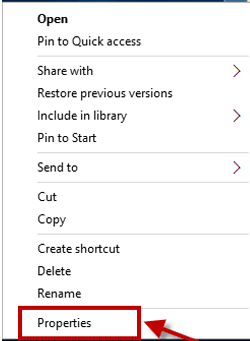
- 右鍵單擊文件並選擇 ئصائص.
![]()
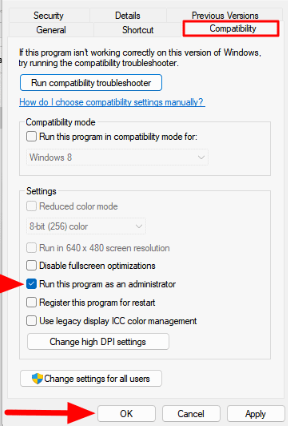
- 轉到選項卡 兼容性.
- 選中該框 “以管理員身份運行此程序” 並點擊 好的.
![]()
- 重啟遊戲並檢查崩潰是否仍然發生。
2. 強制使用 DirectX 11 模式以提高穩定性
遊戲預設使用 DirectX 12 運行。但是,配備較舊或中階 GPU 的系統可能難以相容於 DX12。切換到 DirectX 11 解決了許多用戶遇到的崩潰問題,尤其是在戰鬥和過場動畫中。
- 打開您的 Steam 庫右鍵單擊“Clair Obscur:遠徵33”,然後選擇 ئصائص.
![]()
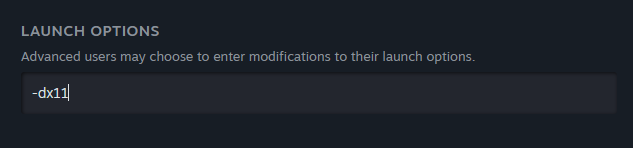
- 在選項卡中 一般的搜尋字段 播放選項.
- 進入 -dx11關閉視窗並開始遊戲。
![]()

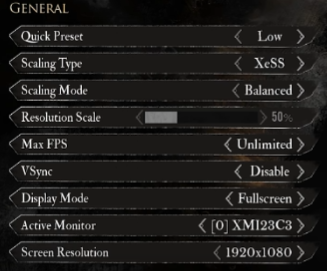
3. 將幀速率 (FPS) 設定為 60,以防止過載。
高刷新率或無限制幀速率的系統可能會因圖形處理器 (GPU) 或中央處理器 (CPU) 過載而崩潰。將幀速率 (FPS) 設定為 60 可以穩定引擎在激烈戰鬥或開放世界渲染期間的運行,並減少因過熱或卡頓導致的崩潰。
- 運行遊戲並打開 設置.
- 轉到部分 圖形.
- ابحثعن 最大幀速率(最大 FPS) 設定為 60。
![]()
- 點擊 F 儲存並套用變更。
4. 釋放安裝磁碟機上的儲存空間
遊戲會即時載入紋理和資源。如果遊戲安裝所在的硬碟空間接近飽和,Windows 可能無法指派足夠的虛擬記憶體或流暢地處理著色器快取。這會導致遊戲崩潰,尤其是在過場動畫或大型場景切換期間。
Expedition 33 在遊戲過程中也會寫入執行階段日誌和著色器資料。保持至少 15-20 GB 的可用空間可確保更流暢的性能和更少的崩潰。
透過清理磁碟來清除不需要的檔案:
- 點擊 贏+ S, 並鍵入 磁盤清理打開該實用程式。
![]()
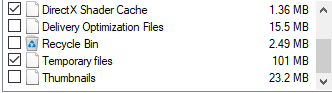
- 選擇遊戲安裝引擎。啟用以下選項: “臨時文件” وDirectX 著色器快取,然後輕點 好的.
![]()

手動刪除臨時檔案:
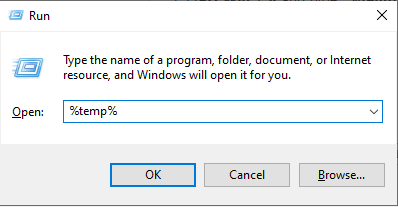
- 點擊 WIN + R, 並鍵入 “%temp%”,然後按 進入.
![]()
- 選擇所有內容並將其永久刪除。
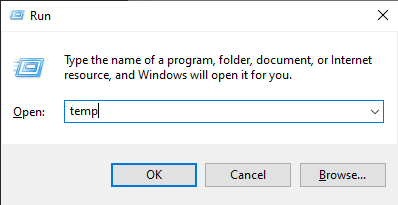
- 重複上述步驟 WIN + R 並輸入 “臨時”.
![]()
- 同時刪除此資料夾中的所有內容。
5. 啟用省電模式以防止GPU不穩定。
在筆記型電腦或小型桌上型電腦上,過熱降頻會導致遊戲在長時間運作後崩潰。節能模式會略微降低系統效能,從而最大限度地減少過熱,並防止在諸如 Boss 戰或環境切換等高負載場景中出現不穩定情況。
這並非效能提升,而是為了避免過熱導致故障而採取的散熱管理措施。
- 點擊 贏+ S 並蒐索 “控制板”.
- 定位 硬件和聲音.
![]()
- 點擊 電源選項 然後選擇 “更改節能設定”.
![]()
- 之內 顯示附加計劃, 選擇 節能器.
![]()




評論被關閉。