


啟動Minecraft(Java 版)時,您可能會遇到OpenGL 錯誤 65543,導致遊戲無法啟動。這是因為 Minecraft 無法產生渲染所需的OpenGL 圖形上下文。
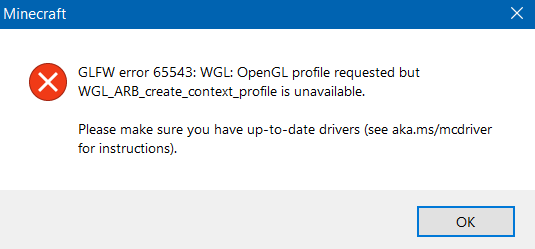
簡單來說:您的圖形處理單元 (GPU) 驅動程式(或 Minecraft 的運作方式)沒有提供 Minecraft 所需的 OpenGL 功能,因此啟動失敗。
最常見的原因包括:缺少或安裝了錯誤的顯示卡驅動程式(通常顯示為「Microsoft 基本顯示適配器」)、在錯誤的 GPU上運行 Minecraft (例如筆記型電腦),或在受限環境中運行,例如遠端桌面或某些虛擬機器。較少見的情況是,GPU 版本過舊,無法滿足 Minecraft 版本所需的 OpenGL 等級。
1. 檢查 Windows 實際使用的是哪個圖形處理單元 (GPU)/驅動程式。
這樣可以避免浪費時間。如果 Windows 使用的是通用渲染驅動程序,Minecraft 將無法檢查其 OpenGL 設定。
- 點擊 的Windows + X ← 打開 “設備管理器”.
- 擴張 顯示適配器.
- 如果你看到 Microsoft Basic顯示適配器直接前往 修復方案二.
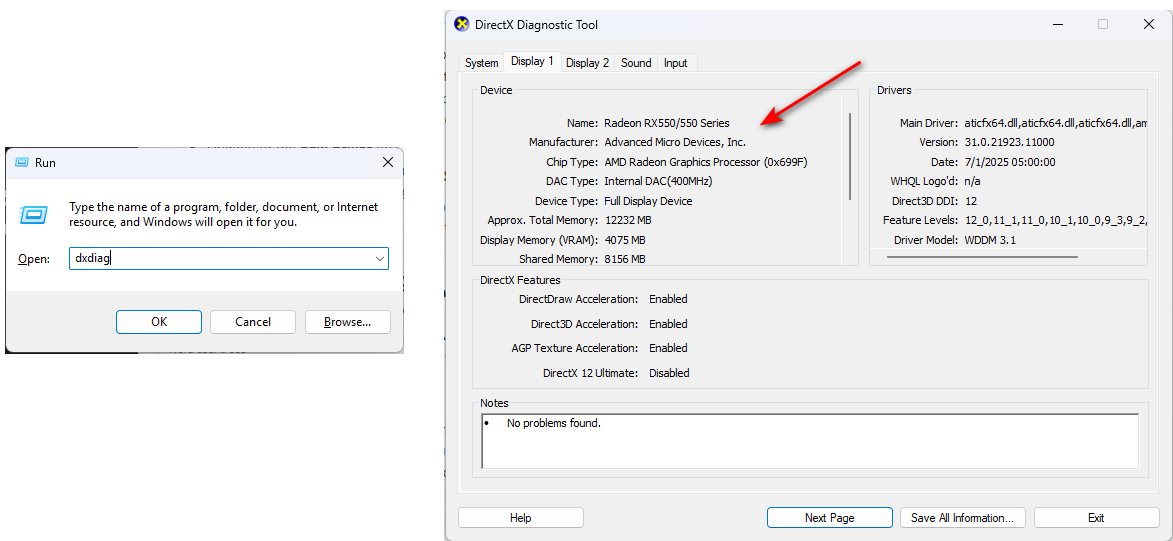
- 點擊 的Windows + R ← 寫 輸入dxdiag ← 開啟標籤頁 顯示螢幕 確認圖形處理單元(GPU)/驅動程式。
![]()
2. 安裝正確的顯示卡驅動程式。
當圖形處理器 (GPU) 驅動程式缺失、過時或損壞時,通常會發生此錯誤。正確的驅動程式才能在遊戲中啟用 OpenGL 功能。從 GPU 製造商(或筆記型電腦製造商)安裝最新驅動程式可以解決大多數此類問題。
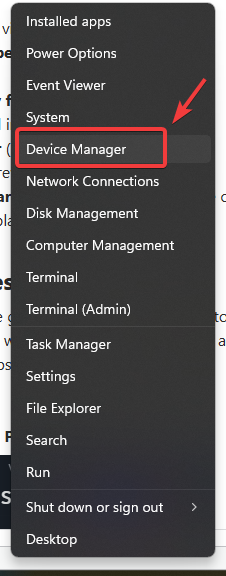
- 點擊 的Windows + X ← 然後選擇 “設備管理器” 設備管理。
![]()
- 展開部分 顯示適配器 (顯示轉換器)
- 如果你看到 Microsoft Basic顯示適配器 (微軟的主要顯示適配器),這表示您的圖形處理單元 (GPU) 驅動程式未正確安裝(此解決方案很可能有效)。
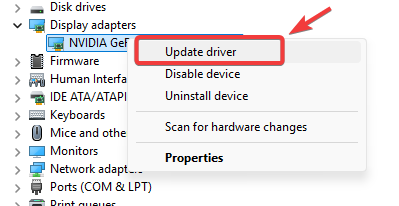
- 右鍵點選圖形設備 ← 更新驅動程序 (驅動程式更新)
![]()
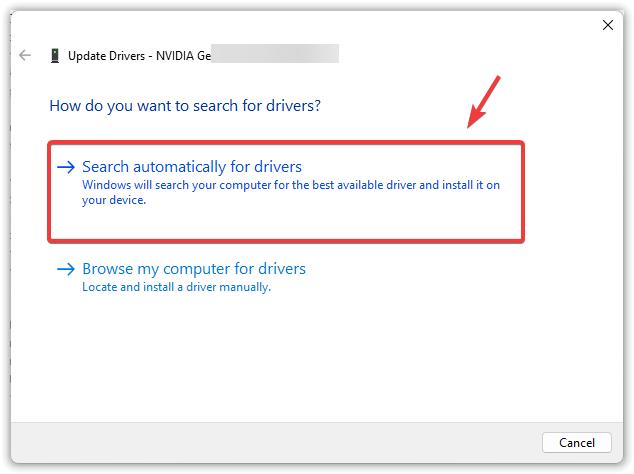
- 選擇 自動搜索驅動程序 (自動搜尋司機)。
![]()
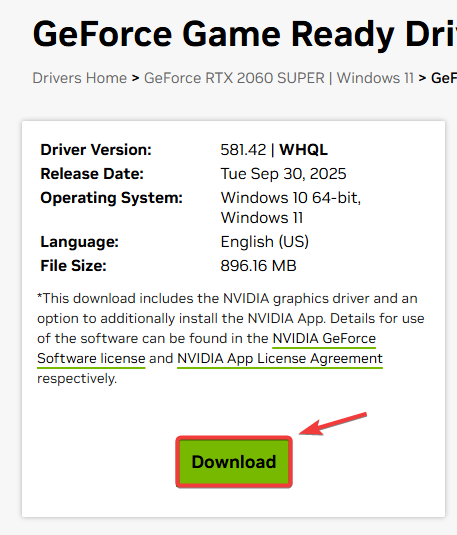
- 如果 Windows 顯示「已安裝最佳驅動程式」: 直接安裝最新驅動程式:
- NVIDIA: GeForce驅動程式下載
- AMD: AMD 驅動程式和支援
- 英特爾: 英特爾下載中心
- 筆記型電腦用戶請注意: 在某些配備雙顯示卡的筆記型電腦上,驅動程式套件可能 筆記型電腦製造商的 比通用的英特爾/英偉達驅動程式更穩定。如果最新驅動程式出現問題,請嘗試使用適用於您特定型號的 OEM 驅動程式。
- 安裝驅動程式 → 重新啟動電腦。
![]()
- 再次運行Minecraft。
3. Minecraft 需要使用正確的圖形處理單元 (GPU)(配備雙 GPU 的筆記型電腦)。
在筆記型電腦上,Minecraft 預設可能使用整合式顯示卡 (GPU)運作。如果整合顯示卡驅動程式效能不足/過時,或選擇了錯誤的顯示卡,Minecraft 可能無法通過 OpenGL 測試。強制玩家使用獨立顯示卡通常可以立即解決此問題。
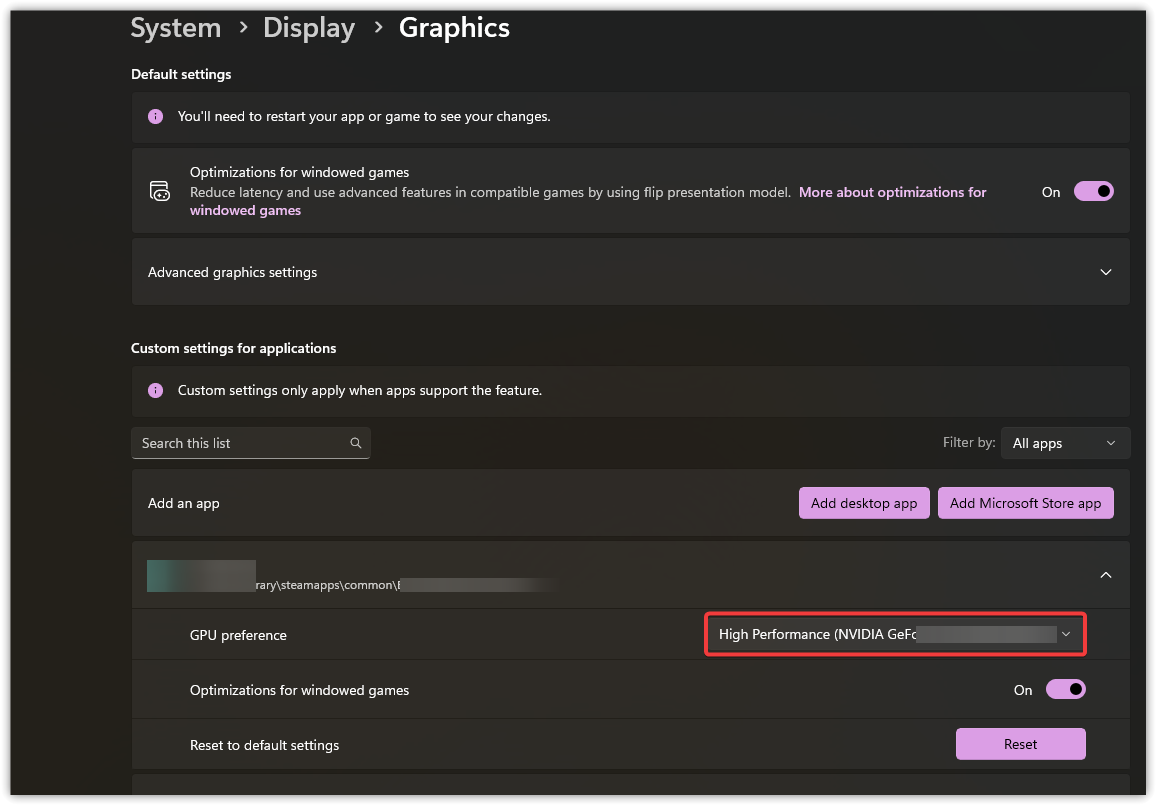
- 打開 設置 ← 系統 ← 屏幕 ← 圖形.
- 添加 我的世界發射器 (如未列出)
- 輕按 選項 ← 選擇 高性能.
![]()
- 重新啟動播放器 → 再試一次。
如果 Windows 圖形設定不起作用,也可以使用NVIDIA 控制面板/ AMD 軟體進行應用程式特定的圖形設定。
4. 重置 Java 運行時設定(僅限 Java 版本)
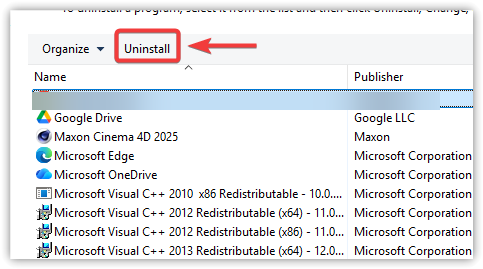
這並不能解決大多數 65543 錯誤(與驅動程式/GPU 相關)的問題,但如果您更改了 Java 路徑、使用了自訂修飾符/驅動程序,或 Java 運行時環境配置混亂,此方法會有所幫助。其目的是移除損壞的 Java 安裝,並將驅動程式還原到可正常工作的執行時間環境。
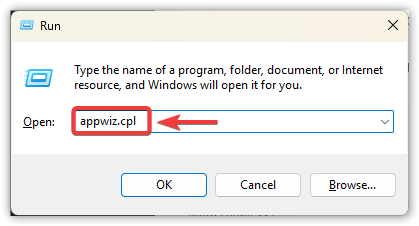
- 點擊 的Windows + R ← 寫 APPWIZ.CPL ← 按回車鍵。
![]()
- 卸載所有名為“卸載所有條目” Java的.
![]()
- 重新啟動計算機。
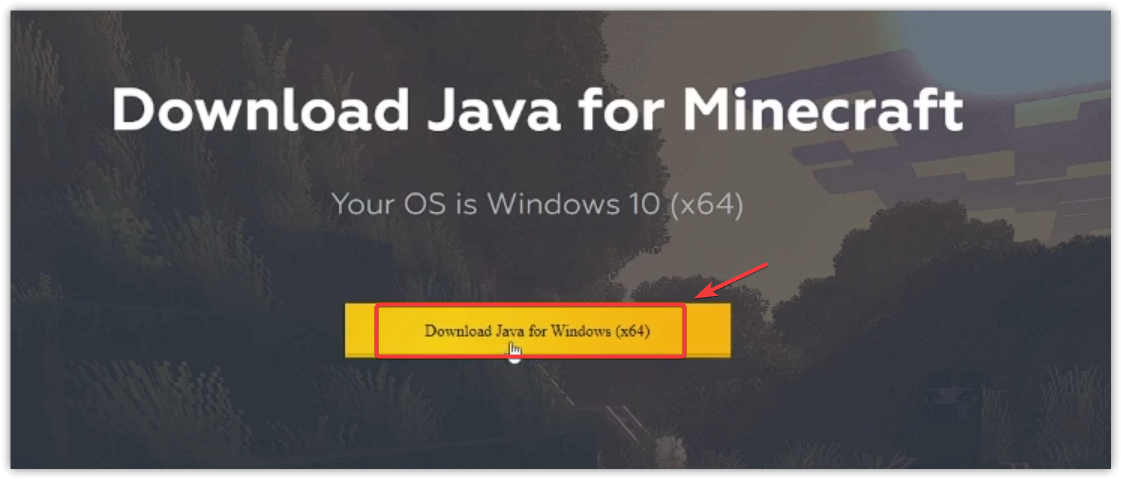
- 安裝最新可信任版本的 Java 64 位元 (或者,如果您事先已更改過運算符,則可以使用 Java 捆綁的運算符)。
![]()
- 重新啟動。
- 在 Minecraft 啟動器中: 安裝工程 ← 您的個人資料 ← 更多選項 ← 檢查 Java 執行檔:
- 用 默認 依賴已編譯的Java程式碼。
- 如果您使用的是已安裝的 Java,請確保它指向… javaw.exe的 正確的。
5. 修復 Windows 系統文件
OpenGL 主要由圖形處理器 (GPU) 驅動程式提供,但損壞的 Windows 檔案可能會幹擾元件的載入方式。在採取任何風險步驟之前,此方法安全可靠,值得一試。
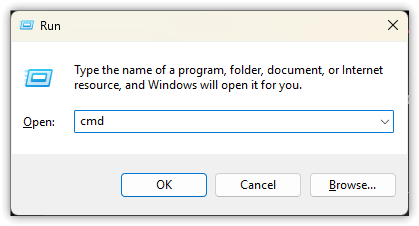
- 點擊 的Windows + R ← 寫 CMD ← 按 Ctrl + Shift + Enter (以管理員身份執行)。
![]()
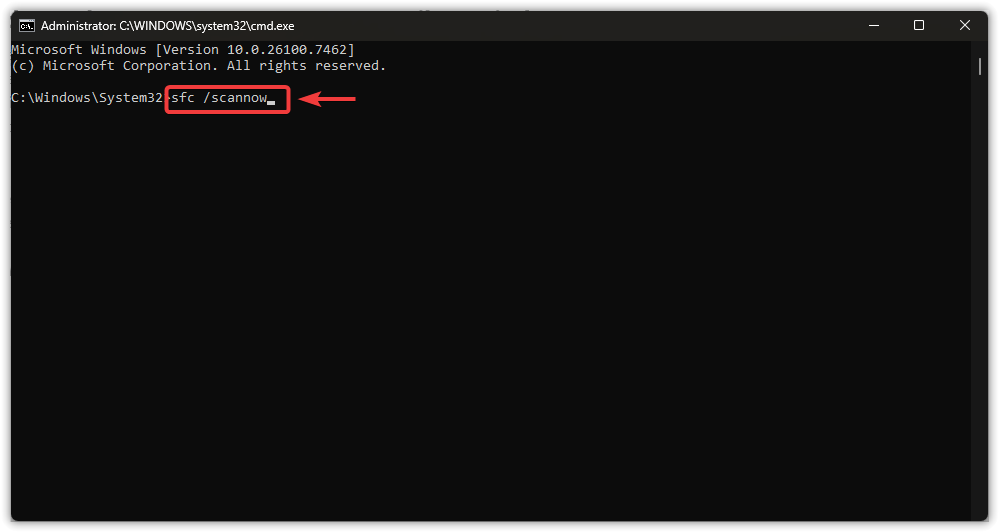
- 事情是這樣的:
- SFC / SCANNOW
![]()
- SFC / SCANNOW
- 重啟遊戲再試試我的世界。
如果 SFC 無法修復檔案:運行 DISM,然後再次執行 SFC。
DISM /在線/清理圖像/ RestoreHealth
警告:請勿下載任何未經授權的opengl32.dll檔案。替換系統特定的 DLL 檔案並不會在驅動程式層級添加缺少的 OpenGL 支持,反而可能引入惡意軟體。
6. 重新安裝 Minecraft/啟動器
如果啟動器檔案、庫檔案或設定損壞,Minecraft 可能會在圖形初始化期間提前崩潰。重新安裝遊戲將刪除損壞的設定並恢復乾淨的遊戲檔案。
首先進行備份:如果您想保留您的世界/模組,請備份%appdata%.minecraftsaves(以及可選的mods、資源包和螢幕截圖)。
- 關閉 Minecraft 啟動器。
- 點擊 的Windows + R ← 寫 APPWIZ.CPL ← 按回車鍵。
![]()
- 解除安裝 我的世界發射器 (和 MINECRAFT 如果已列出)。
![]()
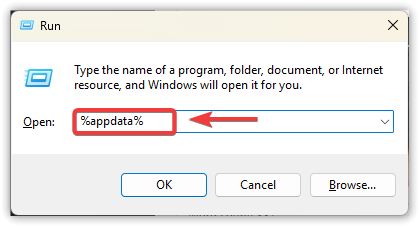
- 點擊 的Windows + R ← 寫 %APPDATA% ← 按回車鍵。
![]()
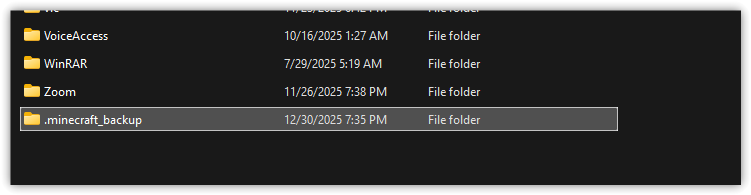
- 改名 。我的世界 إ .minecraft_backup.
![]()
- 重新啟動計算機。
- 從 Minecraft 官方網站或 Microsoft Store 安裝最新驅動程式。
- (可選)複製文件 節省 請將資料夾交還給資料夾 。我的世界 新的。
8. 如果其他方法都無效:可能是 GPU 不受支援或系統受到限制。
如果在重新安裝驅動程式並選擇正確的 GPU 後錯誤仍然存在,則剩餘的原因通常是:
- GPU 非常老舊/已停止支援 它無法顯示您的 Minecraft 版本所需的 OpenGL 等級。
- 鎖定的電腦 (學校/辦公室)阻止驅動程式的正確安裝。
- 有限的環境 (RDP/VM)中無法渲染 OpenGL。
在這些情況下,一個切實可行的解決方案是使用受支援的 GPU/PC,安裝 OEM 認證的驅動程式(如果受到限制),或在本地啟動而不是透過 RDP/VM 啟動。

評論被關閉。