

如何修復《毀滅戰士:黑暗時代》PC版崩潰問題
遊戲崩潰問題已被廣泛報導。 《DOOM》:黑暗時代特別是對於那些使用 NVIDIA顯示卡這些故障通常與最近的驅動程式更新導致的兼容性問題有關,這些更新會幹擾遊戲渲染引擎。
除了驅動程式衝突之外,其他常見原因還包括後台運行的程式(例如 Discord 或 GeForce Experience)、將遊戲預設顯示卡設定為整合式顯示卡而非獨立顯示卡,以及由於安裝不完整或更新不及時導致遊戲檔案損壞或遺失。未優化的圖形設定和過時的系統軟體也會導致遊戲不穩定。
本指南解釋了安裝遊戲和防止反覆崩潰的有效解決方案。
1. 檢查系統需求並更新 Windows
在進行故障排除之前,請確保您的系統符合《毀滅戰士:黑暗時代》的最低官方系統要求。此外,請確保 Windows 系統已完全更新,因為缺少系統更新可能會導致現代遊戲故障。
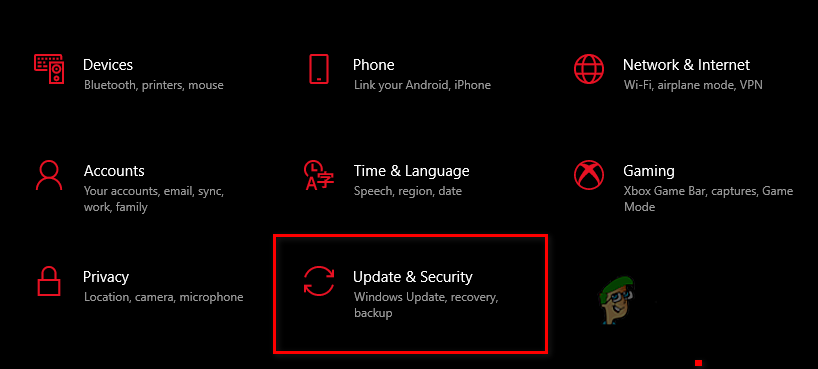
- 點擊 的Windows + I 然後去 更新和安全.

- 點擊 檢查更新 並安裝任何掛起的更新。
- 重新開始 更新完成後,您的計算機將…
2. 還原到先前的版本或執行 GPU 驅動程式的全新安裝。
如果問題是在最近一次 NVIDIA 驅動程式更新後出現的,回滾到舊版驅動程式或許可以解決問題。對於持續存在的問題,使用諸如Display Driver Uninstaller (DDU)之類的工具執行乾淨的驅動程式安裝,可能有助於解決更深層的衝突。
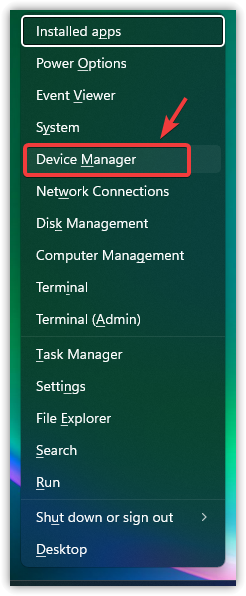
- 右鍵單擊 開始圖示 並選擇 裝置經理.

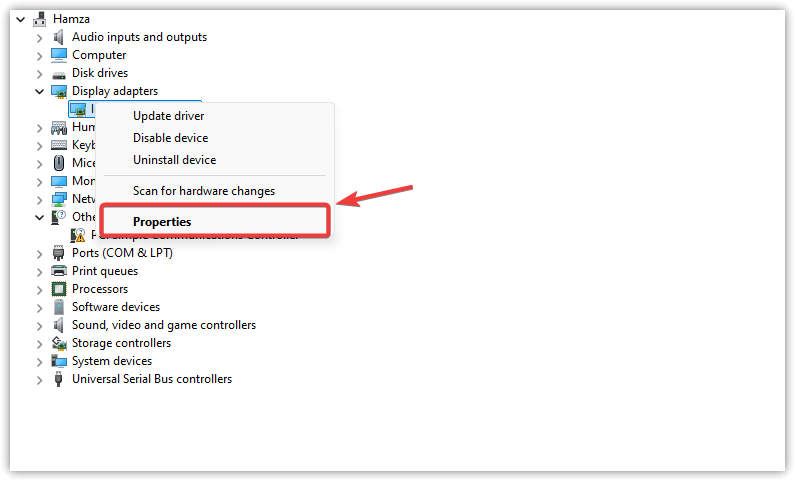
- 在裝置管理員中,展開該部分 顯示適配器.
- 右鍵單擊您的顯示卡並選擇 特性.

- 轉到選項卡 操作系統.
- 輕按 恢復驅動程式 (如有)

- 重新開始 拿出你的電腦,測試一下遊戲。
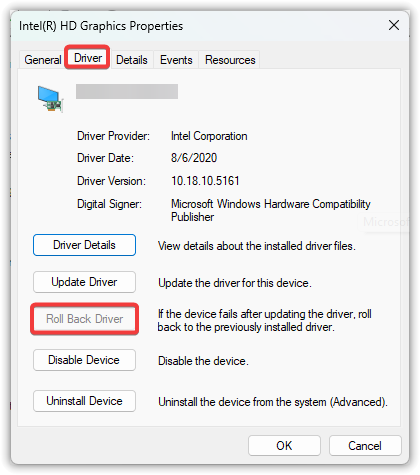
如果復原過程沒有幫助,請使用 DDU 執行全新安裝,然後重新安裝最新的穩定版驅動程式。
3. 關閉疊加層
遊戲內覆蓋層會在遊戲渲染路徑中註入額外的程式碼,這可能會導致崩潰、卡頓或凍結。停用 Discord、Steam、GeForce Experience 和 MSI Afterburner 等覆蓋層通常可以提高穩定性。
- 打開 Steam 並前往 圖書館 你自己。
- 右鍵點選《毀滅戰士:黑暗時代》並選擇 特性.

- 在選項卡中 一般的,取消選取 遊戲時啟用 Steam 介面.

- 打開 Discord 並單擊 齒輪圖標.

- 轉到部分 遊戲覆蓋 在活動設定中。
- 停用 啟用遊戲內疊加層.

- 打開 GeForce Experience 並點擊齒輪圖示(設置)在右上角。

- 在選項卡下 一般的停用 遊戲內覆蓋.

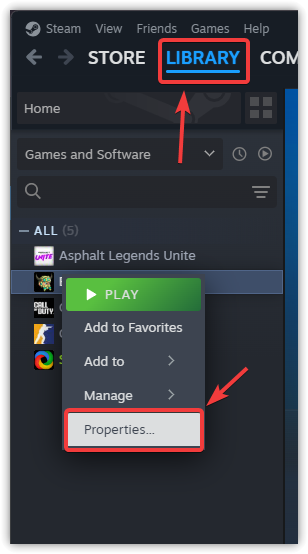
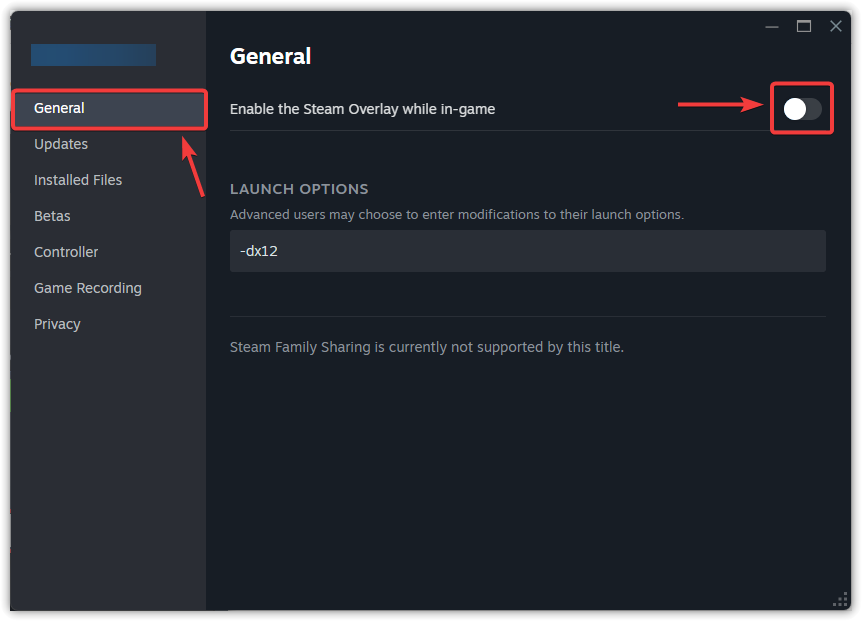
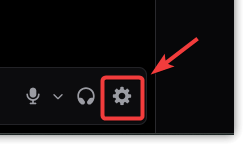
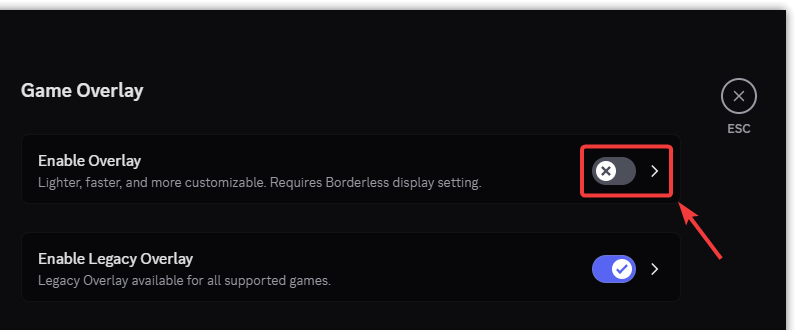
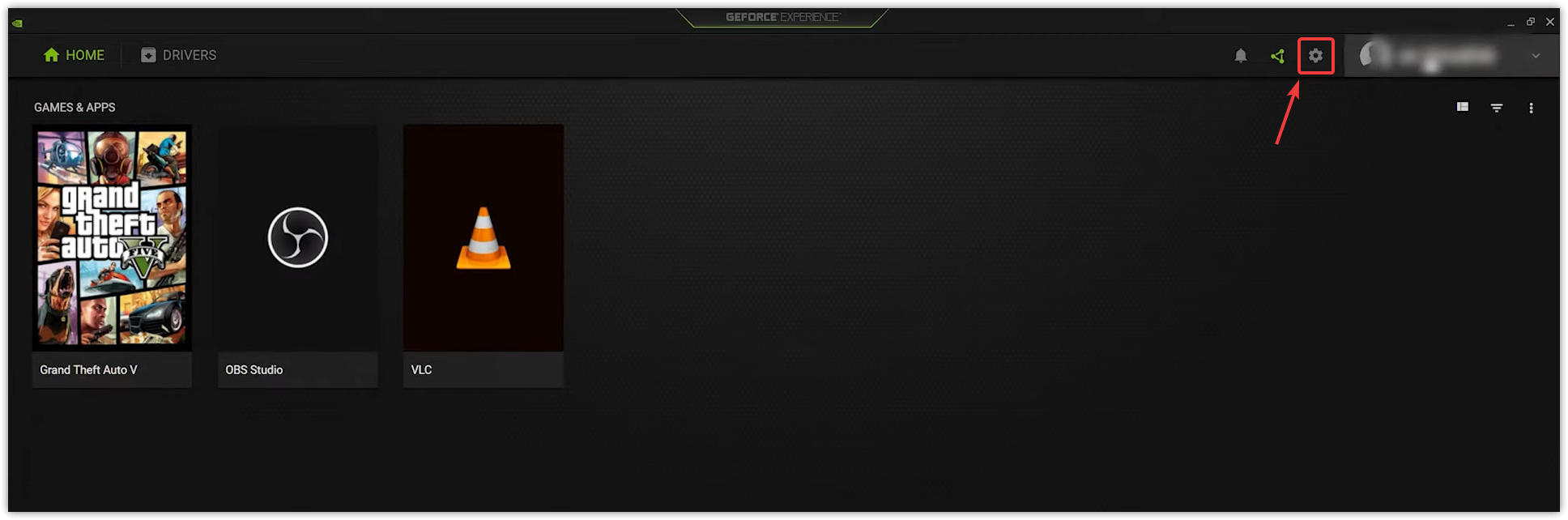
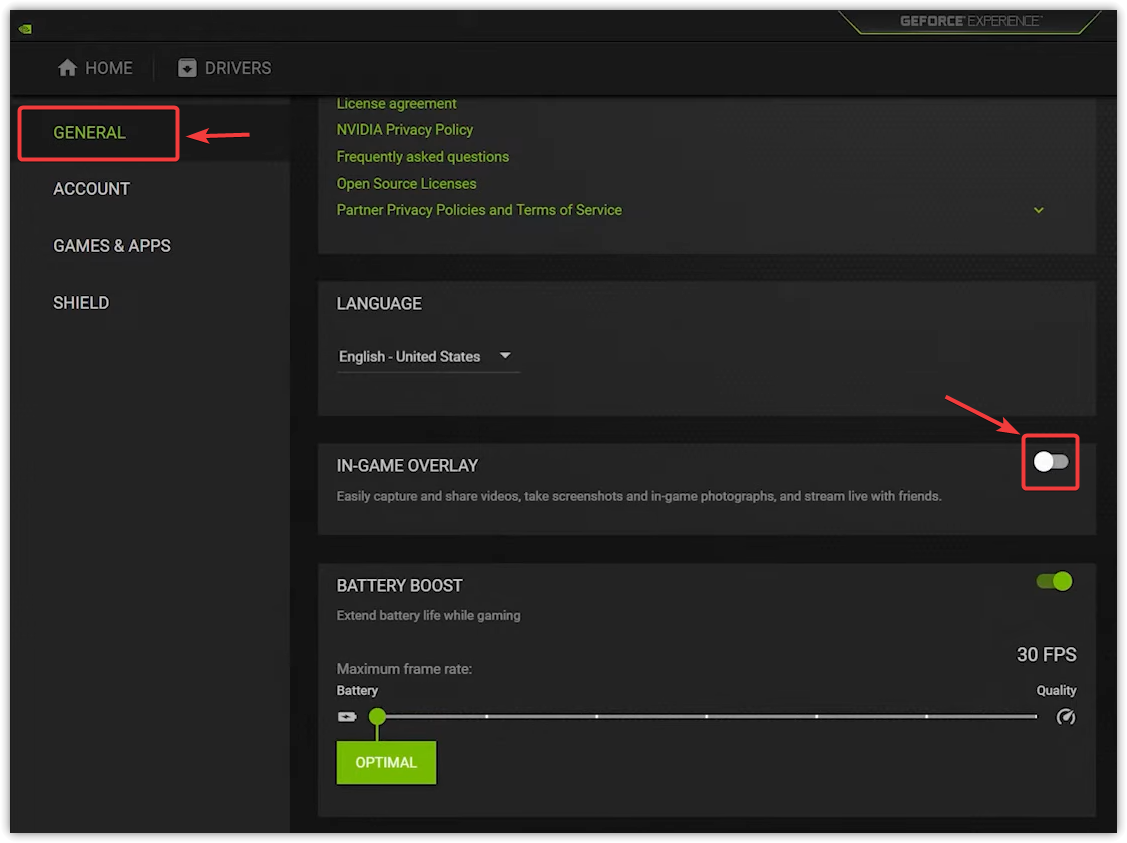
有關停用最常用工具(包括 Steam、Discord、Xbox Game Bar 和 Plus)中疊加層的詳細指南,請參閱我們的詳細指南:如何在 Windows 上停用遊戲內疊加層。
4. 停用嵌入式圖形
如果您的系統同時配備了整合式顯示卡和獨立顯示卡,Windows 可能會自動切換到整合式顯示卡(GPU),導致遊戲崩潰或效能下降。停用此功能將強制遊戲使用獨立顯示卡。
- 按下 Windows 鍵 + X 並選擇 裝置經理.
- 展開部分 顯示適配器.
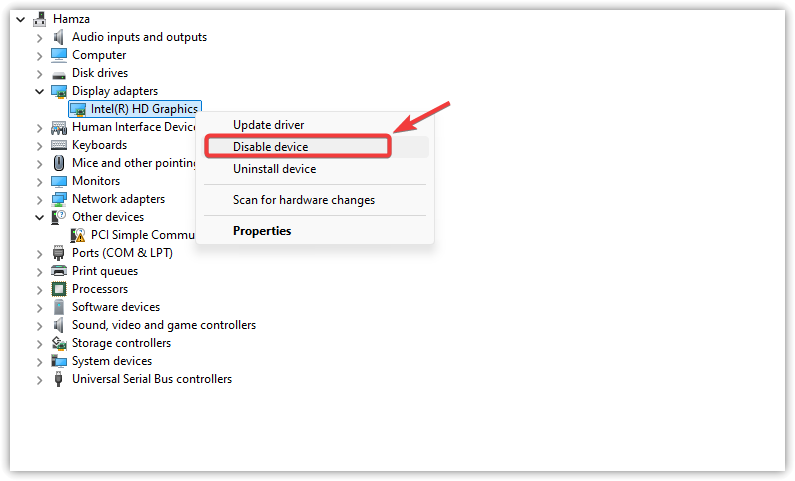
- 右鍵單擊 內建顯示卡 (例如 Intel HD Graphics)。
- 選擇 禁用設備.
- 重新開始 使用計算機來應用這些變更。
5. 調整圖形設定
過高的圖形設定會對圖形處理器 (GPU) 造成過大壓力,並導致崩潰。降低陰影、反射、抗鋸齒和紋理解析度等選項可以提高穩定性。
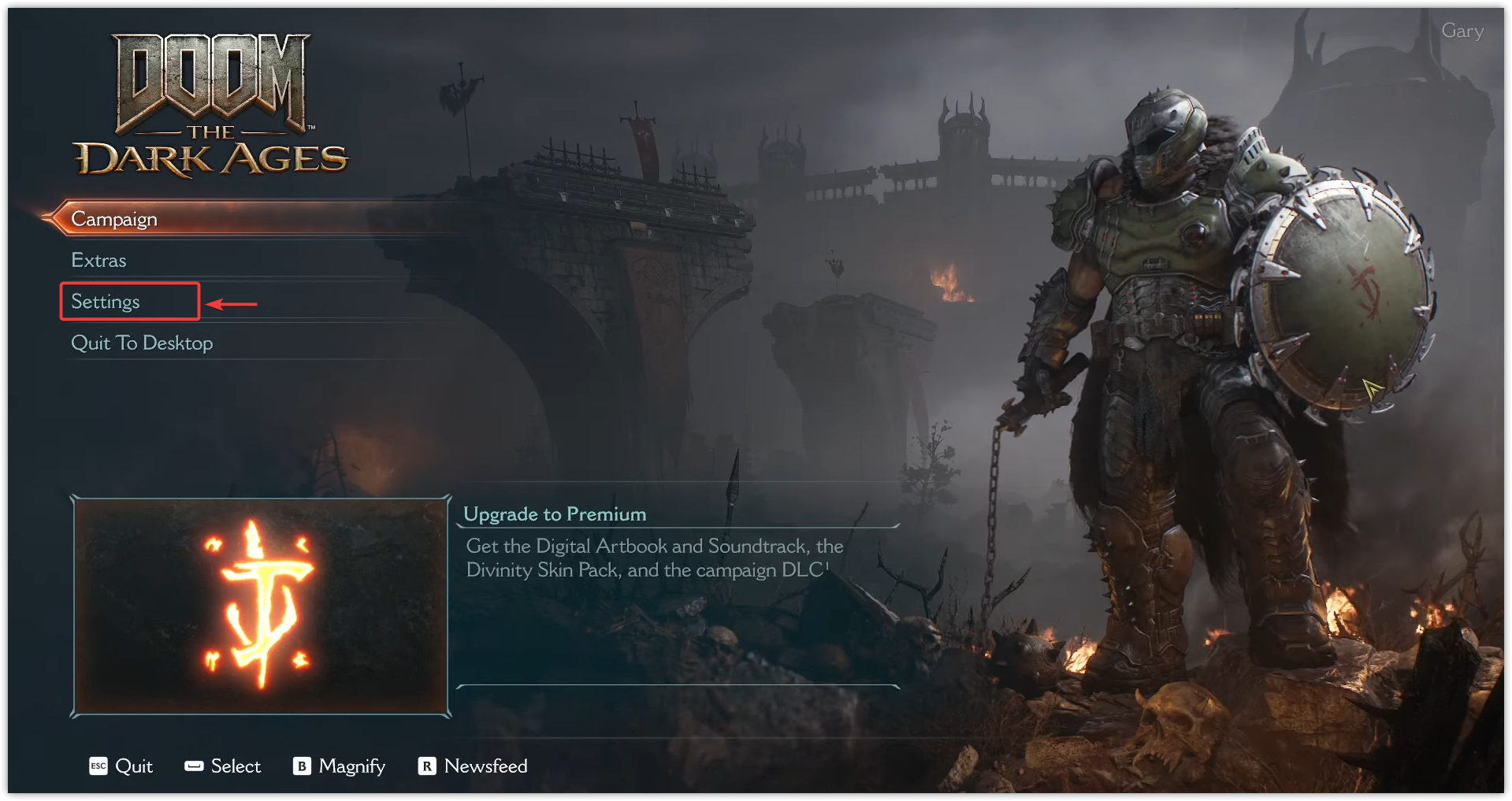
- 玩《毀滅戰士:黑暗時代》,然後繼續 設置.

- 請按照以下範例所示,降低圖形設定。

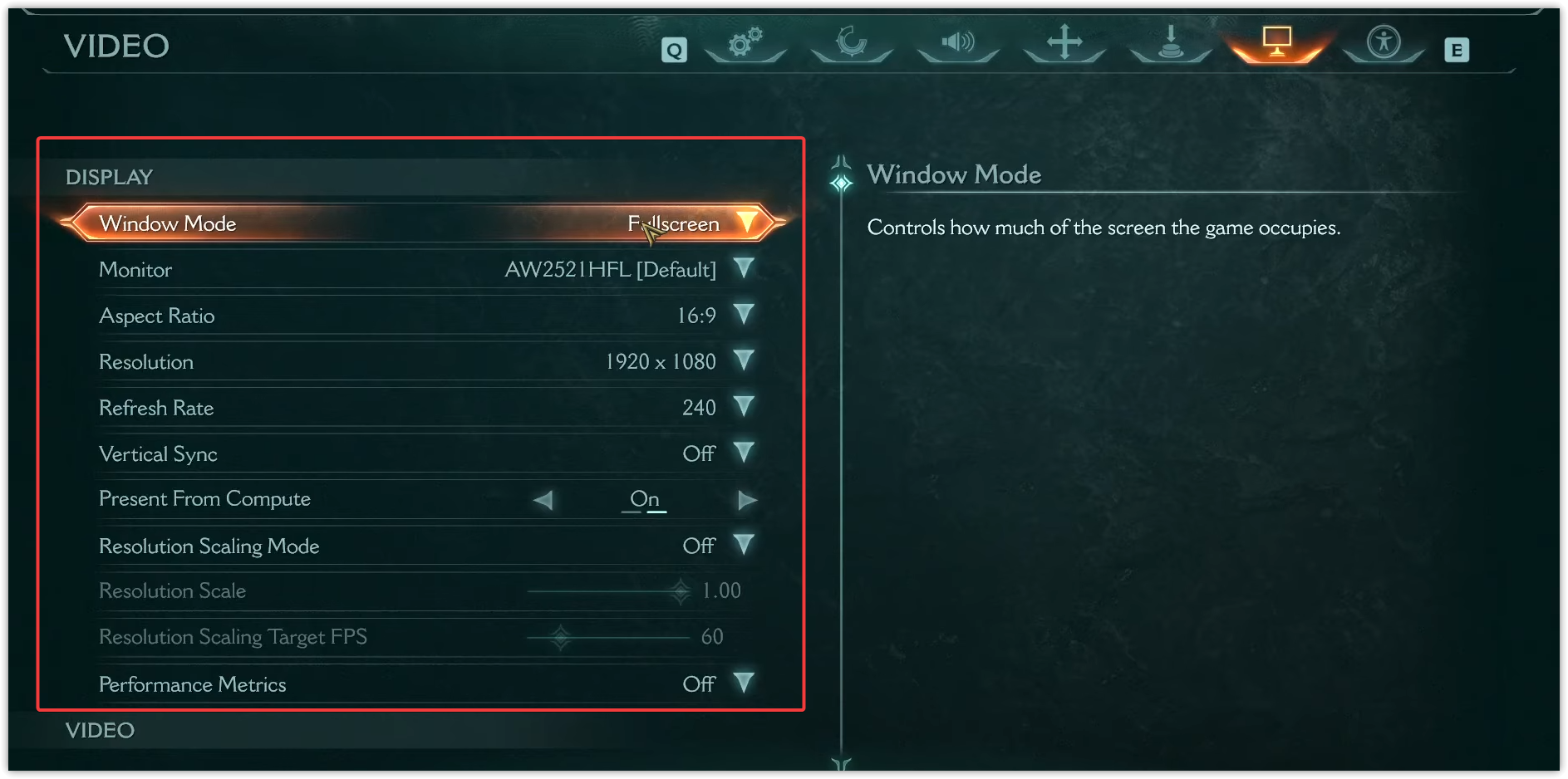
對於 Nvidia 用戶,可以嘗試在 Vulkan 和 DirectX(如果可用)之間切換,看看哪個 API 運作更穩定。
6. 關閉後台進程
第三方應用程序,例如防毒軟體、超頻工具和螢幕錄製軟體,可能會幹擾遊戲運作。啟動《毀滅戰士》前,請關閉不必要的應用程序,以釋放系統資源並防止崩潰。
7. 檢查遊戲檔案或重新安裝它們
檢查遊戲檔案會將遺失或損壞的檔案替換為來自 Steam 伺服器的新副本。如果此方法無效,重新安裝遊戲可確保徹底清除檔案內容。
- 打開 Steam 並前往 圖書館.
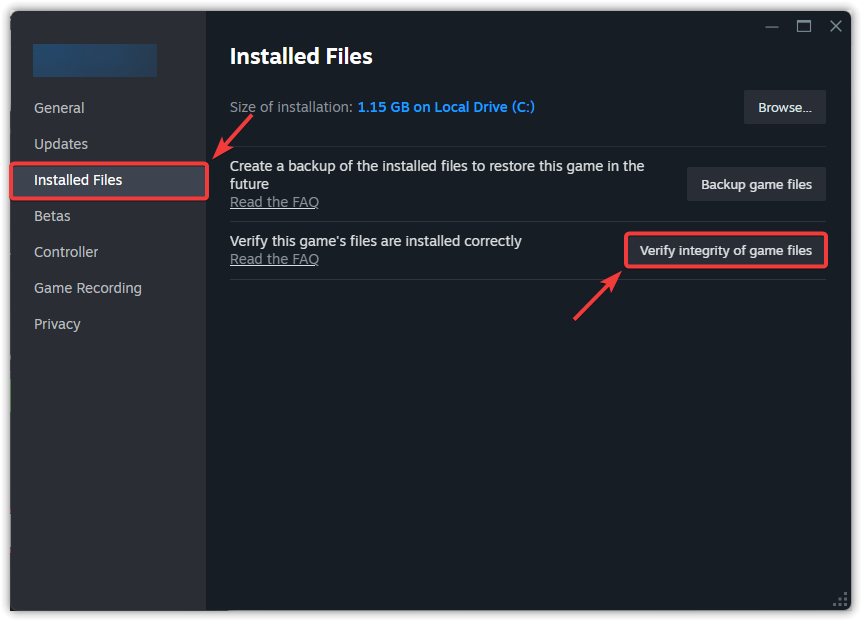
- 右鍵點選《毀滅戰士:黑暗時代》並選擇 特性.

- 在選項卡中 已安裝的文件, 輕按 正在檢查遊戲檔案的完整性…
- 等待該過程完成。
- 重新開始 打開電腦並重新啟動遊戲。
如果檢查後問題仍然存在,請重新安裝遊戲:
- 打開 Steam 並前往 圖書館.
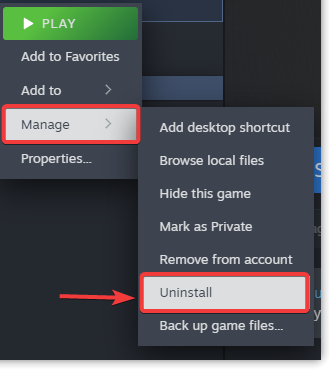
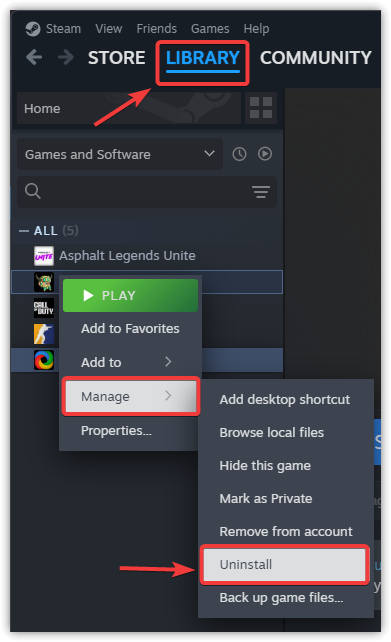
- 右鍵點選《毀滅戰士:黑暗時代》並選擇 管理 > 解除安裝.

- 卸載後, 重新開始 你的電腦。
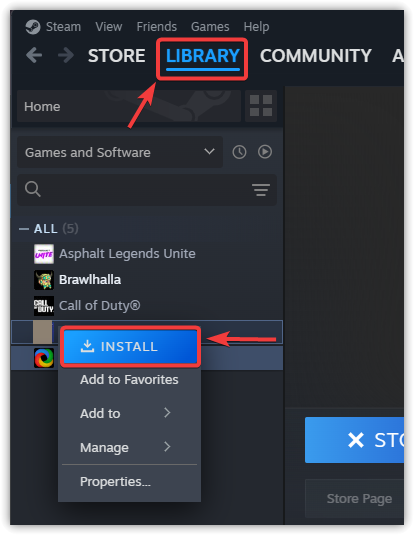
- 再次打開Steam,然後轉到 圖書館,然後點擊 تثبيت.

- 安裝完成後, 囧囧 檢查遊戲並確認崩潰問題是否已解決。
8. (選用)檢查日誌以進行進階故障排除
要解決持續存在的崩潰問題,請查看崩潰日誌或使用 Windows 事件檢視器可以幫助您找出問題根源。雖然這屬於更高級的操作步驟,但如果您需要向 Bethesda 支援團隊報告問題,它可以提供詳細的分析資訊。
評論被關閉。