


當PEAK 卡在載入介面或無法正常運作時,表示初始化過程出現問題。這種情況通常發生在以下情況:
- 遊戲迫使使用者準確操作或 不支援的更新速率.
- 圖形應用程式介面(GAPI)圖形 API所選的 DirectX/Vulkan 與圖形處理單元 (GPU) 或已安裝的驅動程式不相容。
- 反義詞 遊戲檔案損壞或遺失 Unity引擎啟動正常。
- 原因 舊版 GPU 驅動程式 在 offer 回呼失敗的情況下。
本質上,遊戲無法建立穩定的渲染路徑,導致玩家陷入無限循環。以下將詳細解釋最有效的解決方案。
1. 重置登錄中的 Screenmanager 鍵。
Unity引擎將顯示首選項(解析度、全螢幕/視窗模式、刷新率)儲存在登錄機碼的Screenmanager項目下。如果這些值與目前顯示器不符或已損壞,PEAK將無法顯示遊戲視窗。
重設這些鍵會強制 Unity根據您的實際裝置從頭開始重建顯示首選項。
- 請確保 PEAK 完全關閉。
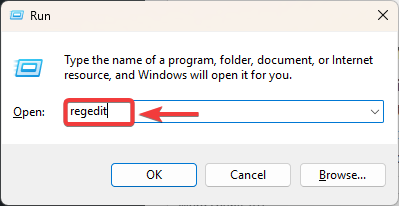
- 點擊 的Windows + R,然後鍵入 註冊表編輯器,然後按 進入.
![]()
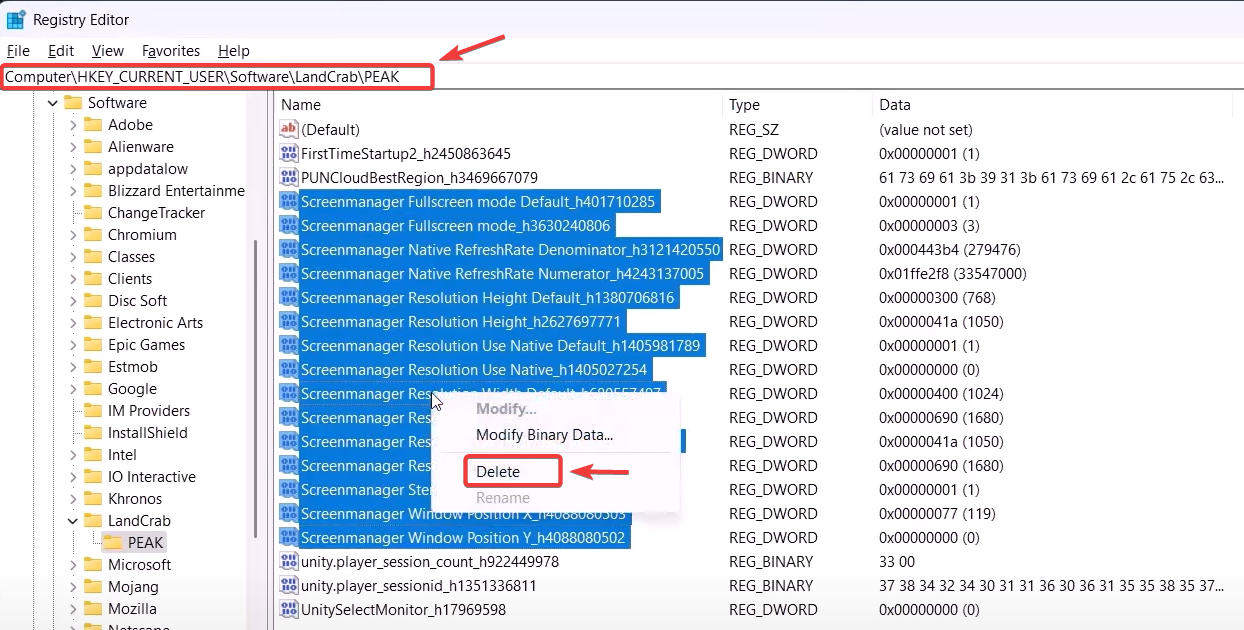
- 前往:
HKEY_CURRENT_USERSoftwareDefaultCompanyPEAK
- 找到所有以…開頭的條目 螢幕管理器右鍵單擊,然後選擇 刪除 (刪除)。
![]()
- 重新啟動電腦並重新啟動 PEAK,它會自動重新套用新的設定。
2. 將操作選項設定為視窗模式
如果所選解析度或更新率不受支持,全螢幕模式可能無法正常運作。強制視窗模式可以透過在桌面環境下運行遊戲來規避這些衝突。
- 打開 Steam ← 圖書館。
![]()
- 右鍵點選 PEAK ← 特性.
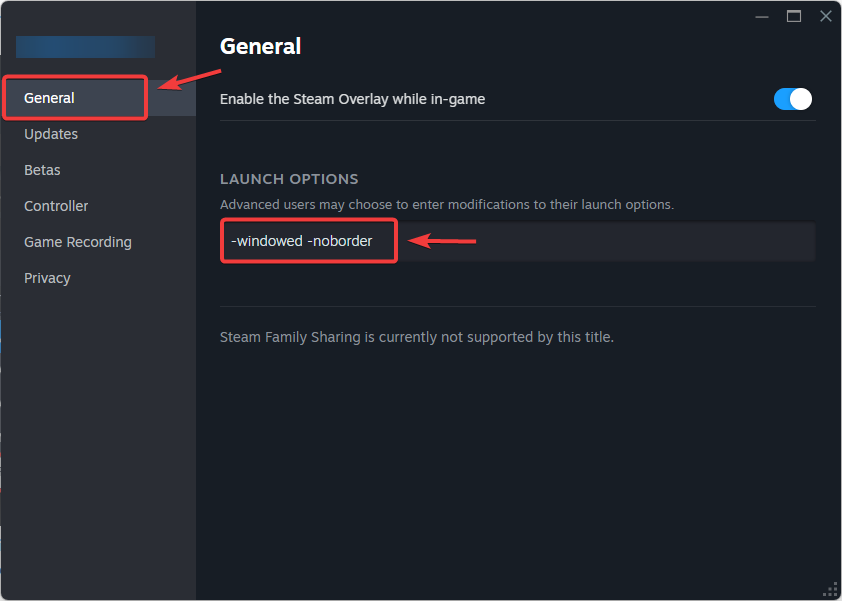
- 在選項卡下 一般的, 尋找 播放選項.
- 寫:
-窗口化-noborder
![]()
- 關閉屬性視窗並重新啟動 PEAK。

如果遊戲現在可以加載,則問題與不支援的全螢幕模式配置有關。
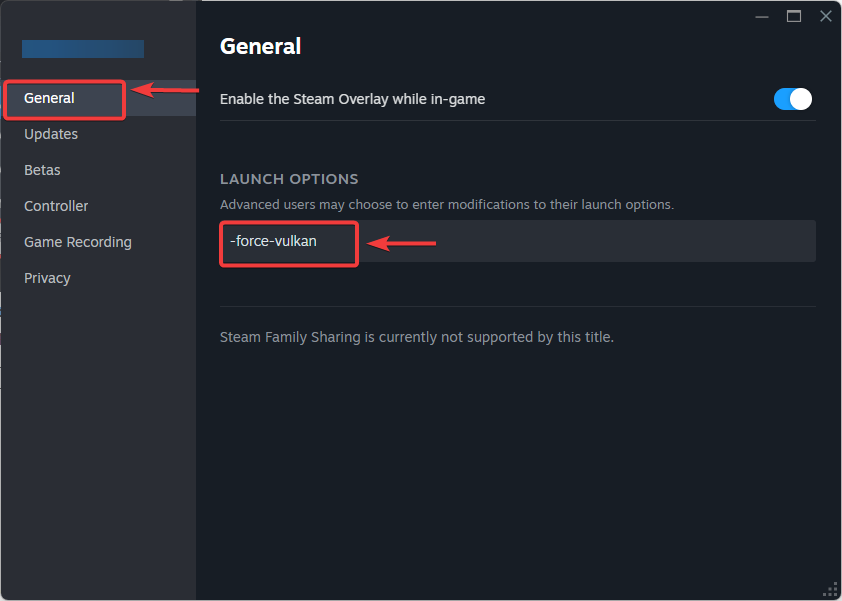
3. 切換到 Vulkan 圖形 API
預設情況下,PEAK 可以使用 DirectX 運行。但是,DirectX 依賴系統 DLL 檔案和 Windows 元件,如果這些檔案和元件過時或缺失,則執行會失敗。
相較之下,Vulkan 可以直接與圖形處理單元 (GPU) 通信,避免了對作業系統層面的依賴。切換到 Vulkan 通常可以解決配置錯誤。
- 打開 Steam ← 圖書館。
![]()
- 右鍵點選 PEAK ← 特性.
- 之內 播放選項進入:
武力
![]()
- 關閉並重新啟動 PEAK。
4. 更新圖形處理單元(GPU)驅動程式。
如果您的圖形處理器 (GPU) 驅動程式版本過舊,則可能不支援現代渲染功能(例如 Vulkan 或 DirectX 12)。這種不相容性通常會導致 Unity 遊戲在啟動時卡住。更新驅動程式可確保其包含最新的錯誤修復和相容性更新。
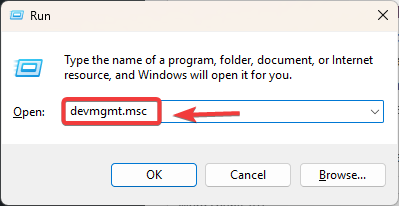
- 點擊 的Windows + R,然後鍵入 鍵入devmgmt.msc,然後按 Enter。
![]()
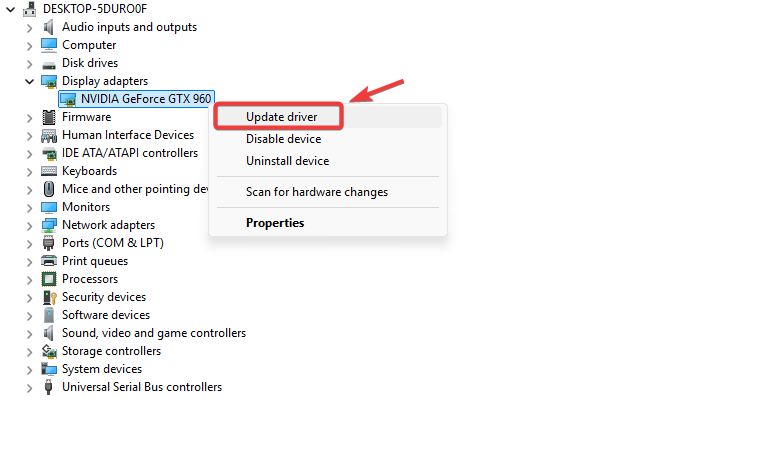
- 擴張 顯示適配器.
- 右鍵單擊 GPU 你的 ← 驅動程序更新.
![]()
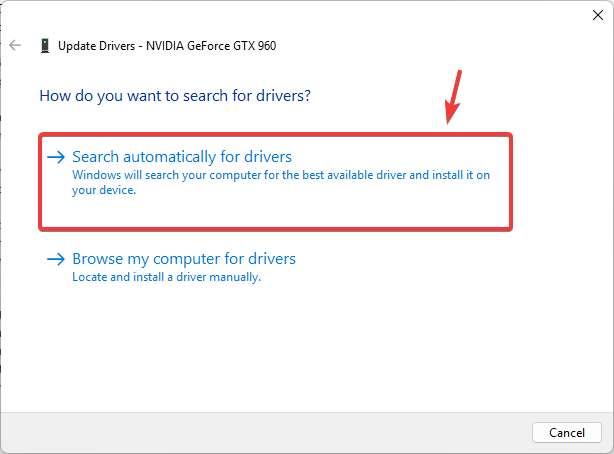
- 選擇 自動搜索驅動程序.
![]()
- 安裝更新後,重新啟動電腦。
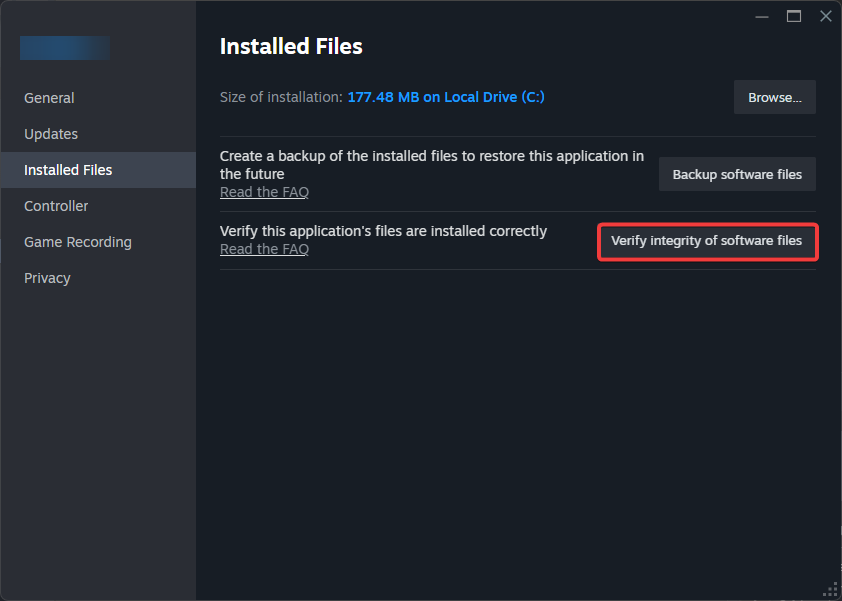
5. 驗證遊戲文件
有時, PEAK 安裝資料夾中損壞或缺少的檔案會導致下載循環。 Steam 的驗證工具會將本機檔案與官方伺服器進行比較,並重新下載任何損壞的檔案。
- 打開 Steam ← 圖書館。
![]()
- 右鍵點選 PEAK ← ئصائص.
- 去 已安裝的文件.
![]()
- 輕按 檢查遊戲文件的完整性.
- 請等待Steam完成掃描和修復。
- 重啟 PEAK。
最後,如果問題仍然存在,您可以嘗試的最後一個方法是重新安裝遊戲。重新安裝遊戲將刪除任何可能導致問題的損壞檔案。

評論被關閉。