


當嚴重的通用安裝故障中斷安裝過程,導致 EA 應用程式無法成功安裝時,EA 應用程式中會出現錯誤代碼“INST-14-1603” 。
“EA應用程式遇到錯誤,無法完成安裝(錯誤代碼:INST-14-1603)。” 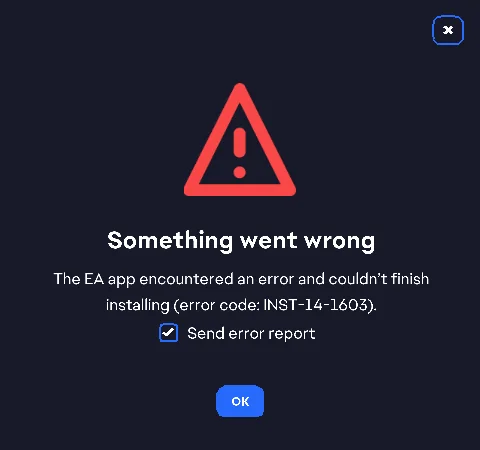
這個問題通常源自於以下一個或多個原因:
- Visual C++ 執行時期程式庫已過時或已損壞。
- 系統檔案已損壞或遺失
- 後台應用程式與安裝衝突
- 行政授權不足
- 與安全計畫的衝突
以下故障排除方法將逐步解釋,以協助您解決錯誤並完成安裝。
1. 重啟你的電腦
重新啟動電腦可以清除隱藏進程、重新整理資源並重新啟動必要的 Windows 服務。這個簡單的步驟通常可以解決阻止 EA 應用程式安裝的臨時衝突。
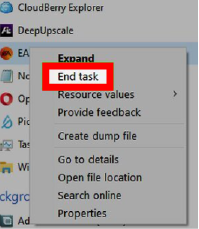
- 關閉 EA 應用程式安裝程序,並從任務管理器終止所有與 EA 相關的後台進程。
![完成 EA 安裝程式任務]()
- 重新啟動電腦,等待Windows完全載入。
- 再次運行EA應用程式安裝程式。
2. 更換瀏覽器
有時,用於下載安裝程式的瀏覽器會導致檔案損壞或不完整。更換瀏覽器可確保下載到全新且完整的EA應用程式。
- 用 Google Chrome (或使用其他可信任瀏覽器)而不是 Edge。
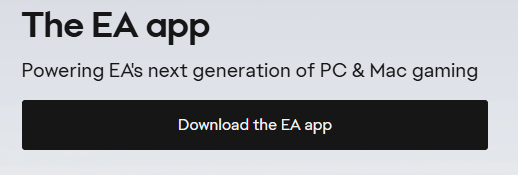
- 下載最新版本 已安裝用於EA應用程式 直接來自EA官方網站。
![EA應用程式安裝程式]()
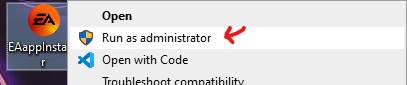
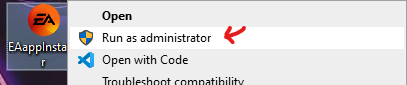
- 右鍵單擊下載的檔案並選擇 以管理員身份運行.
![以管理員身份執行安裝程序]()
3. 取消勾選「在桌面上建立捷徑」選項。
「建立桌面捷徑」選項可能會在安裝過程中導致安全性或權限衝突。停用此選項或許可以避免INST-14-1603錯誤。
- 右鍵安裝程式 ← “以管理員身份運行”.
![以管理員身份執行安裝程序]()
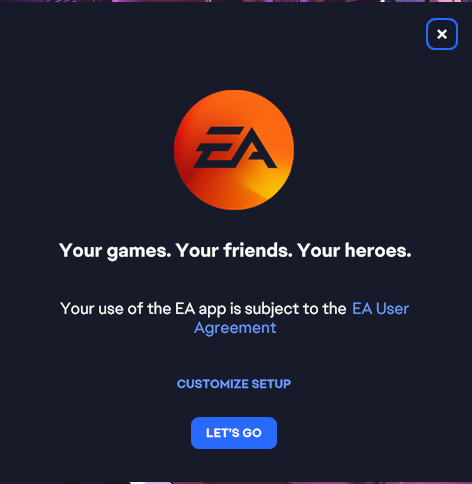
- 選擇 自訂設定.
![自訂EA設定]()
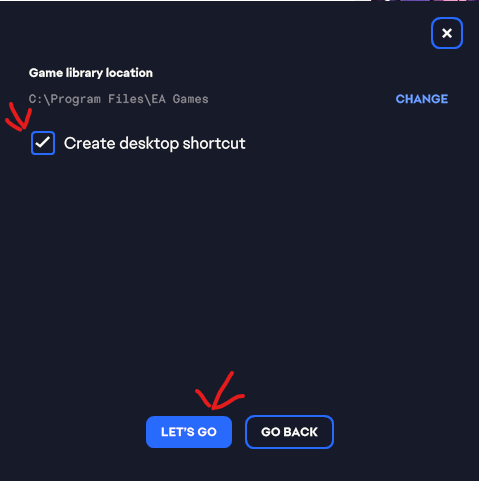
- 取消勾選 建立桌面快捷方式 ← 點擊 “我們走吧”.
![取消選擇快速選項]()
- 繼續安裝過程。
4. 在 Windows 中啟用 .NET Framework
EA應用程式依賴.NET Framework。如果.NET Framework已停用或損壞,安裝可能會失敗。重新啟用.NET Framework可確保安裝程式獲得必要的支援。
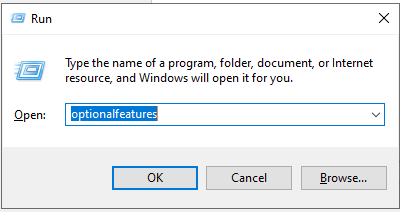
- 點擊 WIN + R ← 寫 “選用功能” ← 按 進入.
![啟用選用功能]()
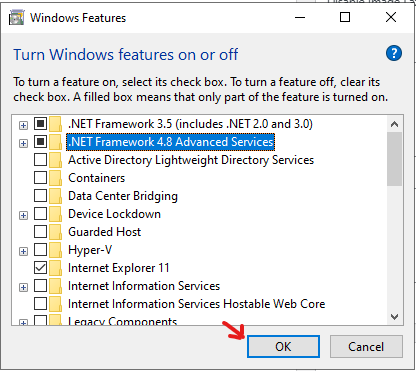
- 啟用以下功能:
- .NET Framework 3.5(包含 2.0 和 3.0)
- .NET Framework 4.8 高級服務
![啟用 .NET Framework]()
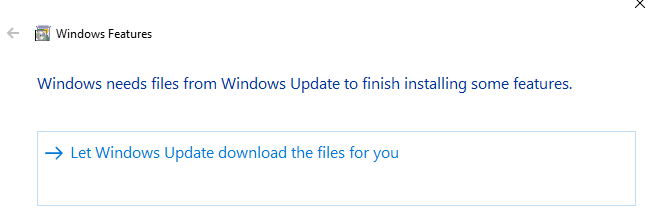
- 如果出現提示,請允許 Windows 下載要求的檔案。
![.NET 的 Windows 更新]()
- 重新啟動並重新安裝EA應用程式。
5. 安裝缺少的 Visual C++ 可重複發行元件包
缺少或損壞的Visual C++ 可再發行元件包也可能導致INST-14-1603錯誤。安裝完整組件包可以恢復必要的運行時檔案。
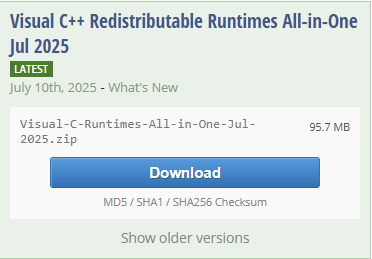
- 下載 Visual C++ 可重複發行元件包.
![Visual C++ 執行階段程式庫]()
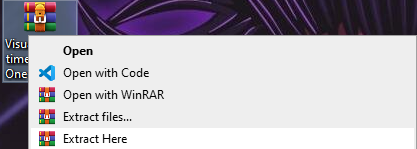
- 解壓縮檔。
![提取運行時文件]()
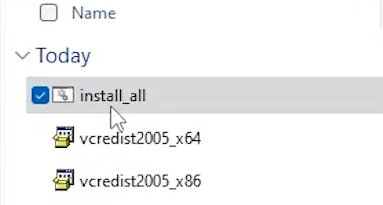
- 囧囧 安裝所有.
![安裝所有運行時庫]()
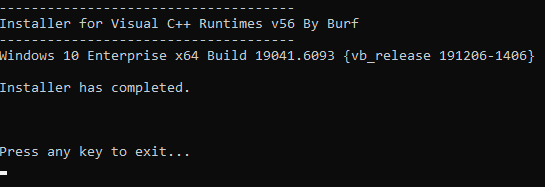
- 請等待設定完成。
![運行時安裝完成]()
- 重新安裝EA應用程式。

評論被關閉。