


《最後生還者 第二部分 重製版》中的「DXGI_ERROR_DEVICE_HUNG」錯誤通常表示系統級圖形故障。當GPU因圖形處理過載、驅動程式不穩定或硬體本身有問題而無回應時,就會發生這種情況。常見原因包括GPU或CPU過載、驅動程式損壞或效能設定錯誤。
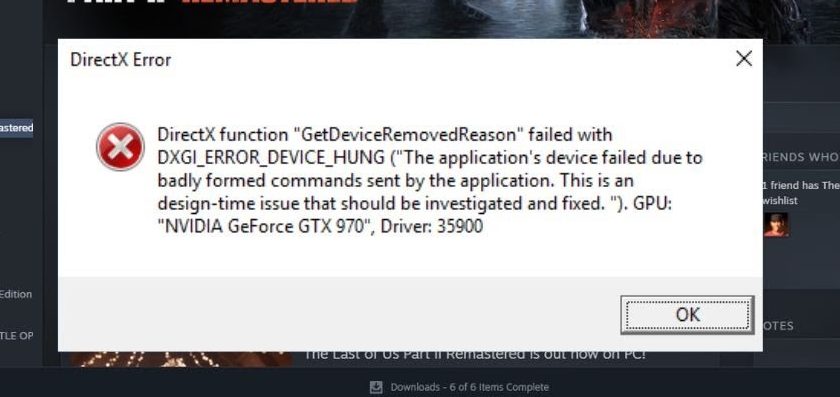
此外,眾所周知,幀生成等高級顯示功能和第三方升級技術(如 DLSS 模組或 reshade 注入器)在某些情況下可能會導致崩潰。
既然我們已經確定了可能的原因,接下來讓我們看看解決此錯誤的最有效方法。
開始之前:
- 請確保 Windows 已更新(設定 > Windows更新).
- 關閉所有背景應用程式(Overlays、MSI Afterburner、Discord、OBS)。
- تأكدمن 將遊戲安裝到固態硬碟上.
- 確保GPU溫度維持在攝氏85度以下。 在高負載下(使用 HWiNFO 或 MSI Afterburner)。
此外,請撤銷所有GPU或顯示超頻設置,並停用已啟用的電壓降低功能。超頻或電壓降低的GPU可能會通過標準基準測試,但在某些遊戲中(例如《最後生還者2:重製版》)仍然會崩潰,尤其是在著色器編譯或場景切換頻繁時。恢復預設的頻率和電壓設定可確保遊戲過程中的最大穩定性。
1. 停用 NVIDIA Reflex
NVIDIA Reflex旨在透過最大限度地減少輸入和螢幕回應之間的延遲來降低系統延遲。雖然它有利於競技遊戲,但在某些情況下,如果您的 GPU 負載過高或驅動程式不穩定,Reflex 可能會幹擾幀速率渲染。這可能會導致遊戲過程中出現崩潰或卡頓。
停用此功能可降低 GPU 的處理負載,從而實現更穩定的幀速率渲染並提高系統整體穩定性。這可以解決某些設定下的“DXGI_ERROR_DEVICE_HUNG”錯誤。
- 啟動遊戲並進入選單 設定/選項.
- 轉到設定選項卡 顯示螢幕 並找到:
- NVIDIA Reflex 低延遲
- 更改設定:
- 放 NVIDIA Reflex 低延遲 على 關閉 (而不是“On或者 ”開啟 + 提升“)。
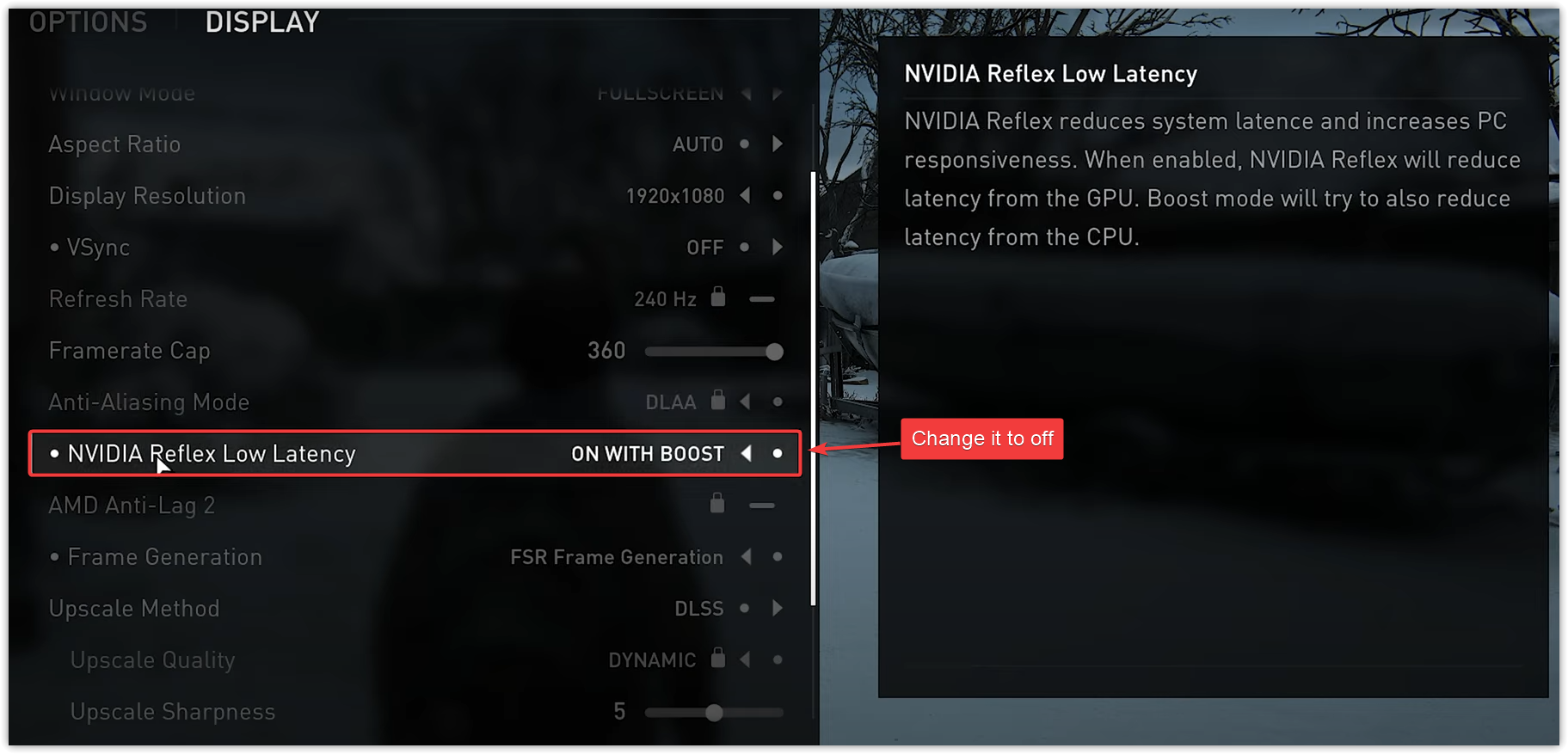
- 定位 套用變更 أ或者 節省然後完全重啟遊戲以使設定生效。
2.增加虛擬內存
虛擬記憶體是硬碟或固態硬碟上預留的一部分空間,Windows 將其用作實體記憶體的擴充。如果在遊戲過程中系統超出提交限製或耗盡可用頁面檔案空間,則可能導致系統不穩定並出現「DXGI_ERROR_DEVICE_HUNG」等錯誤——尤其是在運行大型遊戲時。
透過增加虛擬內存,您可以讓 Windows 更靈活地應對記憶體峰值,確保遊戲在實體記憶體被完全佔用時擁有備用方案。這有助於降低因記憶體限製而導致的崩潰幾率。
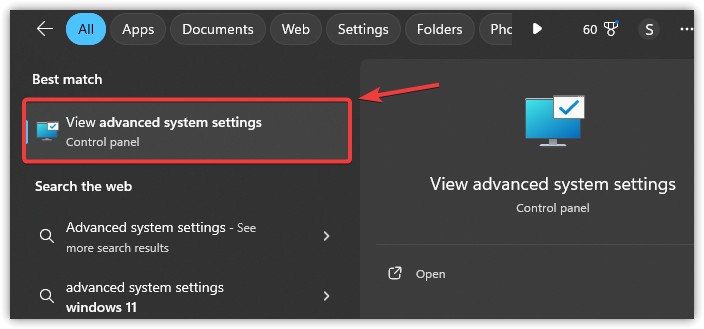
- 點擊 的Windows + S, 並鍵入 “高級系統設置”,然後按 Enter。
![Windows 搜尋進階系統設定]()
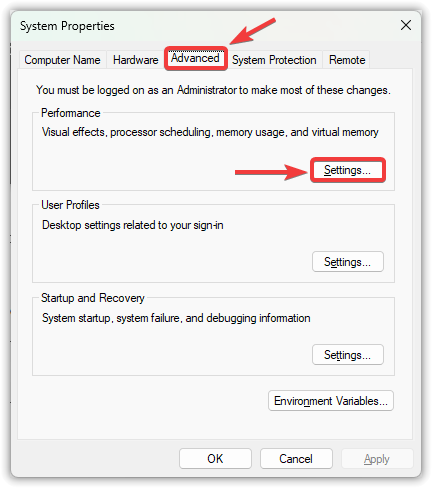
- 在系統屬性視窗中:
- 選擇標籤 進階功能
- 點擊 設定 在績效範圍內
![系統屬性中的“進階”選項卡]()
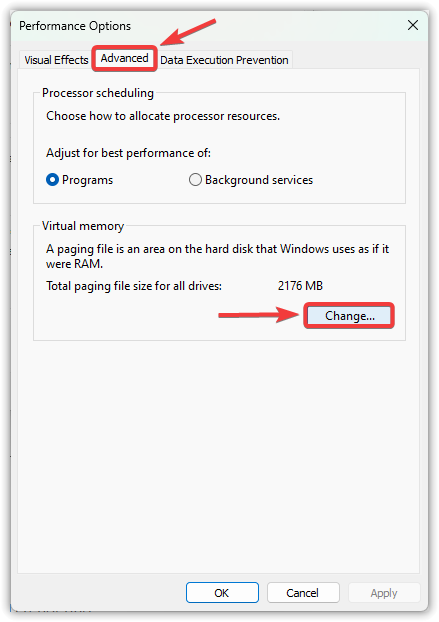
- 在效能選項中:
- 轉到選項卡 進階功能
- 點擊 更改 在虛擬記憶體中
![虛擬記憶體設定位置]()
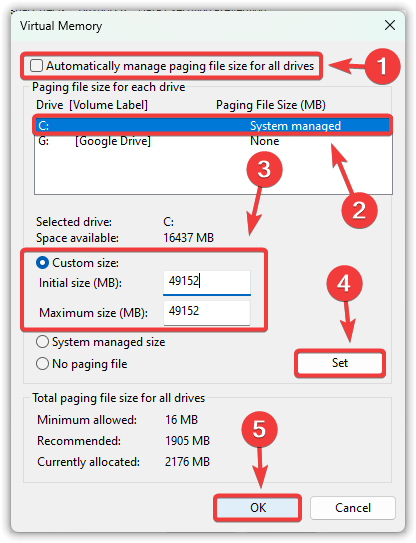
- 取消選擇 “自動管理所有磁碟機的移轉檔案大小”.
- 定位 系統驅動器(C:) 並選擇 自定義大小.
- 如果您想使用自訂設置,請輸入以下值(根據您系統的記憶體進行調整):
初始大小: 1.5 倍您的記憶體容量(以兆位元組為單位)(例如,16 GB ← 24576 MB)
最大尺寸: 3 倍您的記憶體容量(以兆位元組為單位)(例如,16 GB ← 49152 MB)
備註: 1 GB = 1024 MB。如果您不確定,請將此設定保留為「系統管理大小」。不確定你的記憶體容量是多少? 點擊 Windows + R, 並鍵入 輸入dxdiag請查看“系統”標籤。 - 點擊 指定, 然後 好的 確認。
重要的: 輸入兩個值後,點擊 指定 否則,這些變更將不會實施。
![設定已分配的虛擬記憶體值]()
- 重啟你的電腦 更改生效後,請測試您的應用程式。
3. 停用幀建立和升級功能
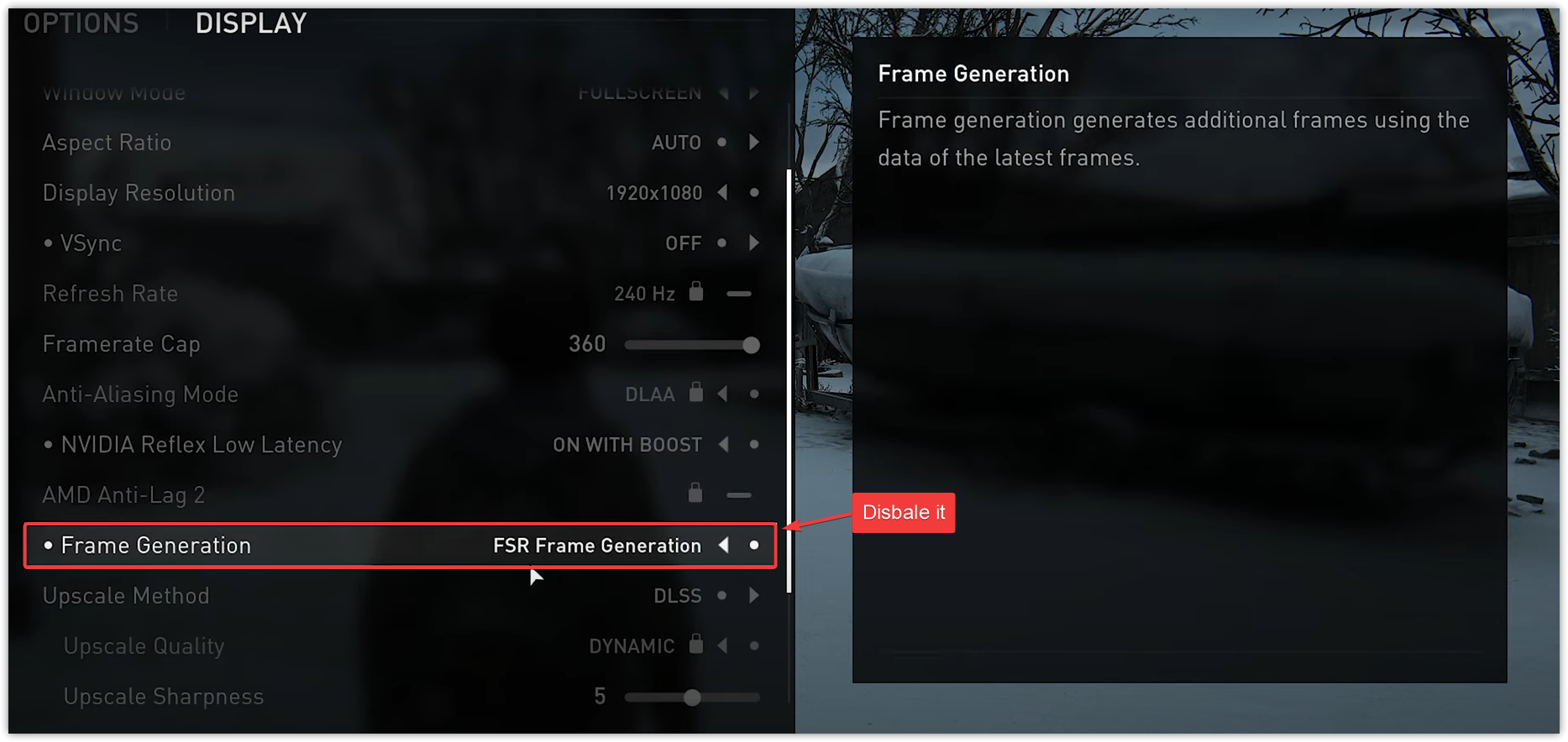
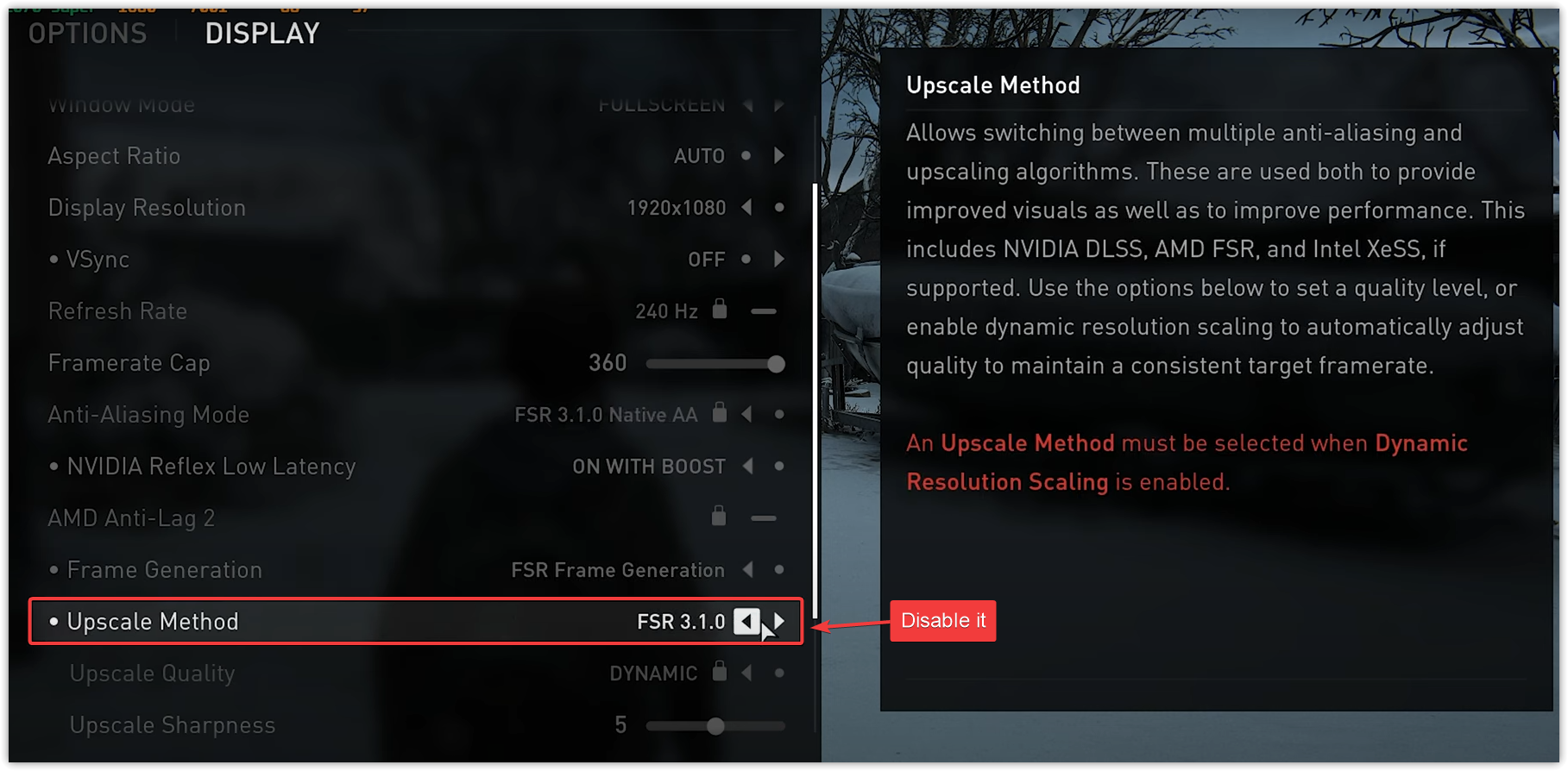
幀創建和放大功能用途不同,但兩者都涉及 GPU 處理,這可能會導致不穩定係統上的幀時序不穩定。幀創建功能會插入 AI 生成的幀,而放大功能則會重建低解析度幀以提高影像品質。停用這些功能可以降低調度複雜度,並有助於防止 DXGI_ERROR_DEVICE_HUNG 錯誤。
- 找到一個選項 創建框架 停用它(根據您的 GPU,它可能顯示為“DLSS 幀生成器”或“FSR 3 幀生成器”)。
![在遊戲圖形選項中設定幀創建]()
- 查找設置 如何提高準確率 (DLSS/FSR/XeSS)並將其設定為 關掉 أ或者 原始解析度.
![建立一種方法來提高遊戲選項的準確性]()
- 定位 應用更改 أ或者 確認然後退出遊戲並完全重新啟動,以確保更改生效,而不僅僅是返回主選單。
如果問題仍然存在,請嘗試降低光線追蹤和著色質量,因為這兩個項目都會增加 GPU 使用率,並增加在複雜場景中崩潰的風險。
4. 全新安裝顯示卡驅動程式
過時、不穩定或安裝不正確的驅動程式是造成當機和「DXGI_ERROR_DEVICE_HUNG」等錯誤的最常見原因之一。全新安裝會移除所有現有的驅動程式元件,包括那些可能衝突或不穩定的元件,並用新的穩定版本取代它們。
雖然可以使用裝置管理員卸載驅動程序,但這並不是最佳方案,因為裝置管理員只會刪除驅動程式軟體的一部分,通常會留下一些檔案或註冊表項,這些檔案或註冊表項可能會繼續導致衝突。
要徹底卸載,建議使用 DDU(顯示驅動程式卸載程式)——這是一款專門的工具,可以清除當前圖形處理單元驅動程式的所有痕跡,從而執行真正的全新安裝。
- 下載 顯示驅動程序卸載程序 (DDU) 來自官方管道: wagnardsoft.com.
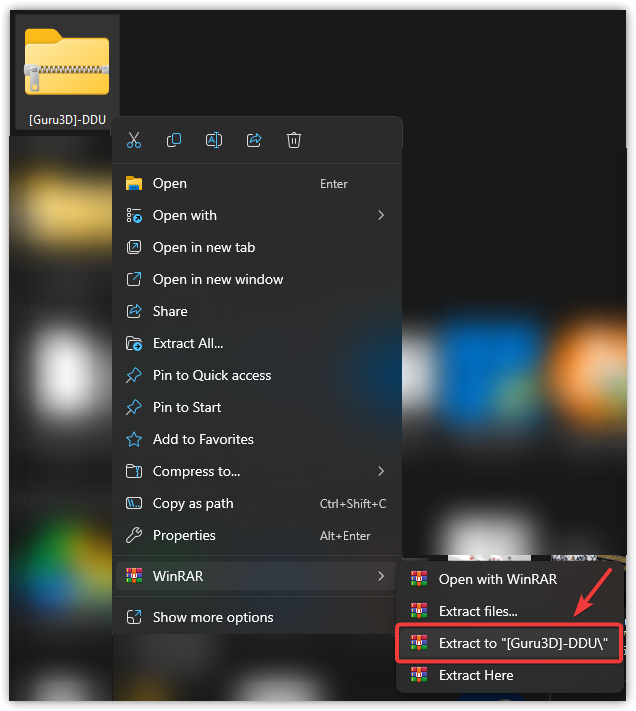
- 提煉 下載的 ZIP 檔案和 運行 DDU.exe 作為管理員。
![解壓縮並運行顯示驅動程式卸載程式。]()
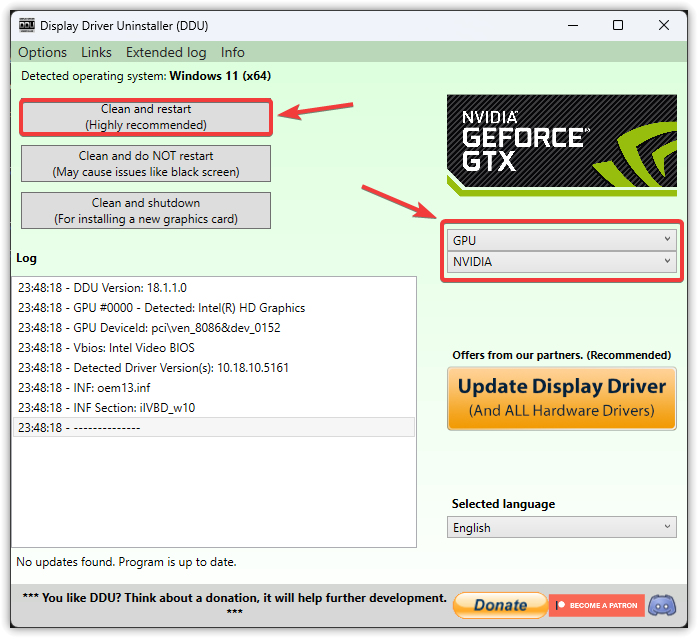
- 在DDU中,指定 圖形處理單元(GPU)的製造商 下拉式選單中的選項:
- NVIDIA
- AMD
- Intel英特爾
- 點擊 清理並重啟 徹底刪除目前定義(電腦將自動重新啟動)。
重新啟動電腦後,請務必在安裝新驅動程式之前暫時中斷網路連線。這可以防止 Windows 更新自動安裝過時的驅動程式。
![DDU 定義清理選項]()
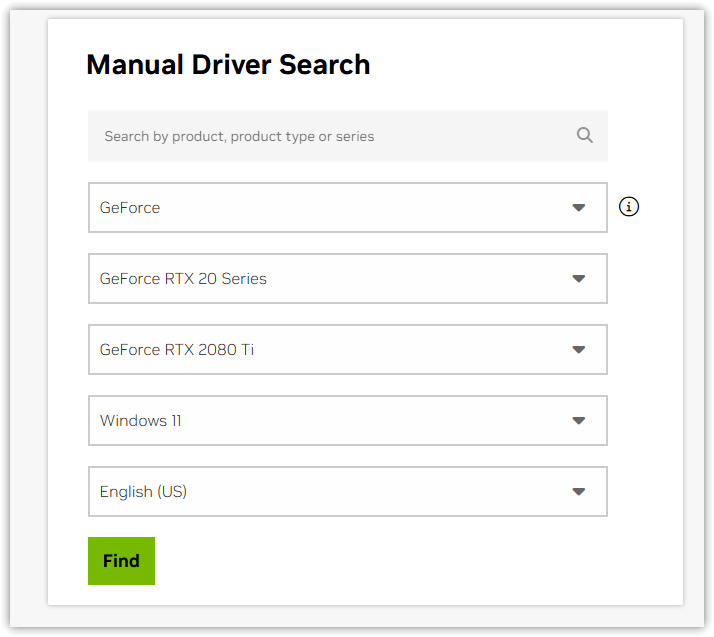
- 重新啟動後,請從以下位置下載最新驅動程式:
نصيحة: 如果您使用的是具有可切換顯示卡(Optimus 或 AMD 可切換顯示卡)的筆記型電腦,請從筆記型電腦製造商的網站下載驅動程式包,而不是從 GPU 供應商的網站下載。
![官方GPU驅動程式下載頁面]()
- 使用設定安裝下載的驅動程式。 快遞/標準, 然後 重新開始 你的電腦。
5. 關閉英特爾睿頻加速技術(僅限高階用戶)
英特爾睿頻加速技術可暫時提升 CPU 時脈頻率以增強效能。在散熱不良的系統中(尤其是筆記型電腦),這可能會導致電源或溫度波動,進而造成 GPU 不穩定。
雖然停用睿頻加速並非導致 DXGI_ERROR_DEVICE_HUNG 的直接原因,但它確實降低了部分用戶遇到的崩潰頻率。這有助於在 GPU 高負載運行時保持系統穩定。
此外,後台應用程式(例如瀏覽器、註冊表實用程式和防毒軟體)佔用過多 CPU 資源也可能間接導致驅動程式逾時。請在啟動遊戲前關閉這些應用程式。
注意:停用睿頻加速功能可能會顯著降低某些工作負載下的 CPU 效能,但可以保持系統穩定性。
- 重啟你的電腦 啟動時立即開始(重複)按 BIOS 鍵。
- 正確的BIOS密鑰因製造商和型號而異:
- F2 戴爾和宏碁的系統,以及一些華碩和聯想的系統
- F12 – 許多聯想和惠普機型的啟動選單
- 刪除 / 刪除 常見於 MSI、技嘉和部分華碩主機板提示:系統啟動畫面會顯示正確的按鍵,或參考主機板/筆記型電腦手冊。
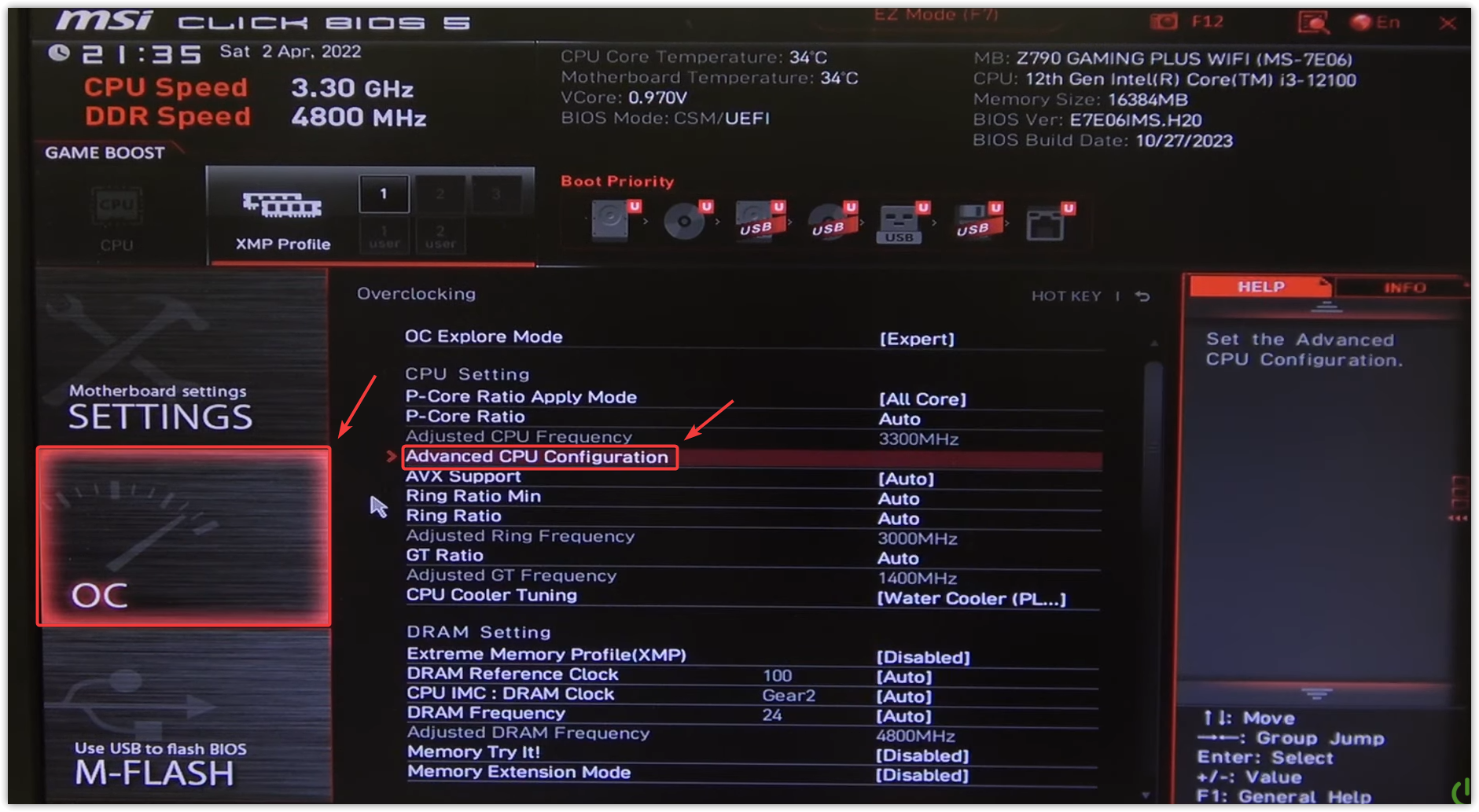
- 轉到選項卡 進階功能 أ或者 調教 أ或者 超頻(取決於您的基本輸入/輸出系統 (BIOS)) 找到該部門 CPU配置 أ或者 性能.
⚠️ 如果您不熟悉 BIOS 設置,請在進行任何更改之前截取每個選項卡的螢幕截圖。僅修改睿頻加速設定-除非絕對必要,否則請勿修改其他設定。
![BIOS選單:進階CPU配置]()
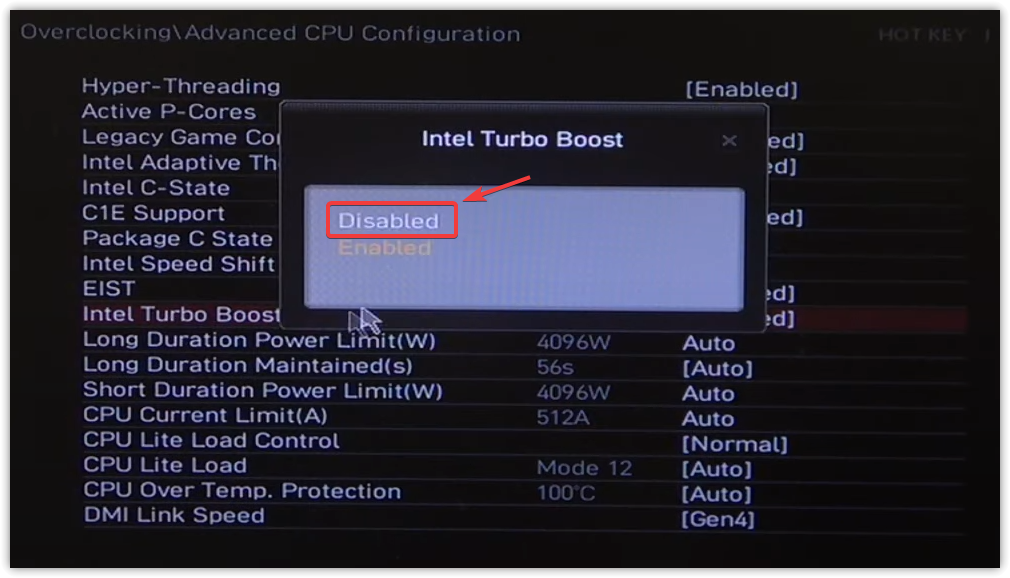
- 定位 英特爾睿頻加速技術 並將其設置為 殘疾人.
如果缺少此設置,您的 BIOS 可能會將其歸類為 英特爾自適應加速技術 أ或者 “增強型渦輪增壓器”或者,根據您的中央處理器 (CPU) 配置,可能根本無法使用。
![在 BIOS 中禁用 Intel Turbo Boost 功能]()
- 點擊 F10 儲存變更並退出(或按照螢幕上出現的儲存提示操作)。
6. 增加 TDR 延遲(僅限進階使用者)
「DXGI_ERROR_DEVICE_HUNG」錯誤是由於圖形處理單元 (GPU) 逾時引起的——當 Windows 作業系統認為您的顯示卡已停止回應並強制重置它時,就會發生此錯誤。
預設情況下,此超時時間設定為僅兩秒。增加此值可以讓圖形處理單元 (GPU) 在 Windows 介入之前有更多時間在密集工作負載期間恢復,從而可能防止不必要的崩潰。
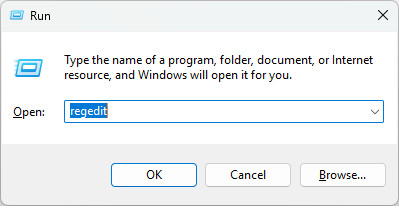
- 點擊 的Windows + R, 並鍵入 註冊表編輯器,然後按 Enter 鍵。
![]()
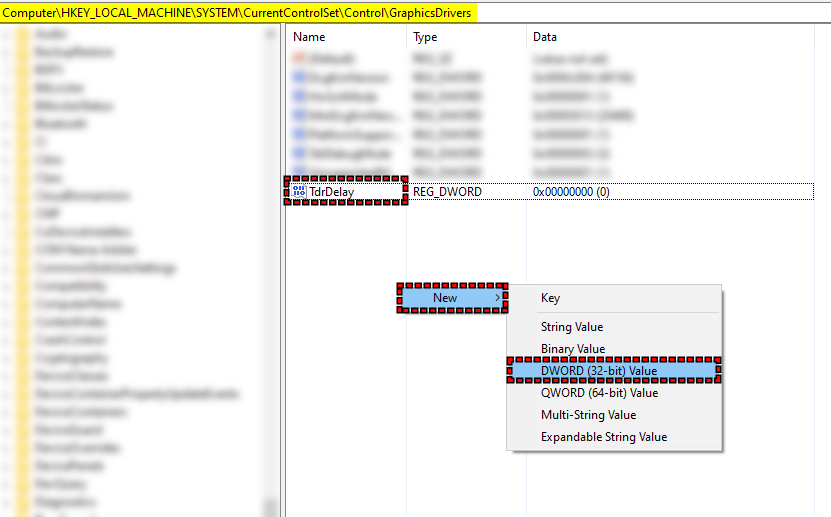
- 前往以下路徑:
HKEY_LOCAL_MACHINESYSTEMCurrentControlSetControlGraphicsDrivers
- 在右側按滑鼠右鍵並選擇 新建> DWORD(32位)值給它取個名字:
TdrDelay
![]()
- 雙擊 TdrDelay將基地設在 十進制並輸入:
10
![]()
- 點擊 OK關閉登錄編輯器, 重啟你的電腦 應用更改。
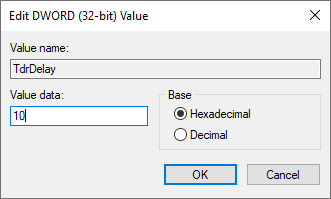
這項調整會指示 Windows 在宣布 GPU 已停止運作前等待 10 秒(而不是預設的 2 秒)。這並不能解決驅動程式層面的問題,但可以防止在 GPU 高負載運行時過早重啟。

評論被關閉。