

修復 Skate PC 的嚴重記憶體不足錯誤
在Skate 遊戲中,當遊戲無法為其資源和操作保留足夠的 RAM 時,就會發生“嚴重內存不足錯誤”,導致遊戲卡頓、凍結或完全崩潰。
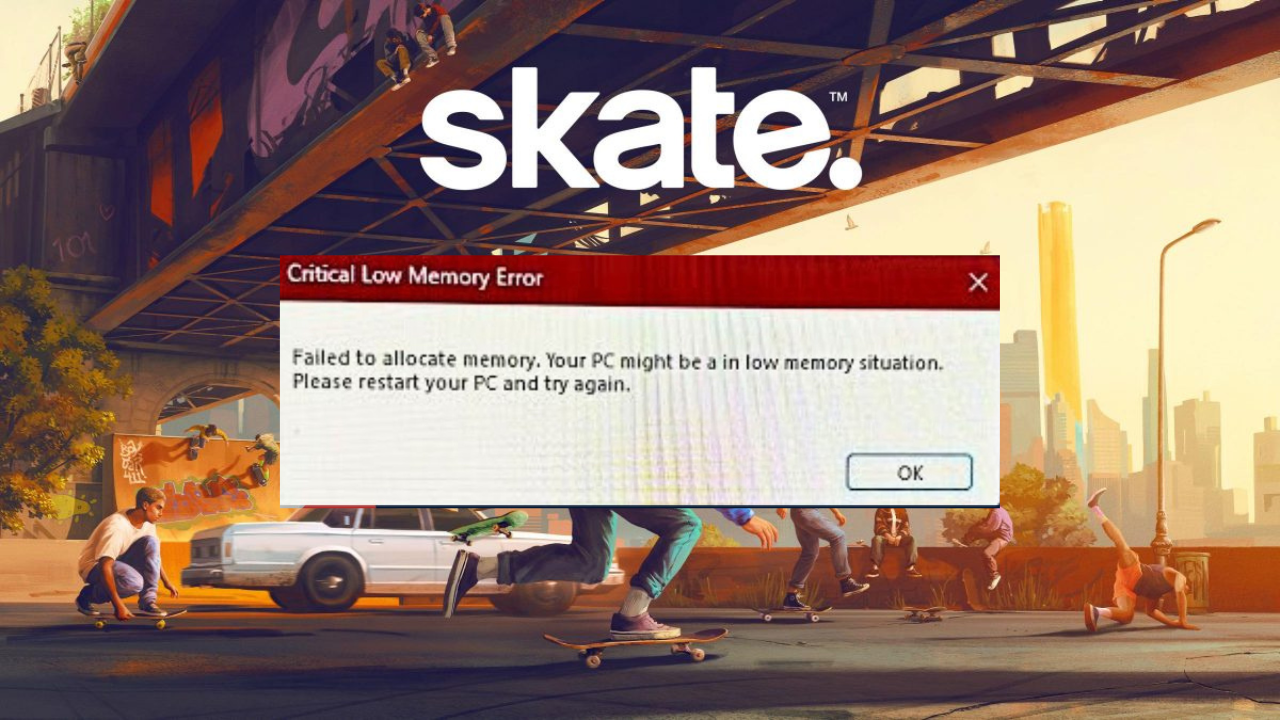
最常見的原因是遊戲資源未優化、運行過多後台應用程式(瀏覽器、Discord、疊加層、錄製軟體、RGB 工具)以及過高的圖形設定(例如光線追蹤或超高解析度紋理),這些都會增加對CPU、GPU、VRAM和RAM 的需求。
在其他情況下,損壞的資源檔案、過時的著色器快取、GPU 驅動程式更新、Windows 更新或舊模組的殘留資料都可能導致記憶體不匹配,並迫使遊戲進入低記憶體狀態。
1. 關閉後台進程
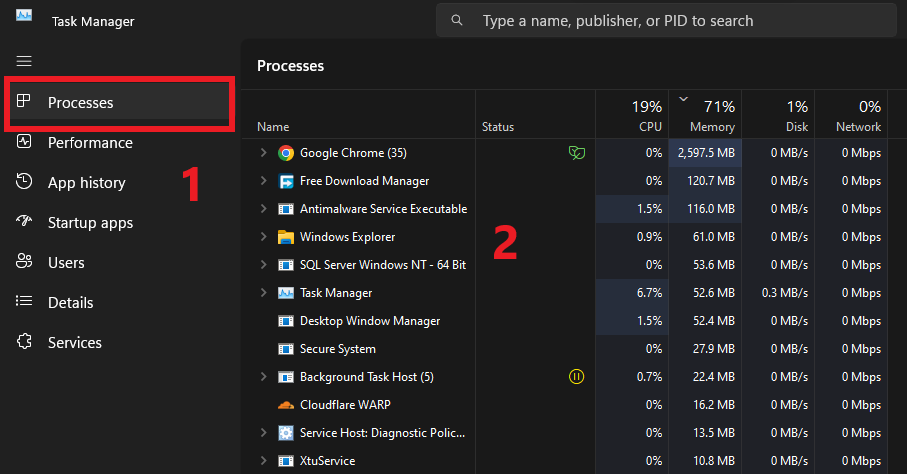
諸如疊加層、RGB軟體、Discord、瀏覽器和錄製工具等應用程式會在後台默默佔用大量記憶體和CPU資源。關閉不必要的任務可以釋放資源供Skate使用,並有助於防止記憶體使用量突然飆升。
- 右鍵單擊任務欄並選擇 Task Manager.
- 打開選項卡 流程.
- 搜尋非必要應用程式(Discord، 瀏覽器، 疊加層، 錄影節目، RGB 工具).
- 右鍵單擊每個不需要的進程並選擇 結束任務.
2. 清除著色器快取和臨時遊戲資料。
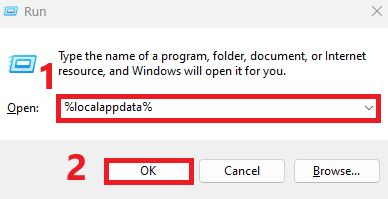
損壞或過時的著色器和設定檔會導致 Skate 載入無效資源,從而增加記憶體佔用或造成記憶體洩漏。清除此資料夾會強制遊戲重建新文件,通常可以提高穩定性。
- 點擊 的Windows + R 打開運行視窗。
- 寫: %localappdata%
- 滾動並查找資料夾 滑冰.
- 右鍵單擊並選擇 刪除.
- 重新啟動遊戲;Skate 將自動重新建立新的著色器/設定檔。
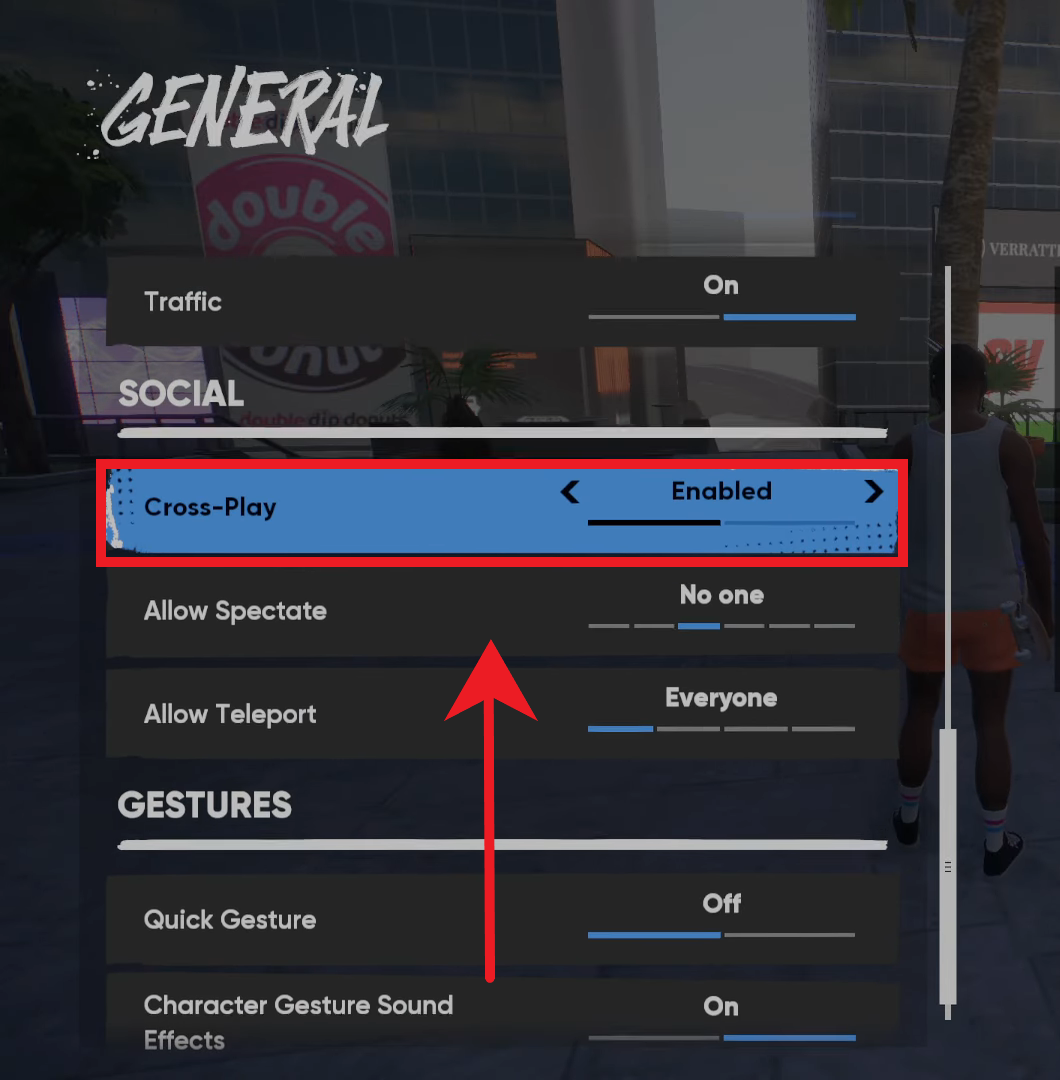
3. 停用跨平台遊戲
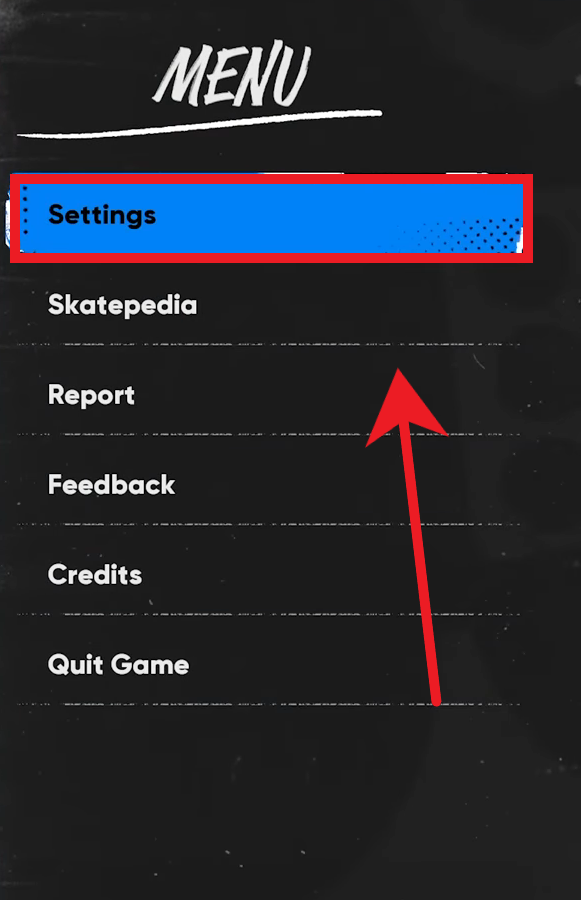
跨平台線上功能會增加遊戲負擔,因為遊戲必須處理跨平台相容性層、額外的網路檢查以及更複雜的玩家匹配邏輯。停用此功能可以減少背景進程,並在某些系統上提高穩定性。
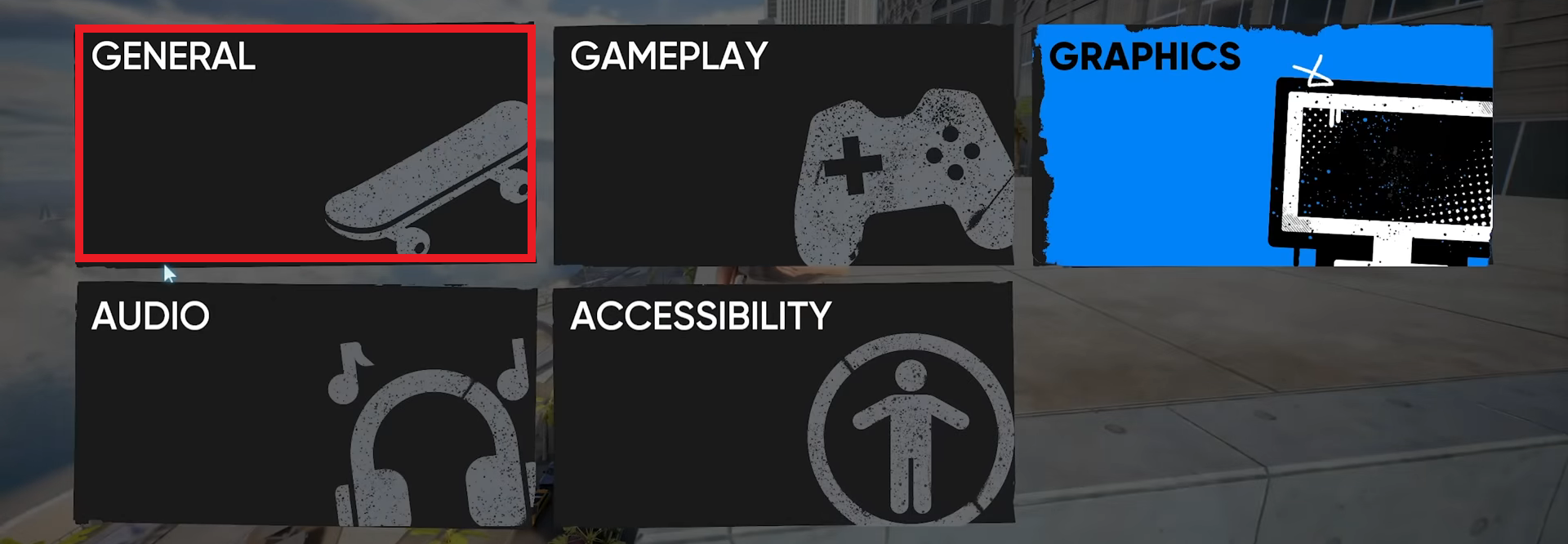
- 囧囧 滑冰.
- 去 設置.

- 選擇標籤 一般的.

- 向下捲動並執行 停止一起玩耍.

4. 降低圖形設定
高解析度畫面、光線追蹤、濃重陰影和大量後製處理都會顯著增加顯存佔用。當顯存已滿時,遊戲會將部分工作負載轉移到內存,導致內存消耗突然飆升。降低這些設定可以減輕系統整體負載。
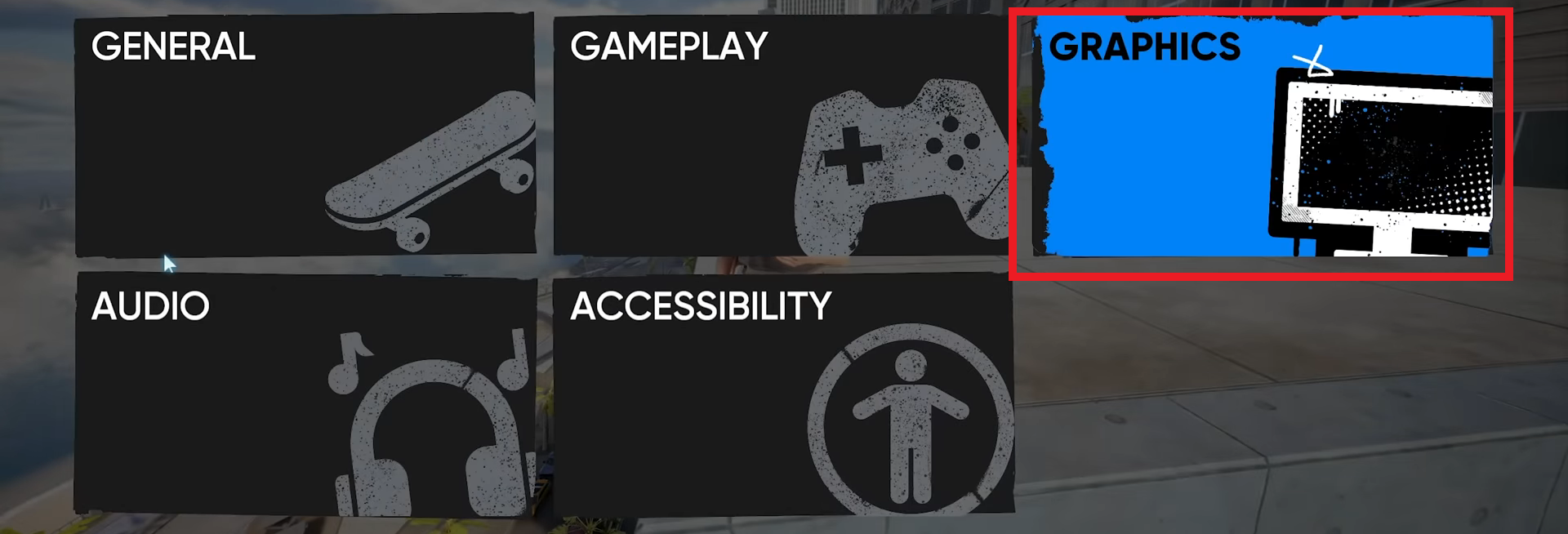
- 開啟 Skate 並進入設定。
- 轉到“圖形”選項卡。

- 請採用以下推薦設定:
-
- 布料品質:中等或低
- 陰影:低解析度
- 抗鋸齒:停止
- 光線追蹤:已停用
- 環境照明:關閉
- 反射率:低或中等
5. 檢查並修復遊戲文件
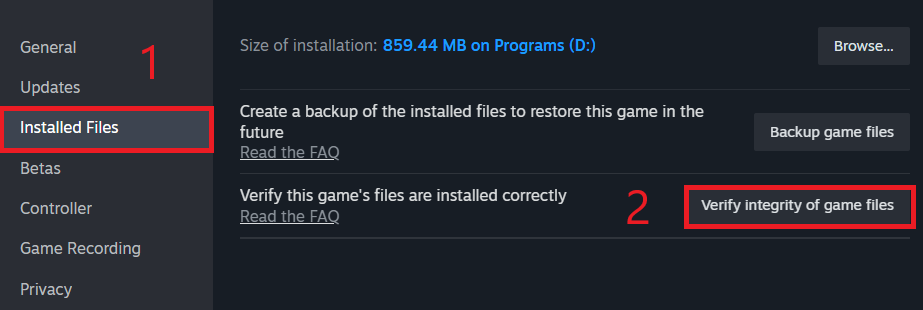
遊戲資源損壞或缺失會導致記憶體洩漏,或強制遊戲載入損壞的資料。檢查檔案可以恢復遺失或損壞的內容,而無需重新安裝整個遊戲。
- 開啟EA應用程式或Steam。
- 去圖書館。
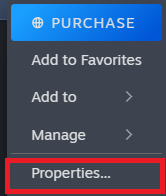
- 右鍵單擊 Skate 並選擇“屬性”。

- 開啟“已安裝檔案”標籤。
- 點選「檢查遊戲檔案的完整性」。

- 等待掃描完成,然後重新啟動遊戲。
6. 增加虛擬記憶體(分頁檔案)
如果像《滑板》或 Windows 這樣的遊戲暫時超過了實體記憶體的使用量,虛擬記憶體會起到備份作用。增加虛擬記憶體的大小可以防止因記憶體使用量突然激增而導致的崩潰。
建議的虛擬記憶體大小範例:
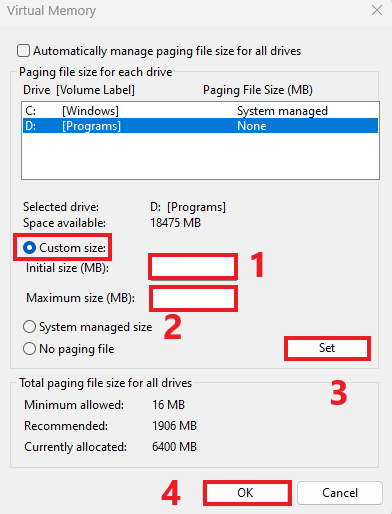
8GB 記憶體 ← 起始值:12288MB | 最大值:24576MB
16GB 記憶體 ← 起始值:24576MB | 最大值:49152MB
32GB 記憶體 ← 起始值:49152MB | 最大值:98304MB
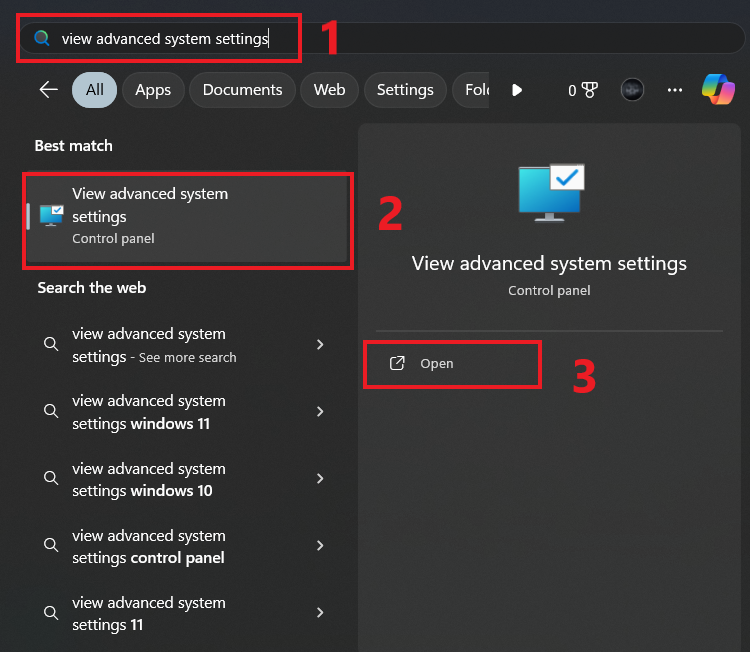
- ابحثعن 查看高級系統設置 並打開它。

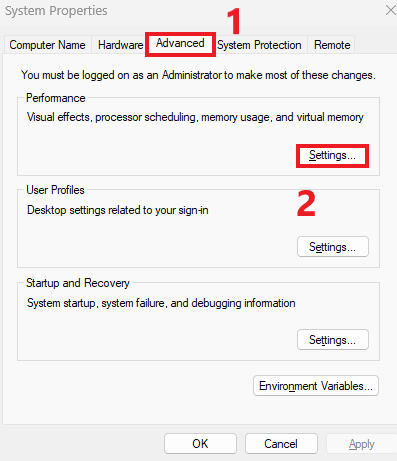
- 在選項卡下 高級選項, 點擊 設置 在表演部分。

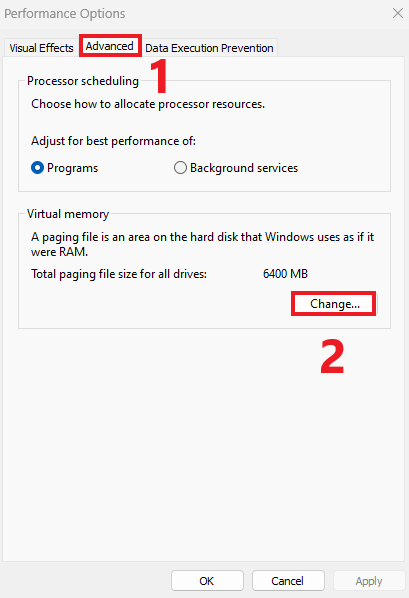
- 轉到選項卡 高級選項 並點擊 變化 在虛擬記憶體中。

- 取消選擇 自動管理頁面檔案大小.
- 選擇您的主驅動器並選擇 自定義大小.
- 請使用上面建議的值或提供的公式。
- 點擊 指定 ← 好的 ← 然後重新啟動電腦。

7. 重新安裝 Skate(全新安裝)
如果您使用了模組、移動過檔案或經歷間歇性更新,某些核心檔案可能會損壞。重新安裝遊戲將徹底清除這些損壞的檔案。
好消息: Skate 使用雲端存檔功能,因此卸載遊戲不會刪除您的遊戲進度。
- 開啟您的遊戲啟動器(EA App、Steam 等)。
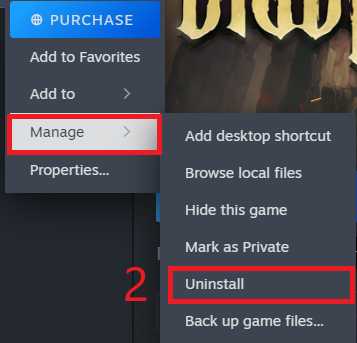
- 去 圖書館 並右鍵單擊 滑冰.
- 選擇 管理 → 卸載.

- 卸載後,請手動刪除以下位置的所有剩餘檔案:
- 程序文件 (遊戲指南)
- %localappdata% (高速緩存)
- %APPDATA% (設定檔)
- 重新安裝 Skate 並重新啟動。
評論被關閉。