


當你玩遊戲時,如果開始出現延遲、掉幀或輸入卡頓等效能問題,一個常見但常被忽略的罪魁禍首就是遊戲內疊加層。這些疊加層旨在透過提供對以下功能的快速存取來增強你的遊戲體驗:
- 屏幕錄製
- 每秒影格數 (FPS) 計數器
- 好友清單和聊天
- 性能監控工具

然而,儘管介面疊加層很有用,但它們會在背景運行並消耗大量系統資源(尤其是 CPU 和 GPU 資源)。在高效能遊戲中,這種後台活動會導致:
- 幹擾即時顯示
- 建立輸入延遲
- 它可能會導致故障或圖形不穩定,尤其是在中端或較舊的設備上。
為了消除不必要的資源消耗並提高效能,我們建議停用所有非必要的遊戲疊加層。
以下步驟可停用常用應用程式(如 NVIDIA GeForce Experience、AMD Radeon Software、Steam、Discord 等)的疊加層。
停用 Windows 遊戲列疊加層
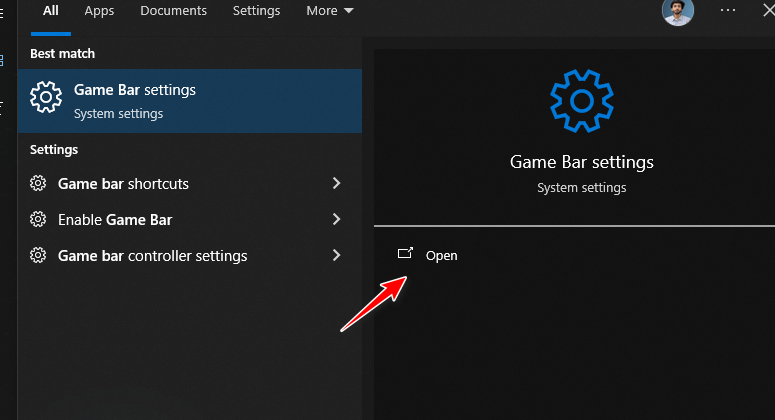
- 點擊 的Windows + S 若要開啟搜索,請鍵入“遊戲欄設定“並確定匹配結果。”
![正在尋找 Windows 遊戲列設置]()
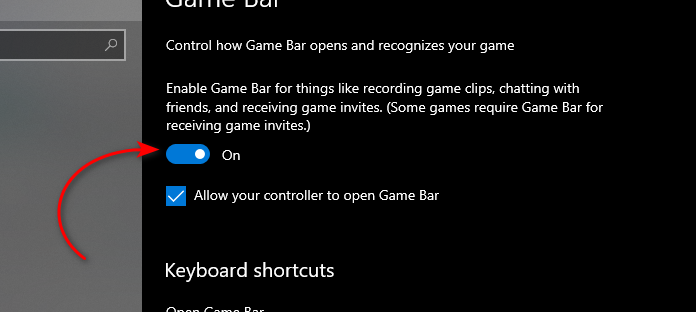
- 關閉開關“使用遊戲欄記錄遊戲剪輯,屏幕截圖和廣播“徹底禁用它。”
![停用 Windows 遊戲欄]()
禁用 AMD Radeon Overlay
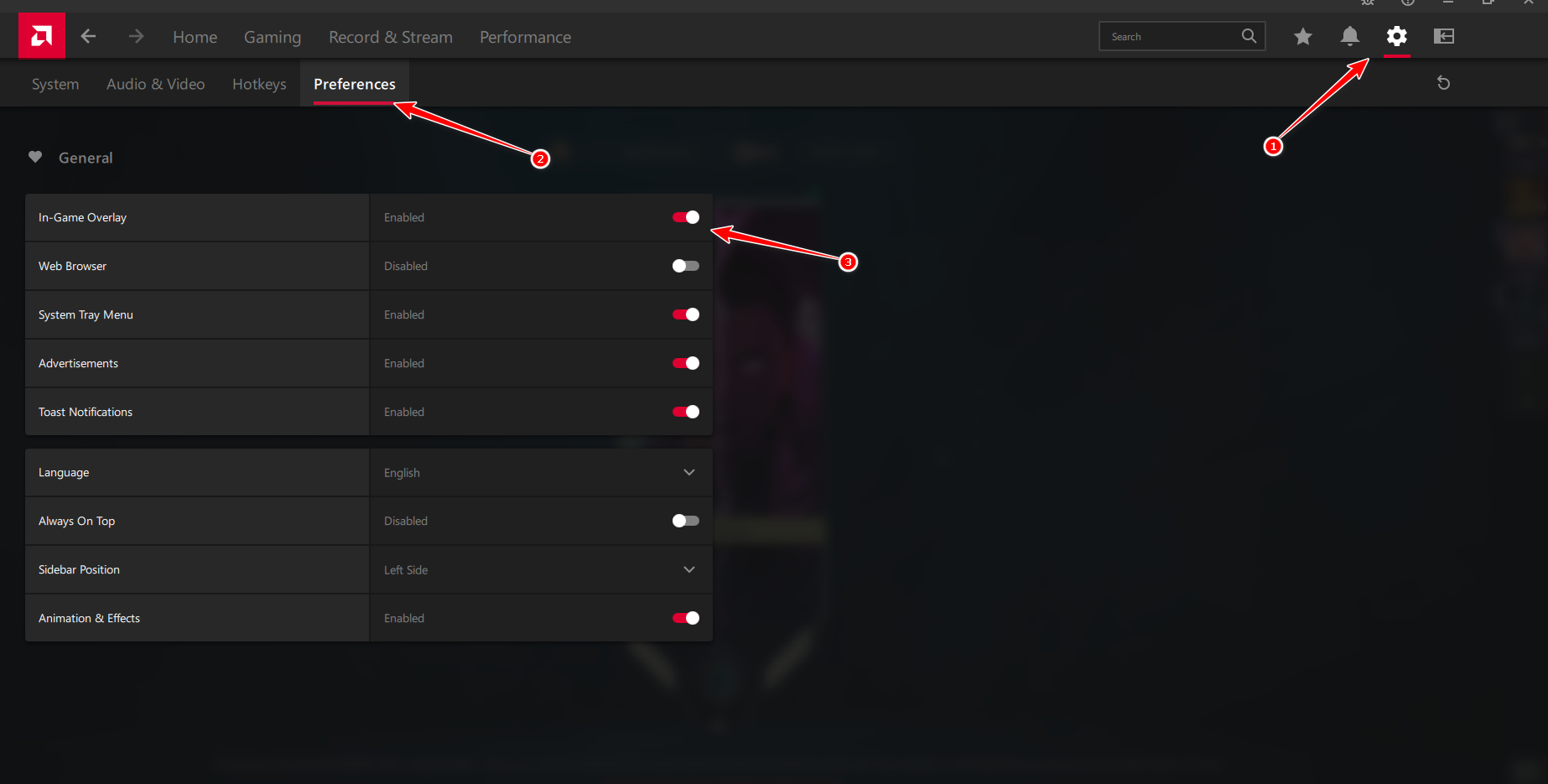
- 運行一個程序 AMD 腎上腺素 在你的電腦。
- 輕按 齒輪圖標 應用程式視窗右上角有(設定)選項。
- 選擇 喜好 來自左側邊欄。
- 找到開關 “遊戲內疊加層” 並禁用它。
![AMD Adrenalin 首選項中會顯示一個遊戲內疊加切換開關。]()
- 關閉 AMD 應用程式—變更會自動儲存。
禁用 NVIDIA GeForce Overlay
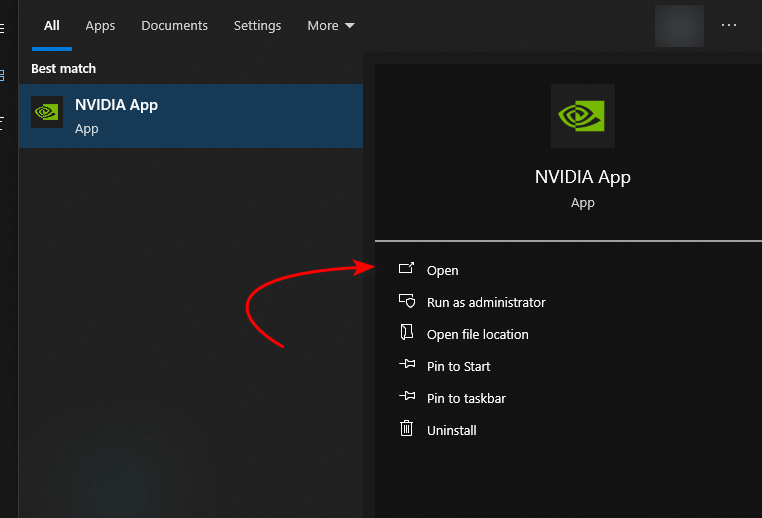
- 打開 窗口搜索 (Windows 鍵 + S),輸入“英偉達應用程式然後運行應用程式。
![在 Windows 系統上尋找 NVIDIA 應用程式]()
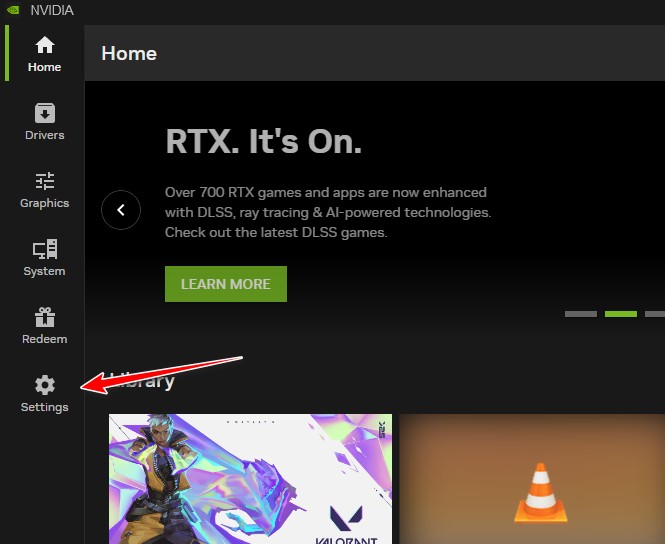
- 在 NVIDIA 應用程式中,找到 設置 (齒輪圖示)點選左側邊欄中的齒輪圖示。
![NVIDIA 應用程式設定位置]()
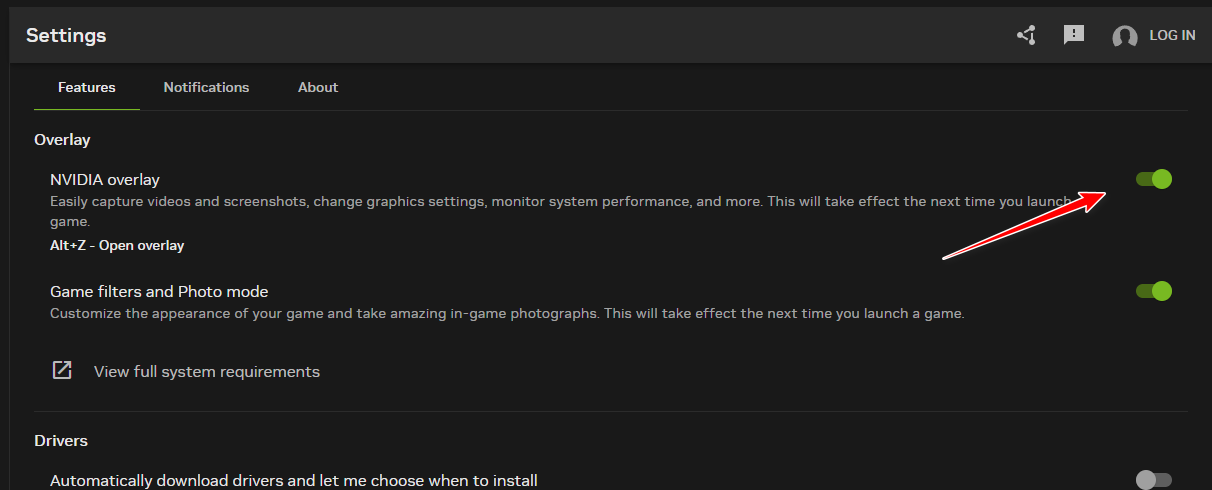
- 在標籤下 一般的, 搜索一個選項遊戲內疊加“並用…” 關掉.
![關閉 NVIDIA 遊戲內覆蓋]()
停用EA應用程式覆蓋層
- 啟動應用 EA遊戲 在你的電腦。
- 輕按 漢堡菜單圖標 (☰)在左上角打開主選單。
![EA Play 中漢堡選單圖示的位置]()
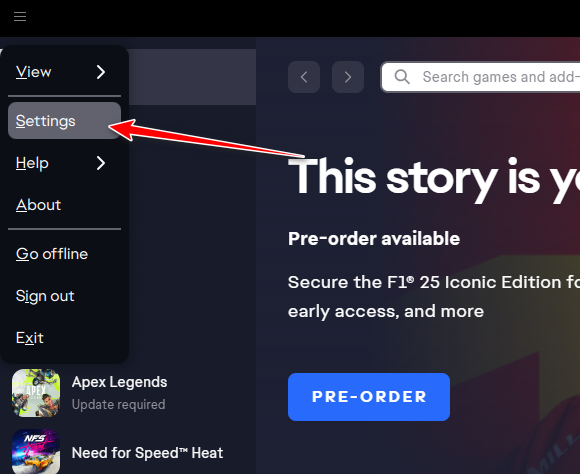
- 從菜單選項中,選擇 設置.
![EA Play 設定選項]()
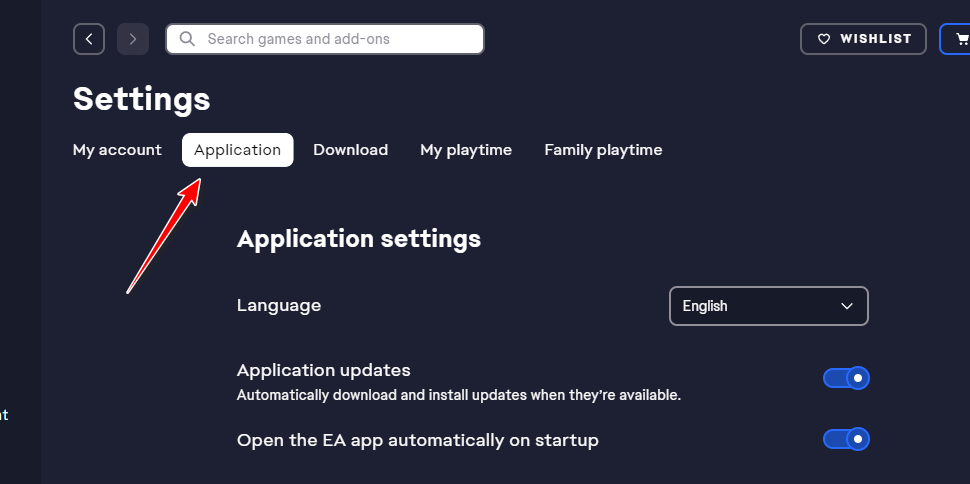
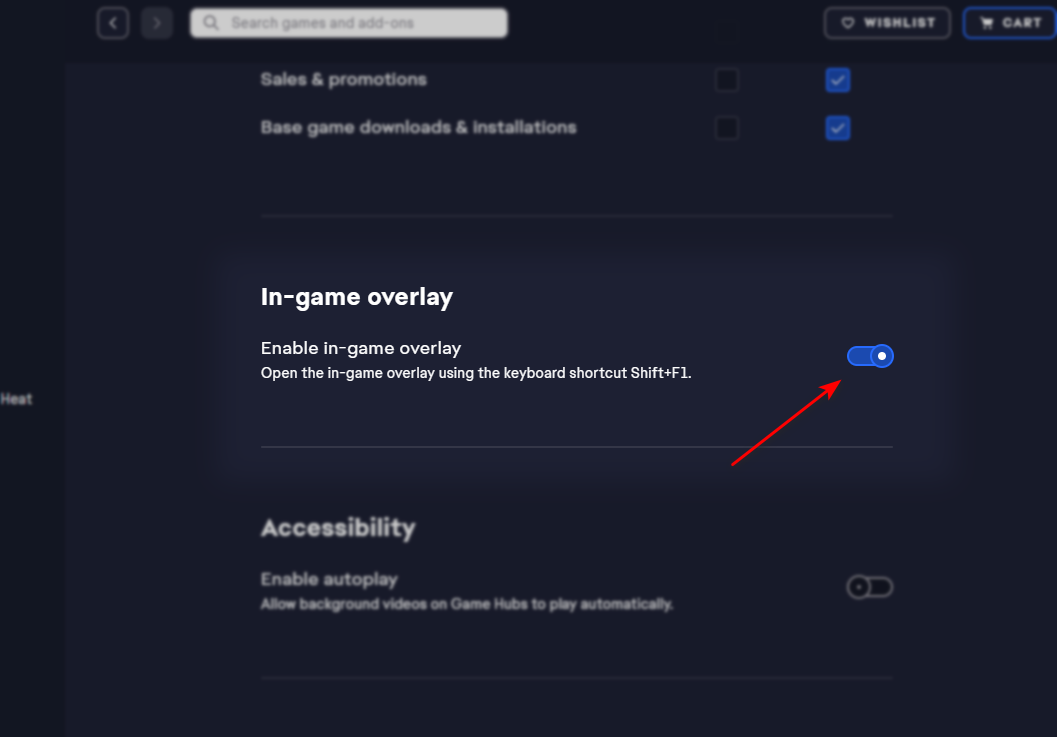
- 轉到選項卡 應用 向下滾動即可找到該部分 遊戲內覆蓋.
![EA Play 應用程式設定]()
- 切換一鍵 遊戲內覆蓋 放在 關掉.
![在 EA Play 中停用遊戲內疊加層]()

禁用 Ubisoft Connect 介面
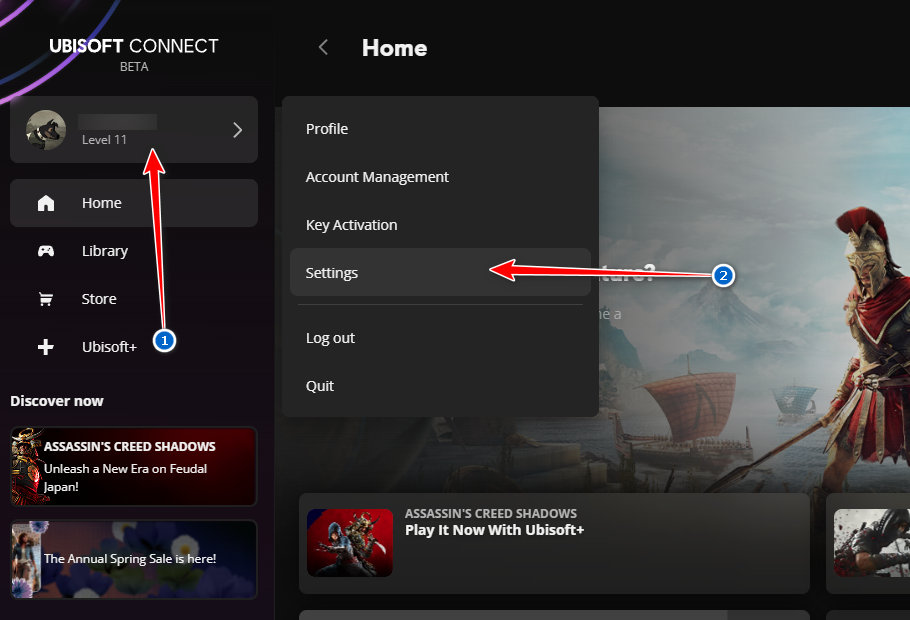
- 填 育碧連接 在你的電腦。
- 輕按 您的個人資料圖標 在玩家的左上角,然後選擇 設置 從列表中。
![Ubisoft Connect 個人資料設定位置]()
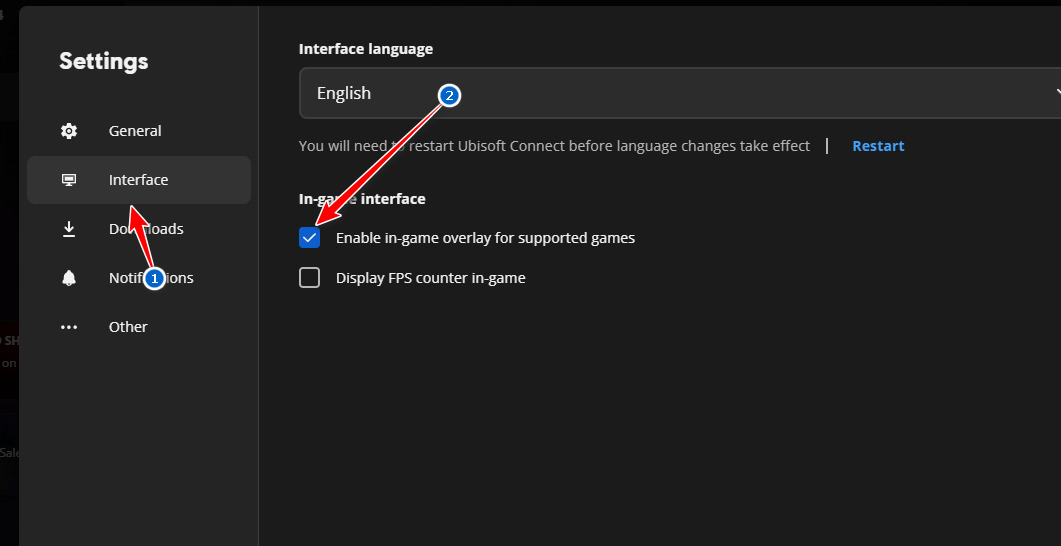
- 轉到選項卡 界面 禁用名為“為支援的遊戲啟用遊戲內疊加層“把它關掉。”
![停用 Ubisoft 遊戲內疊加設置]()
- 關閉並重新啟動 Ubisoft Connect 以套用變更。
關閉 Steam 介面
- 填 Steam 並點擊列表 Steam 在左上角(“查看”和“好友”旁邊)。
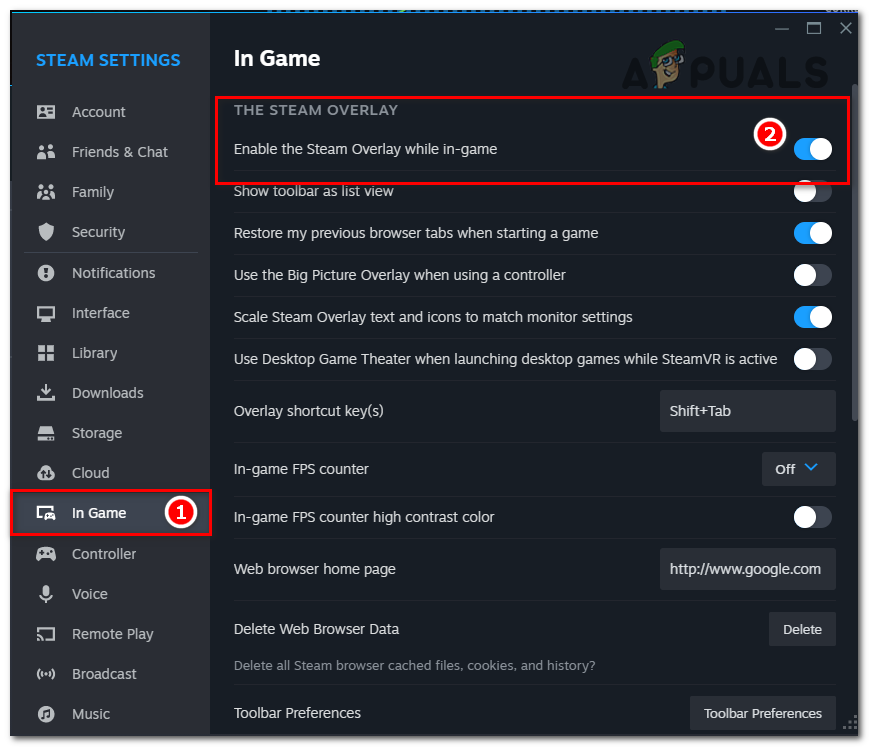
- 選擇 設置 從下拉式選單中,然後按一下 遊戲內 在左側邊欄中。
- 取消勾選“遊戲時啟用 Steam 介面禁用它。
![可選擇停用 Steam 介面覆蓋]()
- 輕按 好的 為了保存更改,所有遊戲的疊加層功能將被停用。
禁用 Discord 覆蓋
- 在電腦上啟動 Discord 應用程式。
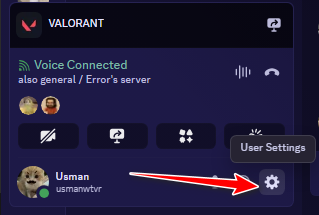
- 輕按 齒輪圖標 (⚙️)點擊左下角個人資料圖片附近的按鈕即可開啟 用戶設置.
![Discord 設定網站]()
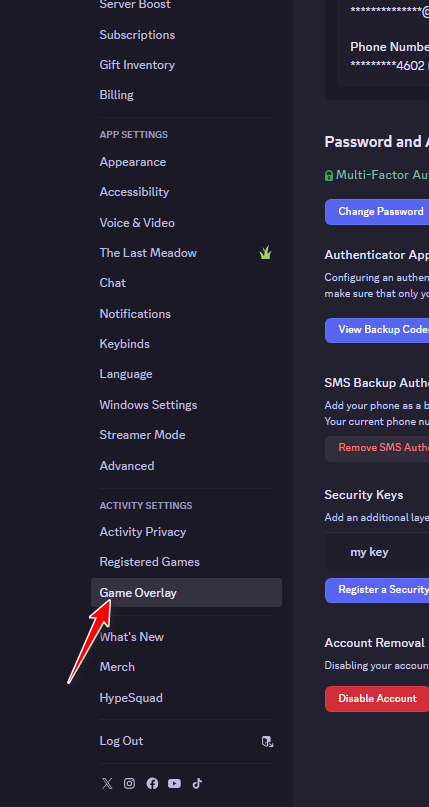
- 在左側邊欄中,選擇 遊戲覆蓋 在活動設定部分。
![Discord 中的遊戲疊加層設置]()
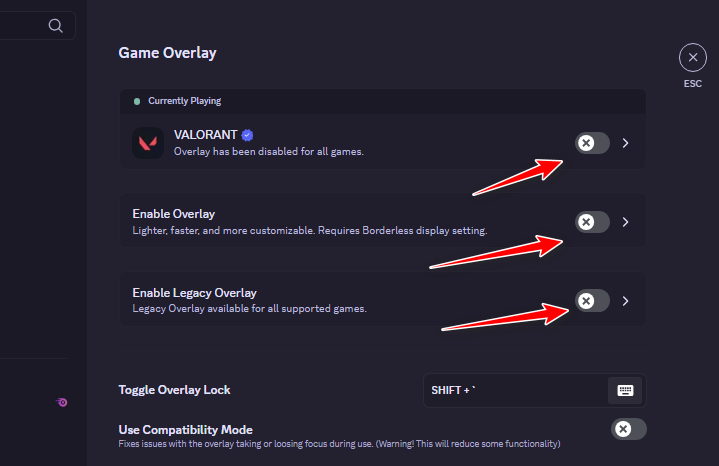
- 關閉開關 啟用遊戲內疊加層 關閉所有疊加功能。
![禁用 Discord 覆蓋]()

評論被關閉。