


當 EA 應用程式嘗試執行遊戲檔案但在啟動階段(遊戲初始化之前)失敗時,會出現錯誤訊息「您的遊戲無法運行。由於我方發生錯誤,導致啟動失敗」。
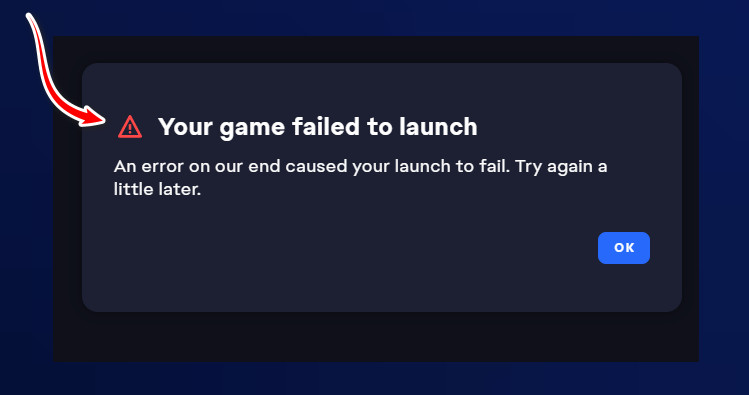
此錯誤最常見的原因是操作員沒有管理員權限,這會導致權限問題。其他可能的原因包括安裝路徑損壞、與覆蓋層衝突或背景服務幹擾。
既然我們知道了問題的真正原因,那就讓我們試著解決它。
1. 以管理員身分執行 EA 應用
Windows 有時會限制一些必要的操作,例如寫入系統資料夾、存取受保護的檔案或執行反作弊服務,而這些操作對於遊戲的正常運作至關重要。透過授予 EA 應用程式管理員權限,您可以使其存取受保護的目錄、正確啟動反作弊服務並不受限制地執行必要的背景服務。
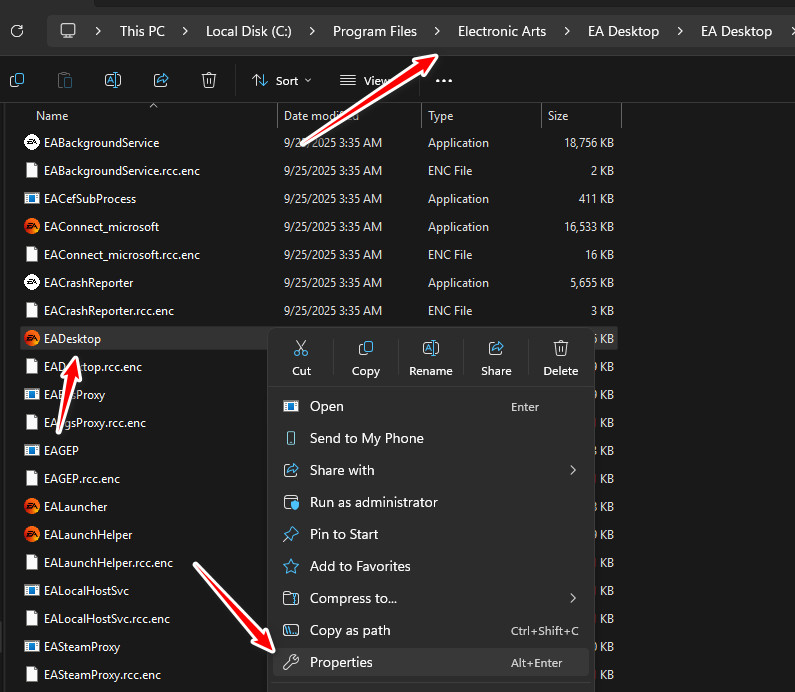
- 打開 檔案總管 並轉到:
C:\Program Files\Electronic Arts\EA Desktop\EA Desktop
- 定位 EA桌面右鍵單擊,然後選擇 ئصائص.
![EA桌面屬性視窗]()
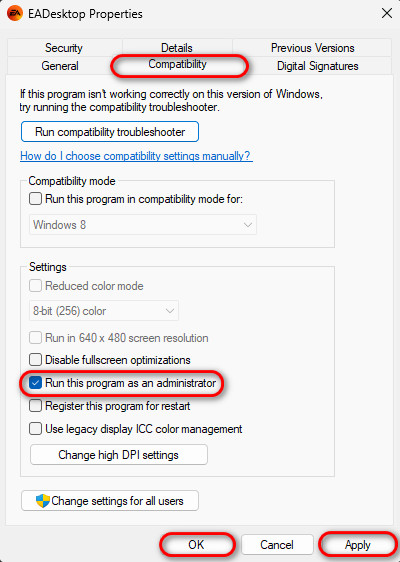
- 轉到選項卡 兼容性.
- 選中旁邊的框 以管理員身份運行此程序.
- 輕按 تطبيق 然後 好的.
![以管理員身份運行選項]()
- 請嘗試再次運行遊戲。
2. 重啟 EA 應用和後台服務。
如果後台程序持續運行並阻止新會話的建立,或臨時狀態損壞,幹擾許可證檢查或反作弊配置,也會發生此錯誤。重啟 EA 應用程式及其相關的後台服務可以移除這些進程,使玩家重新開始遊戲。
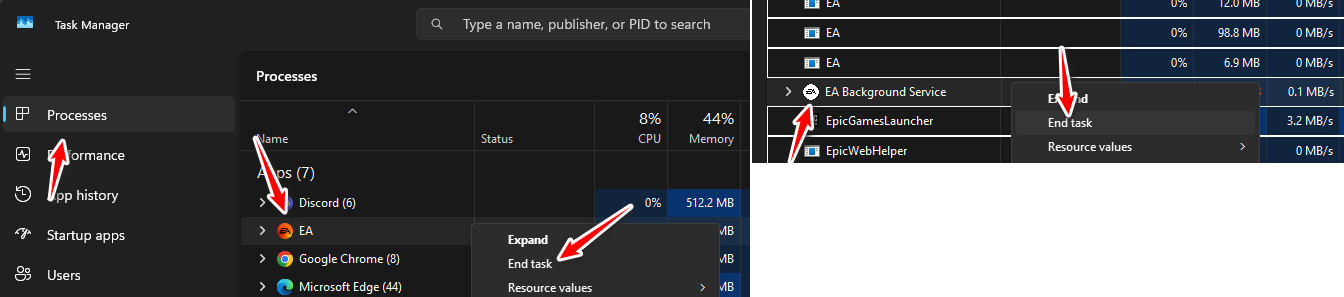
- 點選開啟工作管理員 按Ctrl + 轉移 + ESC.
- 在「流程」標籤中,尋找:
EA(EADesktop.exe)EA後台服務
- 右鍵單擊每個任務,然後選擇“結束任務”。
![在工作管理員中終止 EA 進程]()
- 完成任務後,重新啟動 EA 應用,然後再次嘗試執行遊戲。
3. 關閉EA應用程式的遊戲內疊加層
EA App 的遊戲內覆蓋層有時可能會與其他覆蓋層(例如 Steam 或 Discord 的覆蓋層)衝突。它還可能在遊戲過程中乾擾 DirectX 和 GPU 驅動程序,導致遊戲無法初始化。停用該覆蓋層可以消除這些衝突,並通常能夠解決遊戲問題。
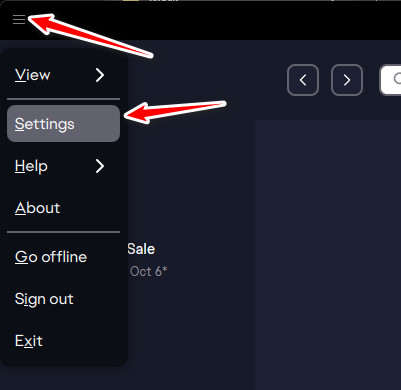
- 開啟 EA 應用,點選左上角的三條橫線選單圖示 (☰)。
- 選擇設定。
![EA應用程式設定]()
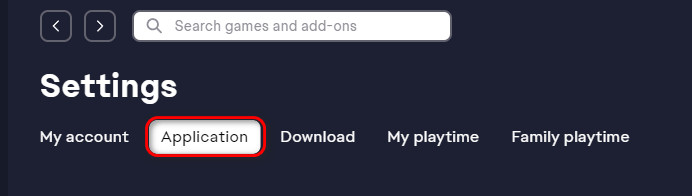
- 轉到“應用程式”選項卡並向下捲動。
![EA App 中的「應用程式」標籤]()
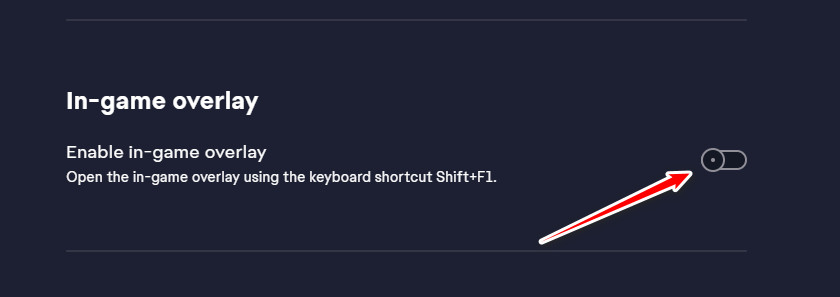
- 找到遊戲內疊加顯示部分,並將其切換到關閉狀態。
![關閉遊戲內疊加層]()
- 重啟EA應用程序,然後再次嘗試運行遊戲。

評論被關閉。