


如果《方舟:水族世界》無法啟動,通常是由於啟動衝突導致的,這些衝突可能涉及遊戲更新、模組、反作弊軟體或安全程序。很多情況下,遊戲會在初始化過程中失敗,因為更新引入了一些與舊版模組或第三方工具不相容的變更。 (在 Steam 平台上,此更新可能會自動套用,因此即使您沒有手動安裝任何內容,也可能遇到問題。)
1. 以低畫質設定運行遊戲或未開啟反作弊軟體
啟動錯誤可能是由於圖形密集型初始化或反作弊程式啟動不正確所引起的。使用低配置啟動選項測試遊戲可以降低系統負載,而停用反作弊軟體運行遊戲則有助於確認是否是反作弊程式導致的問題。 * (啟動選項可以用空格分隔並組合使用,但並非所有選項都適用於所有版本的ARK,因此如有必要,請逐個測試。)*
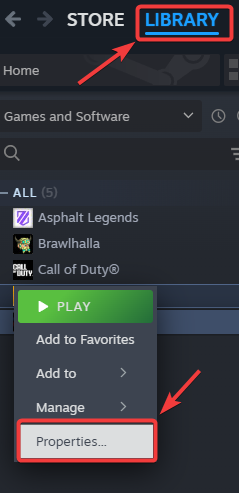
- 打開 Steam 並前往 圖書館.
- 右鍵單擊 商店頁面 並選擇 特性.
![]()
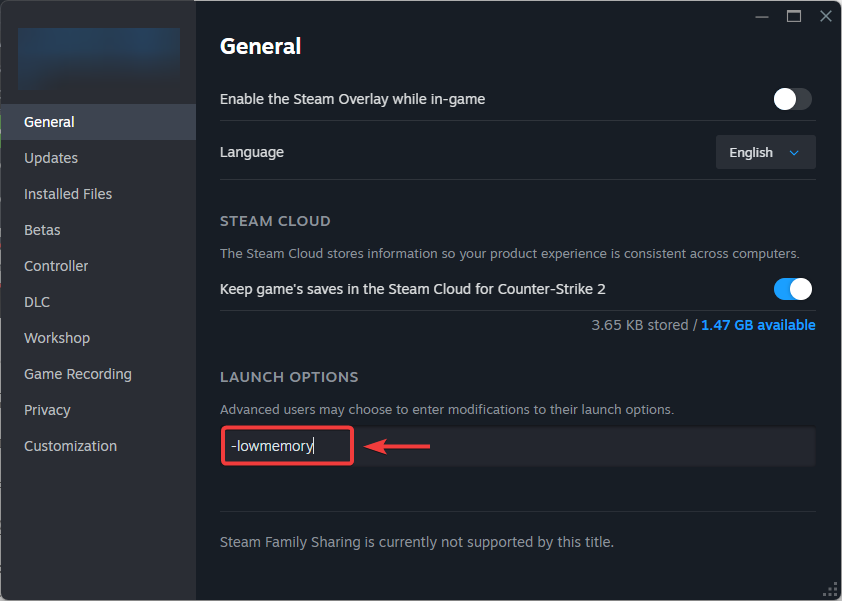
- 在選項卡中 一般的, 尋找 播放選項.
- 輸入以下一個或多個命令,以*減輕系統負載*:
-lowmemory → 以低記憶體模式運行遊戲。
-sm4 → 強制使用低規格著色器模型,以相容於某些系統。
-nomansky → 關閉天空特效以提高效能。
-d3d10 → 強制使用 DirectX 10 而不是 11(如果支持,可能對較舊的 GPU 有幫助)。
- 要測試沒有反作弊系統的遊戲,請啟動遊戲並選擇 玩《方舟:生存進化》(無需BattlEye反作弊系統) 當被要求這樣做時。
- 重新開始 運行遊戲並檢查是否不會崩潰。
2. 驗證遊戲文件
遊戲檔案損壞或缺失是導致此問題的最常見原因之一。檢查遊戲檔案可以修復損壞的組件,確保遊戲完整安裝。檢查遊戲文件時,遊戲會掃描缺少或損壞的文件,並從伺服器下載新檔案進行替換。
- 打開 Steam 並前往 圖書館.
- 右鍵單擊 商店頁面 並選擇 特性.
![]()
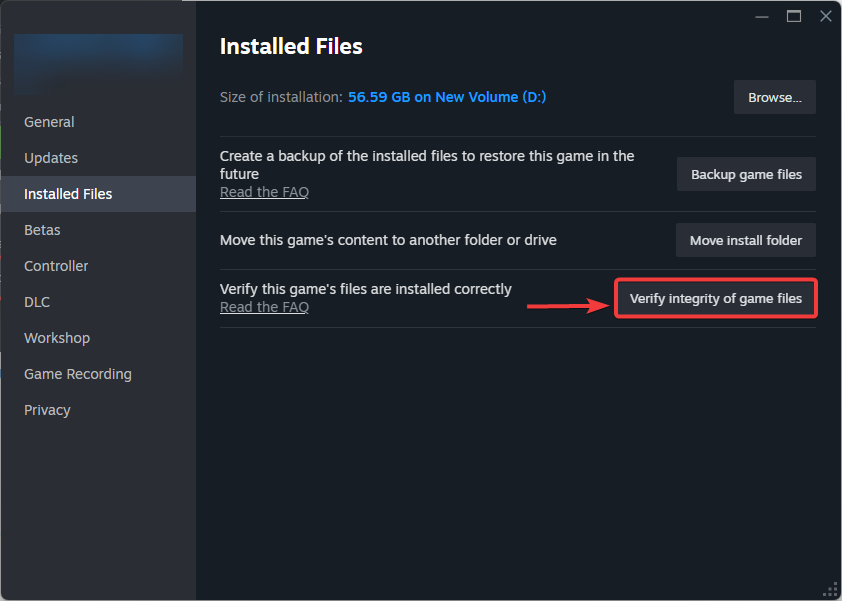
- 轉到選項卡 已安裝的文件 然後點擊 檢查遊戲文件的完整性.
![]()
- 一旦該過程完成, 重新開始 蒸汽。
- 再次運行《方舟:生存進化》,看看是否能正常運作而不崩潰。
3. 將實驗參與設定為 Preeaquatica ASE 或“無”
最近,一次更新引發的兼容性問題影響了許多玩家。由於 Aquatica 更新,部分模組已停用,可能導致遊戲崩潰或無法啟動。(如果您使用 Steam 創意工坊的模組,通常可以透過 Steam 上的 ARK 創意工坊頁面進行管理。)選擇「preeaquatica ASE」或「none」測試版選項可以將遊戲回滾到更穩定的版本,這或許可以解決新更新導致的啟動問題。
- 打開 Steam 並前往 圖書館.
- 右鍵單擊 商店頁面 並選擇 特性.
![]()
- 在左側選單中,按一下選項卡 試用版.
- 開啟下拉式選單 參與測試版.
- 請選擇以下選項之一:
preeaquatica ASE ← 恢復到 Aquatica 更新之前的版本。
無← 取消所有試用版訂閱,並執行穩定版本。
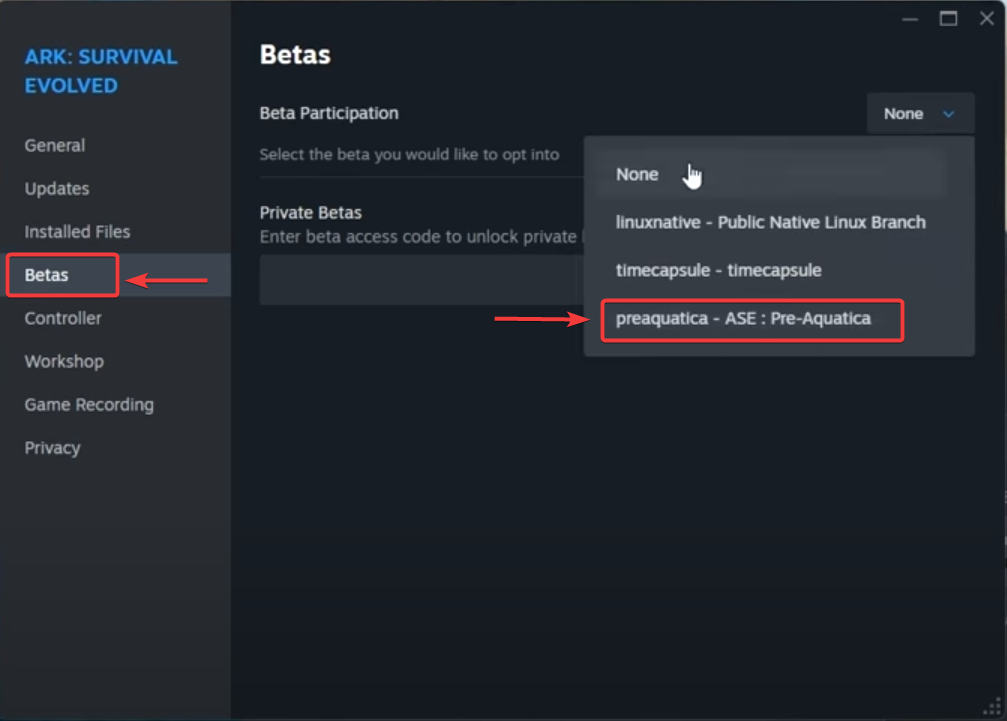
- 關閉窗口並允許 對於Steam平台,請下載並安裝任何必要的更新。
- 完成後,運行遊戲,看看是否會出現故障。
4. 卸載 BattlEye 反作弊軟體
您的反作弊檔案可能已損壞,這可能會導致遊戲無法運作。此步驟主要用於測試BattlEye 是否是導致遊戲崩潰的原因。(如果您為了測試而卸載了 BattlEye,之後可以透過 Steam 正常運行遊戲並重新安裝它。)
- 關閉 商店頁面 請確保Steam沒有在背景運行該遊戲。
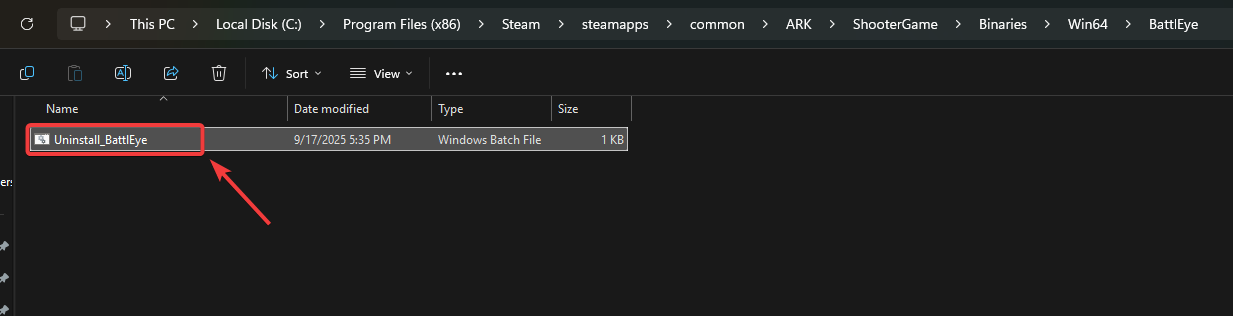
- 開啟檔案總管,導覽至 ARK 安裝資料夾。預設情況下,它位於:
C:\Program Files (x86)\Steam\steamapps\common\ARK
- 在 ARK 資料夾內,開啟目錄 射擊遊戲 > 二進制文件 > Win64 > 蝙蝠眼.
- 找到名為 卸載 BattleEye.bat.
- 雙擊此文件即可開始處理。 卸載.
![]()
- 完成後,透過 Steam 啟動 ARK 並選擇 玩《方舟:生存進化》(無需BattlEye反作弊系統) 提示時。
5. 允許遊戲透過防毒軟體檢測。
由於誤報,防毒軟體有時可能會阻止遊戲或反作弊檔案。將 ARK 加入例外清單有助於防止玩家被阻止。(即使您只使用 Windows 安全性中心或 Windows Defender,此方法也適用。)
- 打開 防毒軟件 從系統托盤或開始功能表打開。
- 搜尋選項 例外,أو 例外情況,أو 允許清單.
![]()
- 點擊 添加 أ或者 審查,然後去 安裝資料夾 你的方舟。
- 將以下內容新增至例外清單:
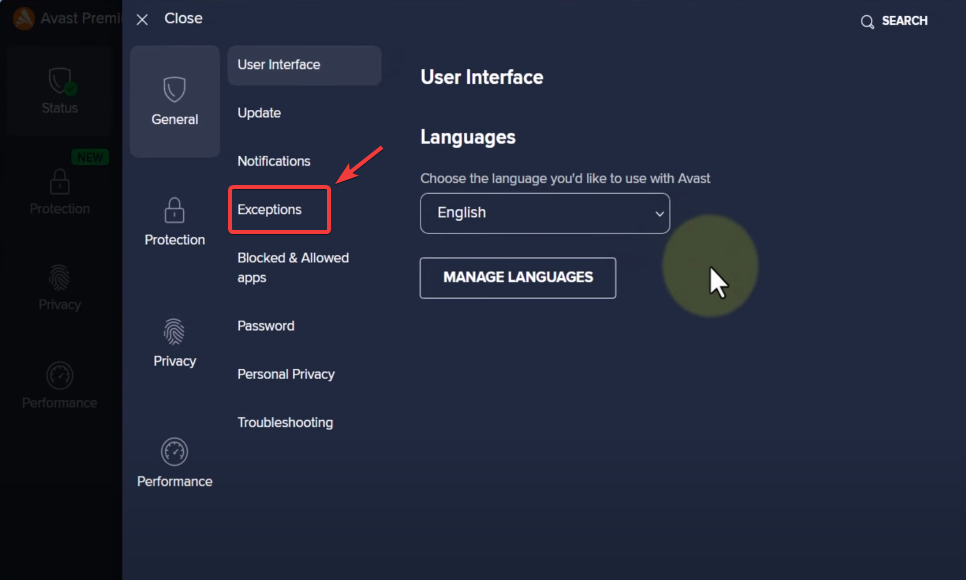
ShooterGame.exe是整個 ARK 安裝資料夾。
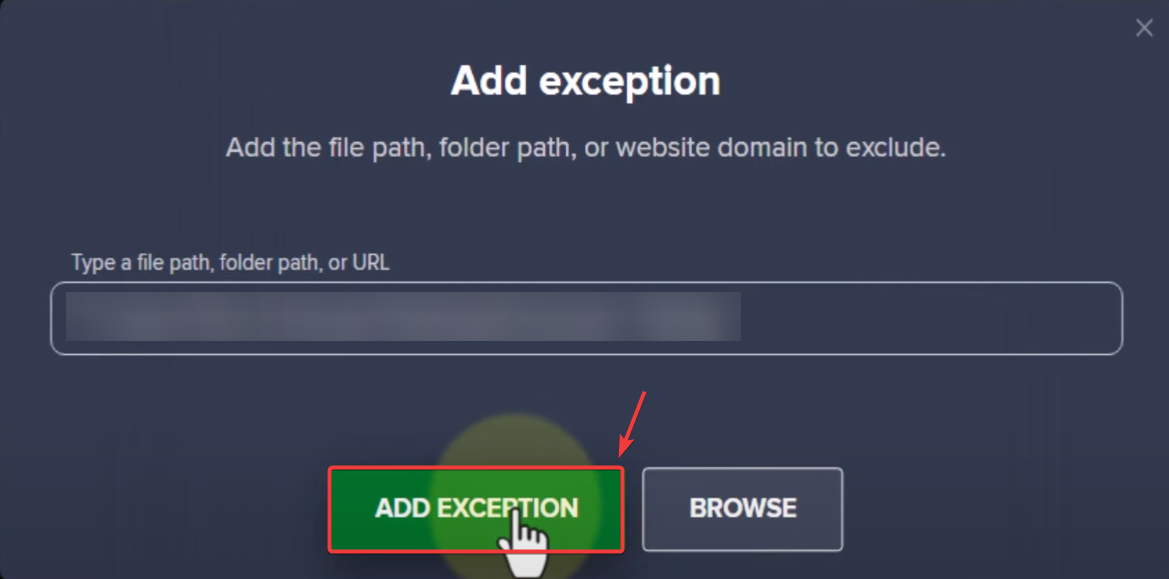
- 保存 變化和重新開始 你的電腦。
- 重啟《方舟:生存進化》並檢查問題是否仍然存在。
6. 重新安裝顯示卡驅動程式
過時或損壞的GPU驅動程式會阻止ARK初始化其圖形引擎,並可能導致遊戲在啟動時崩潰。重新安裝驅動程式可以更新安裝,並解決損壞的驅動程式元件所造成的崩潰問題。(通常情況下,標準的重新安裝就足夠了,但如果問題仍然存在,則可能需要全新安裝。)
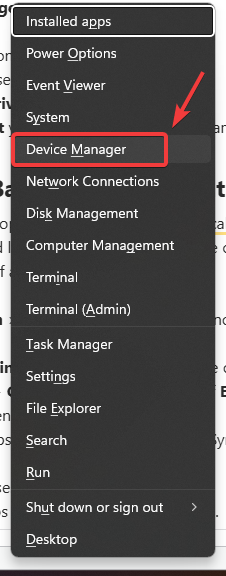
- 點擊 贏+ X. 在鍵盤上,然後選擇 裝置經理.
![]()
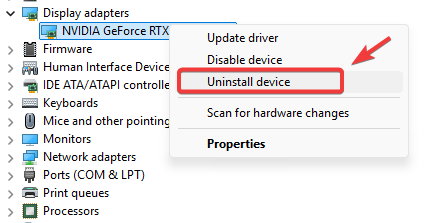
- 在裝置管理員視窗中,展開 顯示適配器.
- 右鍵單擊 顯卡 然後選擇您的顯示卡(NVIDIA、AMD 或 Intel)。 卸載設備.
![]()
- 重新開始 您的電腦將完成卸載程序。
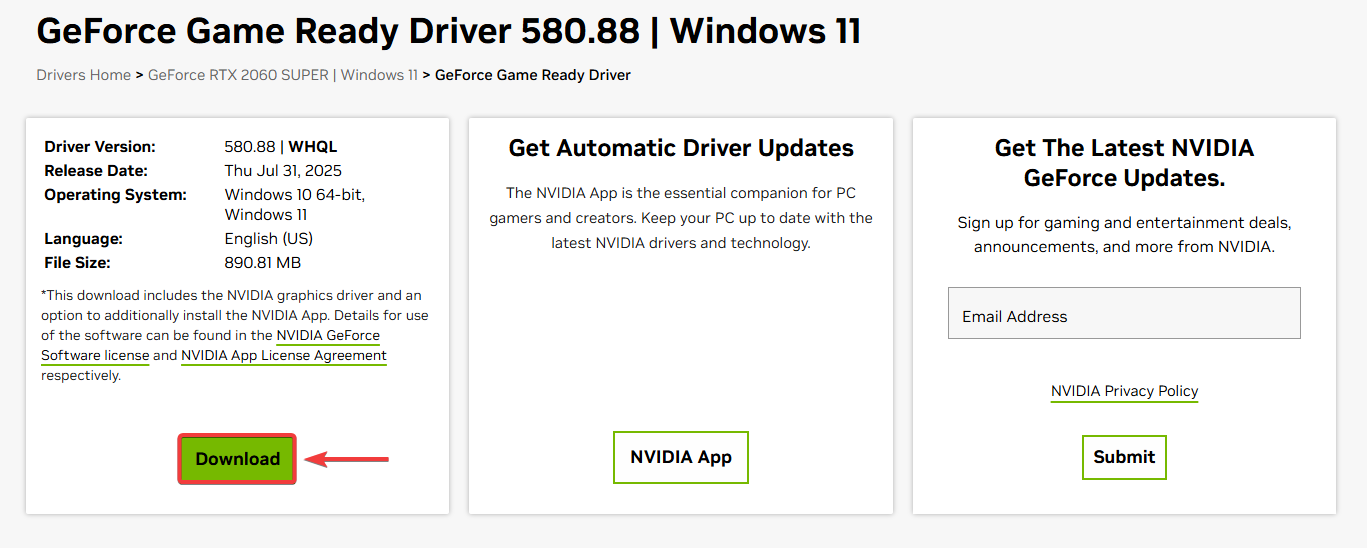
- 造訪您的圖形處理器(GPU)製造商的官方網站。
- 下載 適用於您的顯示卡型號和作業系統的最新驅動程式。
![]()
- 囧囧 安裝程式並按照螢幕上的指示重新安裝驅動程式。
- 安裝完成後, 重新開始 你的電腦。
- 運行《方舟:生存進化》以檢查問題是否已解決。
如果嘗試上述所有方法後問題仍然存在,請最後嘗試徹底重新安裝遊戲。這將清除任何殘留或損壞的檔案(這些檔案可能無法透過檢查修復),並確保在 Aquatica 更新後,遊戲以正確的版本全新安裝。

評論被關閉。