在 iPhone 上使用 ChatGPT 令人沮喪:3 個鍵盤設定改變了使用體驗。
حوّل تجربتك مع ChatGPT على iPhone من الإحباط إلى السلاسة. تعرّف على 3 إعدادات لوحة مفاتيح أحدثت فرقًا كبيرًا.
你需要知道的最重要的事情
- يمكن تحسين تجربة استخدام ChatGPT على iPhone بشكل كبير عبر إيقاف تشغيل ميزة "النص التنبؤي" (Predictive Text) من إعدادات لوحة المفاتيح، مما يقلل من الكلمات الغريبة والتشتت البصري دون التأثير على التصحيح التلقائي.
- لتبسيط كتابة الأوامر المتكررة في ChatGPT، يمكن إعداد "استبدالات النص" (Text Replacements) لإنشاء اختصارات لعبارات طويلة ومحددة مثل ";short" لطلب إجابات موجزة.
- لتحسين دقة التصحيح التلقائي، أعد تعيين قاموس لوحة المفاتيح (Keyboard Dictionary) من الإعدادات لمسح الكلمات المخصصة التي تعلمتها اللوحة وإعادتها إلى حالتها الافتراضية.
بينما كنتُ أكتب رسالتي الأخيرة إلى ChatGPT اليوم، شعرتُ بالضيق الشديد. ضغطتُ على “إرسال” (Send)، ثم نظرتُ إلى ما كتبته، ولاحظتُ أن الرسالة كانت مليئة بالأخطاء الإملائية مرة أخرى.

كتبتُ بعدها، وكأنني أُثبت وجهة نظري: “عذرًا، من الصعب جدًا الكتابة على لوحة مفاتيح iPhone.” تنهدتُ.
عند هذه النقطة، قررتُ أن هذا الوضع 不可能 أن يستمر. لقد سئمتُ من لوحة مفاتيح iPhone، وعزمتُ على تجربة إعداداتها حتى أجد طريقة لتحسينها. في النهاية، لم يستغرق الأمر وقتًا طويلاً لتحديد الجاني الرئيسي — ميزة 預測文本 (النص التنبؤي).
إذا كانت رسائلك إلى ChatGPT، أ或者 حتى إلى أصدقائك عبر الرسائل النصية، مليئة بالأخطاء والكلمات الغريبة، فربما تكون إحدى ميزات لوحة المفاتيح التي يُفترض أنها مفيدة من Apple هي من تُفاقم المشكلة.
إيقاف تشغيل ميزة Predictive Text (النص التنبؤي) يُحدث فرقًا كبيرًا
ستجد مفتاح إيقاف التشغيل داخل 設定 (設定)> 一般規格 (عام) > 鍵盤 (لوحة المفاتيح) > 預測文本 (النص التنبؤي). ما عليك سوى إيقاف تشغيله. لاحظتُ الفرق على الفور تقريبًا. أصبحت لوحة المفاتيح أكثر هدوءًا فجأة، وتوقفتُ عن العثور على الكثير من الكلمات الغريبة في أوامر ChatGPT الخاصة بي.
إليك ما لم أكن أدركه: ميزتا 預測文本 (النص التنبؤي) و自動校正 (التصحيح التلقائي) ليستا الميزة نفسها. يمكنك إيقاف محاولات Apple لتخمين ما ستقوله بعد ذلك دون أن تفقد تصحيحات الأخطاء الإملائية التي تريدها بالفعل.
使用該功能 預測文本 الكلمات التي كتبتها بالفعل، وسياق الجملة، والأنماط التي تعلمتها من كتاباتك لاقتراح الكلمة أ或者 العبارة التي تعتقد أنها ستأتي بعد ذلك. تظهر الاقتراحات فوق النص وداخله كنص رمادي. سيؤدي النقر على مفتاح المسافة (spacebar) إلى قبول الاقتراح.
المشكلة هي أنه عند كتابة الأوامر (prompts) في ChatGPT، فإنك عادةً ما تكتب جملًا غير عادية ومحددة، وليست رسائل نصية عامة يمكن للميزة فيها التنبؤ بدقة أكبر بالكلمات المحتملة التالية، لذا قد تكون التنبؤات أقل فائدة.
مع تمكين ميزة 預測文本، كان iPhone الخاص بي يقدم الكلمات والإكمال التلقائي باستمرار أثناء الكتابة. كان 自動校正 يعمل أيضًا في الخلفية، لذا كانت التجربة العامة تبدو وكأنني أُصارع لوحة المفاتيح: أكتب شيئًا، أضغط على مفتاح المسافة (spacebar)، وفجأة لا يكون النص تمامًا ما ظننتُ أنني كتبته. مع إيقاف تشغيل 預測文本، تختفي كل تلك الفوضى البصرية، بينما يمكن لـ 自動校正 الاستمرار في إصلاح الأخطاء الإملائية الواضحة.
جرب هذا الإعداد ليوم واحد وشاهد الفرق بنفسك. هناك أيضًا بعض الحيل الأخرى للوحة المفاتيح التي تستحق التجربة، وسأشاركها معك أدناه.
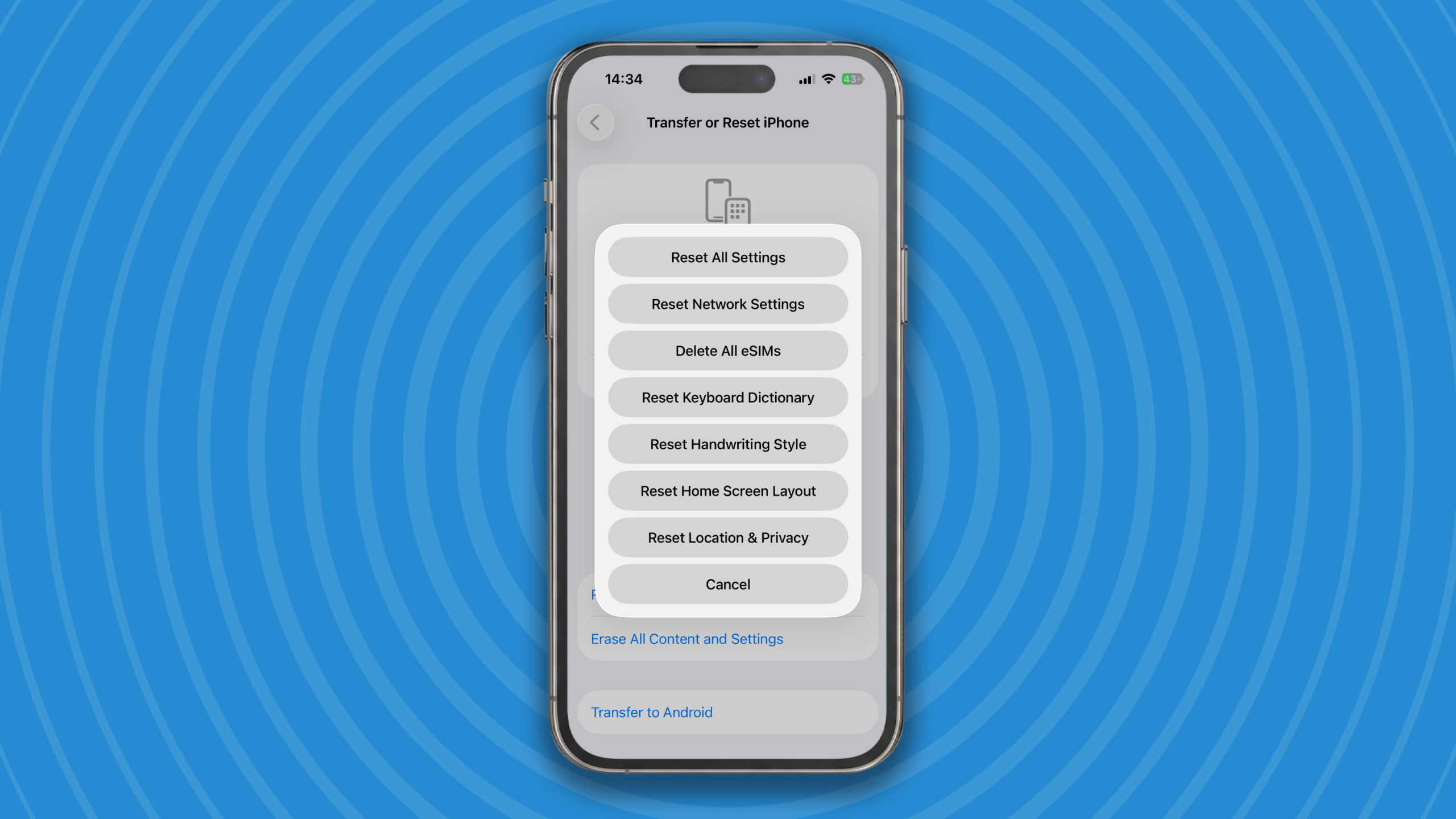
重置鍵盤字典

شيء آخر يمكنك تجربته هو إعادة تعيين قاموس لوحة المفاتيح (Keyboard Dictionary). سنوات من الأخطاء الإملائية، والأسماء، والمصطلحات المتخصصة، والتصحيحات المقبولة عن طريق الخطأ، قد لوثت قاموسك المُتعلم، مما أدى إلى اقتراحات سيئة في 自動校正. ما تحتاجه هو بداية جديدة.
去 設定 (設定)> 一般規格 (عام) > 轉移或重置 iPhone (نقل أ或者 إعادة تعيين iPhone) > 重設 (إعادة تعيين) > 重置鍵盤字典 (إعادة تعيين قاموس لوحة المفاتيح). هذا يمسح الكلمات المخصصة التي تعلمتها لوحة المفاتيح ويعيدها إلى حالتها الافتراضية. فقط كن حذرًا جدًا لكي لا تختار عن طريق الخطأ إعادة تعيين iPhone بالكامل!
إعداد استبدالات النص (Text Replacements) لـ ChatGPT

إذا كنت ترغب في الحصول على نصيحة مفيدة أخرى لاستخدام 人工智能 على iPhone الخاص بك، فراجع ميزة 文字替換 (استبدال النص). هذه الميزة مخصصة لأشياء مثل “omw” التي تتحول إلى “On my way!” عند الكتابة. يظهر النص الكامل، ويمكنك إدراجه بالنقر على مفتاح المسافة (space bar).
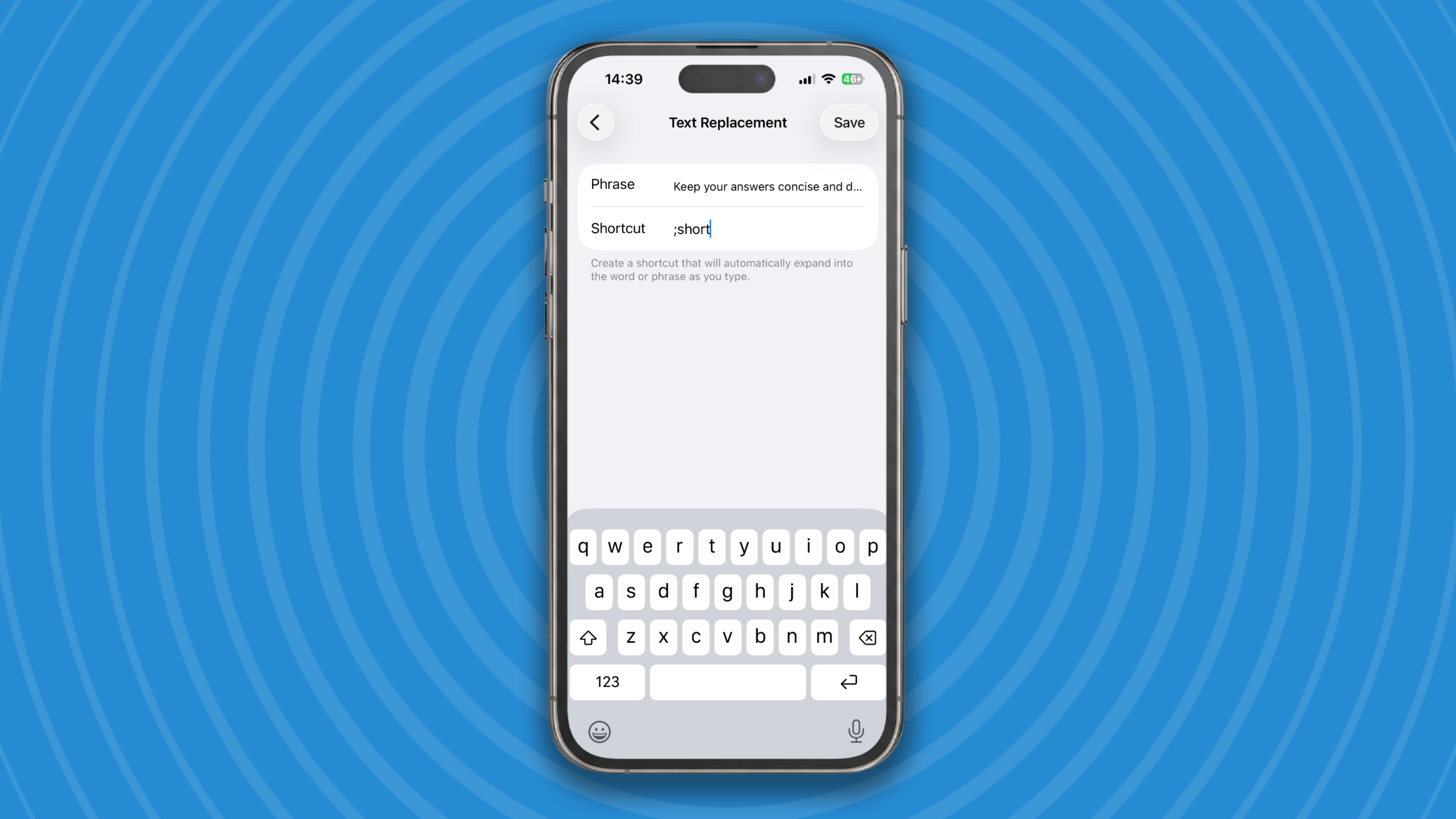
إذا كنتَ تجد نفسك تكتب عبارات معينة مرارًا وتكرارًا في ChatGPT، فيمكنك الاستفادة من ميزة استبدال النص (Text Replacement) لإنشاء اختصارات لها. على سبيل المثال، يمكن أن يتوسع الاختصار ;short 成為 “اجعل إجابتك موجزة ولا تكرر سؤالي”، أ或者 يمكن أن يتحول الاختصار ;spoiler إ “لا تكشف عن أي شيء يتجاوز الحلقة التي أخبرتك أنني شاهدتها.”
تُعد هذه الحيلة مفيدة جدًا لمستخدمي ChatGPT المتقدمين. لتفعيل هذه الميزة، اذهب إلى 設定 > 通用 > 鍵盤 > 文字替換,然後按 . 按鈕 +. أدخل التعليمات الكاملة في حقل Phrase والنسخة المختصرة التي تريد كتابتها في حقل Shortcut.
حيلة إضافية واحدة
من الميزات المفضلة لدي في لوحة المفاتيح هي ميزة مؤشر شريط المسافة (spacebar cursor). ربما تكون على دراية بها، ولكن إن لم تكن كذلك، فهي اكتشاف آخر سيُحدث فرقًا كبيرًا في تعديل النصوص التي كتبتها على جهاز iPhone. ما عليك سوى الضغط باستمرار على شريط المسافة (spacebar) لتتحول لوحة المفاتيح بأكملها إلى لوحة تتبع، مما يتيح لك إعادة وضع المؤشر بدقة عند كتابة مطالبات ChatGPT الطويلة.
لا يزال إيقاف تشغيل ميزة Predictive Text (النص التنبؤي) هو أفضل ما فعلته على جهاز iPhone الخاص بي منذ فترة. أعتقد أن الفكرة الأصلية وراء Predictive Text كانت جيدة، وإذا كنت أكتب بضع رسائل نصية فقط يوميًا على iPhone، فيمكنني التعايش معها. ولكن في عصر الذكاء الاصطناعي، حيث أكتب باستمرار مطالبات طويلة في ChatGPT، أجد أنني أفضل العمل بدونها. أخبرني كيف كانت تجربتك إذا قمت بتعطيلها أيضًا.
評論被關閉。