


你需要知道的最重要的事情
- 若要啟動內建雲端技能,請前往“設定”,然後選擇“功能”,啟動“程式碼執行和檔案建立”,然後從“自訂”中選擇“技能”。
- Claude 的技能可讓您將原始資訊或筆記轉換為 Word 文件、Excel 試算表、PowerPoint 簡報或 PDF 文件,這些文件可以直接進行格式化和編輯。
- 雖然雲端可以直接建立文件並節省時間,但仔細審查 AI 輸出結果是否有潛在錯誤至關重要。
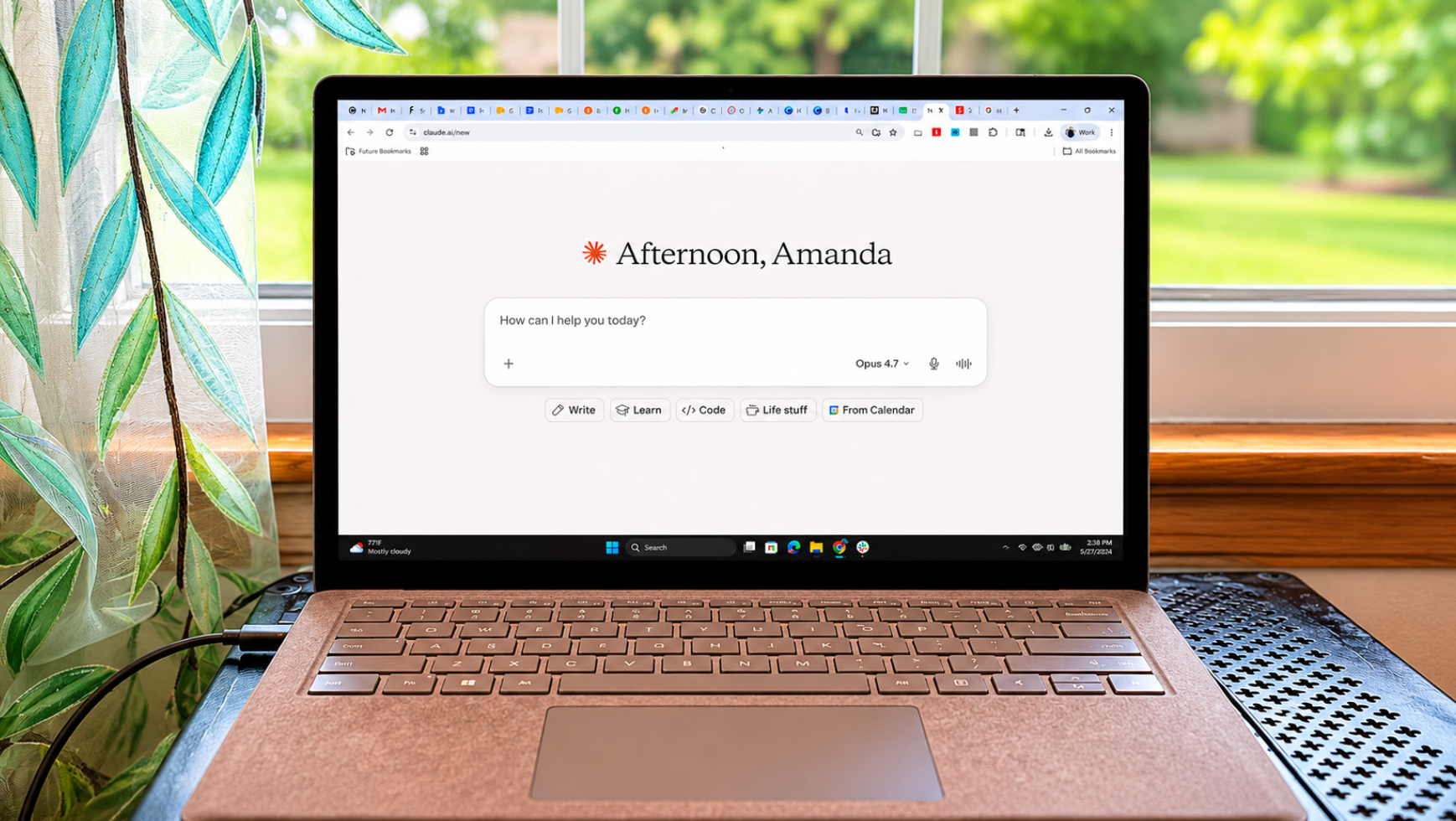
Anthropic 為 Word 文件、Excel 表格、PDF 和 PowerPoint 簡報分別開發了不同的技能。您無需從 GitHub 下載任何內容,也無需學習如何使用 Cloud Code。它已直接整合到雲端,免費版、專業版、高級版、團隊版和企業版用戶均可使用。
這些功能的實用之處在於,Claude 不僅僅產生需要複製到其他程式中的內容,它還能創建包含格式、字體、圖形和頁面佈局的最終檔案。之後,您可以下載該文件,在相應的程式中打開,並繼續編輯。
以下是我經常練習的四項技能,以及你可以用來親自嘗試這些技能的提示。
哪裡可以找到克勞德的綜合技能
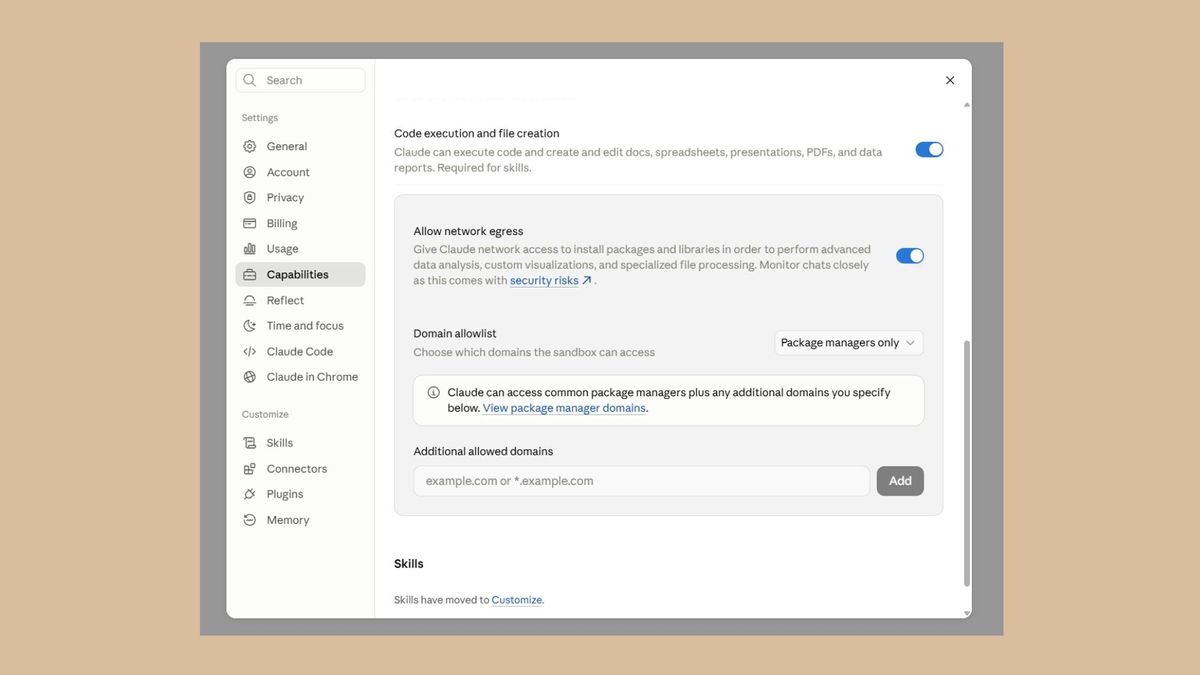
您無需從 GitHub 下載這些技能,也無需單獨安裝任何軟體。首先開啟 Cloud,然後點選左下角的姓名或縮寫。選擇“設定”,然後開啟“功能” ,並確保已啟用“程式碼執行”和“檔案建立”。
接下來,返回雲端主螢幕,開啟「自訂」,然後選擇「技能」。您應該會看到 Anthropic 內建的 Word 文件、Excel 表格、PDF 和 PowerPoint 簡報技能。啟用您想要使用的技能。
啟動後,這些技能會自動生效。您無需在建立文件之前選擇 Word 技能,也無需在建立電子表格之前選擇 Excel 技能。只要告訴 Claude 您的需求,並指定最終檔案類型,例如可編輯的 DOCX、XLSX 或 PPTX 檔案即可。
如果您看不到“技能”部分,請確保已啟用程式碼執行和檔案建立功能。團隊和企業帳戶可能還需要管理員為組織啟用技能。
1. 建立專業的 Word 文件
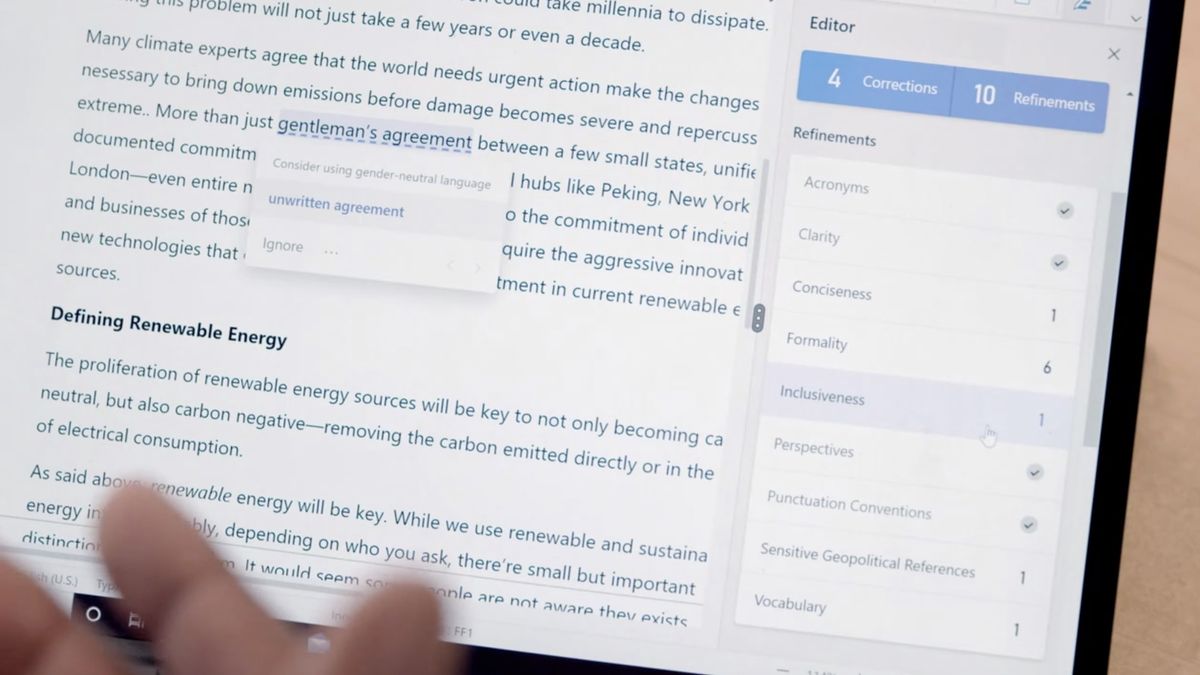
您可以嘗試以下建議:將這些筆記整理成一份完整的 Word 文件。加入標題、簡短的引言和清晰的章節標題。保持對話式的語氣,並保留所有直接連結和引用。將最終文件以可編輯的 DOCX 文件格式提交給我。
克勞德的Word技能可以將原始資訊轉換成格式規範的DOCX檔。這對於任何需要將草稿或零散筆記整理成易於閱讀的文件的人來說都非常有用。克勞德可以整理內容、新增標題、優化格式,並產生可下載的Word檔案。
對作者而言,或許最實用的功能在於能夠在修改語言的同時保持文件結構不變。您可以請 Claude 在不刪除超連結的情況下改進文章,改變報告的語氣,或將訪談記錄轉換成結構化的簡報文件。
2. 從純文字建立 Excel 電子表格
您可以嘗試以下建議:根據這些資料建立 Excel 表格。增加一個公式來計算每個類別的總計,再增加一個公式來計算總總計。新增一個長條圖來比較各個類別。清晰地設定標題格式,並將最終的 XLSX 檔案提供給我。
電子表格很快就會變得非常複雜,尤其是在添加公式之後。克勞德精通 Excel,能用簡單易懂的語言幫你描述需求。你可以上傳包含資料的電子表格、CSV 文件,甚至是圖片。克勞德可以將資訊整理成行和列,加入公式,並根據結果建立圖表。
例如,您可以向 Claude 提供每月支出清單,並讓它幫助您制定預算。它可以對消費進行分類,計算總額,並顯示哪一類支出佔比最大。這種辦公效率的提升對所有同類聊天機器人來說至關重要。
3. 將資訊轉換為可共享的 PDF 檔案。
您可以嘗試以下建議:將這些資訊整理成一份簡潔的單頁PDF指南。使用清晰的標題,分段簡短,並留出足夠的行距以便閱讀。請勿添加任何我提供的材料中未包含的資訊。請將最終的PDF文件提供給我,以便下載。
PDF 檔案的優點在於,即使在其他裝置上開啟,其格式也能保持一致。然而,建立或編輯 PDF 文件卻可能出乎意料地麻煩。
Claude 的 PDF 轉換技能可以將文字、圖像或資料轉換為可直接使用的文件。這可以是報告、可列印的清單、家庭日曆、活動日曆或單頁參考資料。它還可以從現有 PDF 文件中提取信息,包括那些難以複製的表格。如果您的 PDF 文件包含一份冗長的報告,您可以讓 Claude 提取特定細節,並用它們建立一個更簡短的文件。
4. 在 PowerPoint 中建立可編輯的簡報
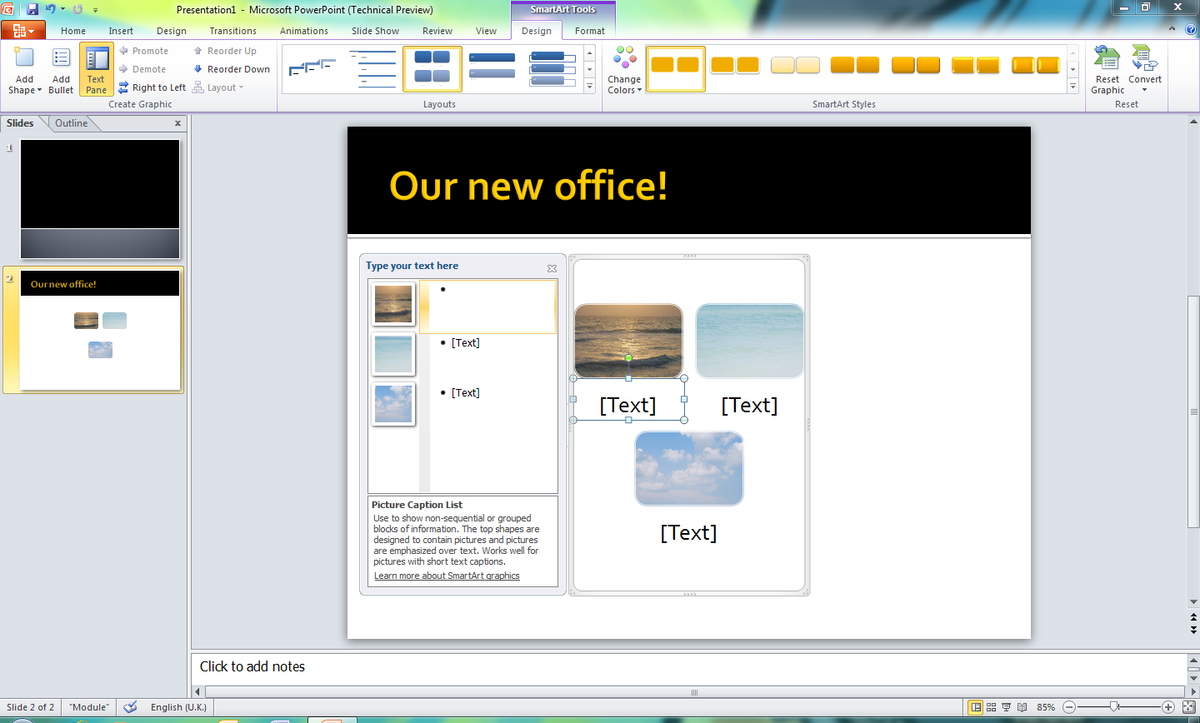
你可以嘗試以下挑戰:將這份文件製作成一份面向一般觀眾的八頁 PowerPoint 簡報。每張投影片都應聚焦於一個清晰的主題,文字簡潔明了,並在最後加上一張投影片總結要點。使用簡潔明快、色彩豐富的設計,並將最終簡報以可編輯的 PPTX 檔案格式提交。
克勞德可以根據提示、文件或筆記建立完整的 PowerPoint 簡報。如果您已經知道要講的內容,但不想花一個小時來排版投影片,這項 PowerPoint 技能就非常實用。克勞德可以將您的材料分成幾個部分,編寫投影片標題,並產生可編輯的 PPTX 檔案。
你可以告訴它你的目標受眾是誰、簡報的長度以及你想要的風格。向 Claude 提供這些細節有助於它確定每張投影片應該包含哪些內容以及應該省略哪些內容。最終結果可能還需要一些視覺調整。人工智慧產生的簡報往往包含大量文字,所以我通常會限制投影片的數量,並要求每張投影片只闡述一個主要觀點。
最後的想法
對我來說,最大的改變是意識到我不需要為每項任務學習一項新的「技能」。克勞德不會簡單地將答案複製到 Word 或 Excel 中,而是直接為你建立文件。
這每天為我節省了很多時間,但重要的是要記住,人工智慧也會犯錯。因此,保持資訊暢通並仔細審查它產生的所有內容至關重要。
我鼓勵你嘗試這四項技能,並在評論區分享你的想法。你也可以嘗試根據自己經常執行的任務,培養一些自己的技能。

評論被關閉。