


聊天機器人擁有強大的記憶力。這種記憶力並非像人類那樣珍藏美好回憶,而是機器人能夠儲存所有重要訊息,並在需要時隨時提取。然而,並非所有聊天機器人都利用了這項功能。這項功能在市場和消費者之間造成了分歧。並非所有人都希望聊天機器人悄悄記錄他們的偏好和個人資訊。
ChatGPT的記憶力堪稱一流,它會熱情地記錄盡可能多的關於你的資訊。 GPT -5更是如此,它顯著提升了 ChatGPT 的記憶功能。

透過這種方式,ChatGPT 利用其記憶功能在競爭激烈的市場中脫穎而出。不過,如果您對此感到困擾,好消息是您可以讓 ChatGPT 忘記所有關於您的記憶。
你甚至可以完全關閉記憶功能,或者乾脆讓它忘記關於你的某些細節。
這項可自訂的記憶體功能是 GPT-5 的新功能。下面,我們將詳細介紹如何啟用和停用此功能,以及如何根據您的喜好進行最佳自訂。
如何修改 ChatGPT 中的記憶體功能
ChatGPT 的記憶功能可讓您進一步自訂對話體驗。您可以修改此記憶,以提高 ChatGPT 回覆的準確性,並使其更符合您的需求。方法如下:
查看當前記憶:首先查看 ChatGPT 目前保存的關於您的資訊。這可能包括您的偏好、興趣以及您在先前的對話中分享的任何其他詳細資訊。
新增資訊:您可以向 ChatGPT 提供更多信息,幫助它更好地了解您。例如,您可以告訴它您的工作領域、興趣和愛好,或任何您認為可能有用的信息。
更正現有資訊:如果 ChatGPT 記憶體中存在不準確或過時的信息,您可以對其進行更正或更新。這可以確保 ChatGPT 的回復是基於準確且最新的資訊。
刪除訊息:如果您不希望保留某些訊息,也可以從 ChatGPT 的記憶體中刪除這些訊息。這可能有助於保護您的隱私或刪除不再相關的資訊。
使用指令:使用特定指令來指示 ChatGPT 如何使用其記憶功能。例如,您可以告訴它記住某些特定內容或忘記其他內容。
透過修改 ChatGPT 的記憶體功能,您可以提升對話質量,使其更加實用便捷。請務必在 ChatGPT 的指示中保持清晰簡潔,以確保最佳效果。
1. 打開 ChatGPT
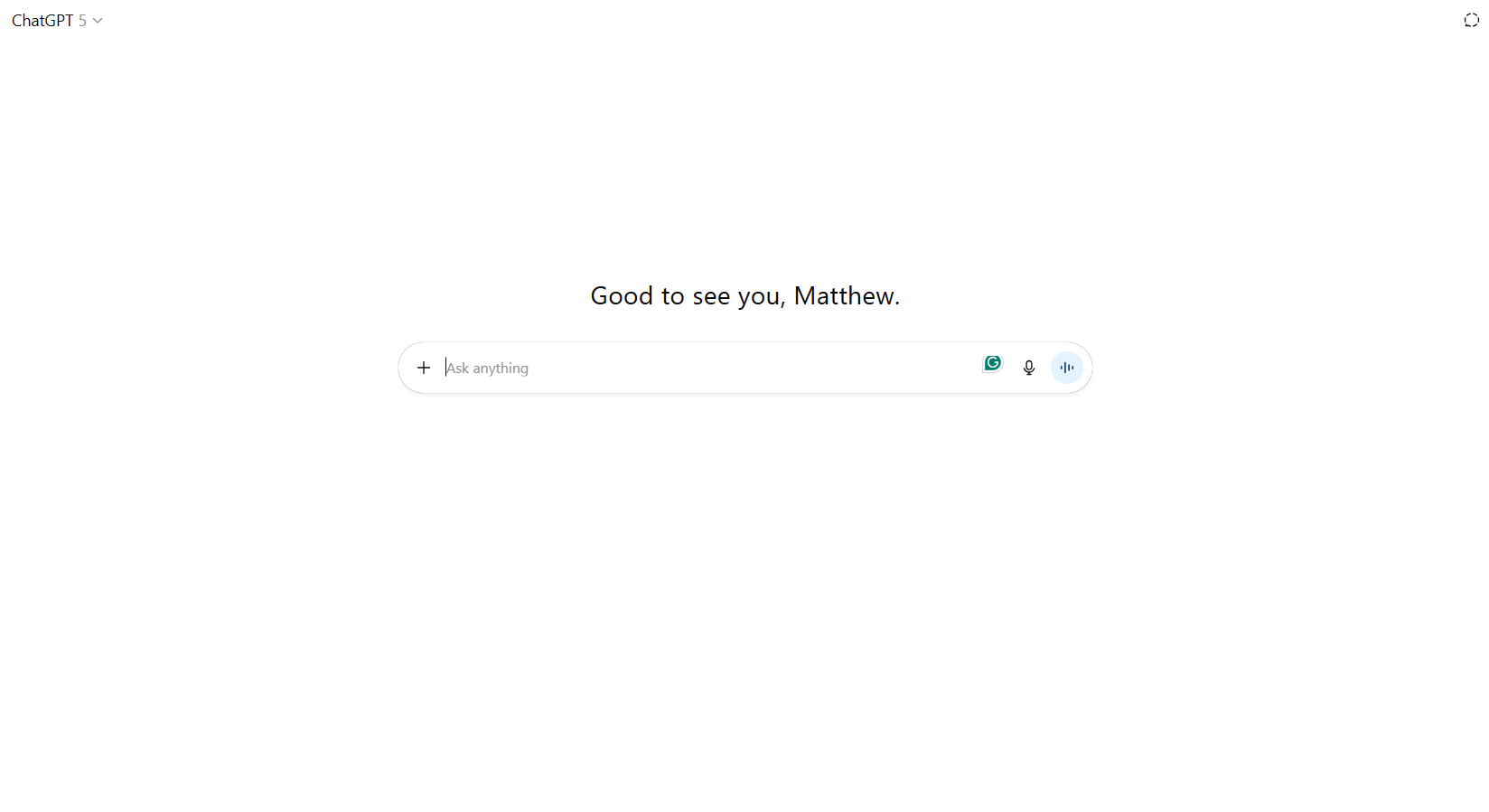
若要在 ChatGPT 中修改記憶體設置,首先請確保您的帳戶已更新至 GPT-5。第一步是打開 ChatGPT,然後點擊螢幕左下角的個人資料圖片(或在手機上點擊頂部的三條橫線,然後點擊左下角的用戶名)。之後,點擊“設定”按鈕。
2.打開“設定”
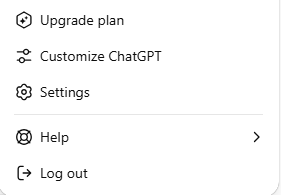
若要管理 ChatGPT 中的記憶體設置,請先進入「設定」部分,然後進入「自訂」部分。在這裡,您可以找到四個主要的記憶體設定選項:
- 傳回已儲存的記憶: 啟用或停用此選項,以允許 ChatGPT 在回應您的請求時保存和使用記憶。
- 返回聊天記錄: 此設定允許 ChatGPT 在提交回應時參考所有先前的對話,從而更好地理解上下文。
- 記憶管理: 這裡列出了 ChatGPT 保存的關於您的所有回憶。您可以根據需要單獨刪除這些回憶。
- 傳回記錄日誌: ChatGPT 在回覆時可以參考先前錄音的文字記錄和筆記。
3. 選擇您的記憶體設置
指定要在 ChatGPT 中啟用或停用哪些記憶工具。每個選項都會對 ChatGPT 的表現產生顯著影響,因為這些設定直接影響模型在後續對話中記憶和使用資訊的能力。例如,啟用「聊天記錄」可能會根據您過去的互動改進 ChatGPT 的回复,而停用它則可能提高隱私保護並降低資源消耗。請仔細評估每個設定的影響,以在效能和隱私之間找到最佳平衡點。
ChatGPT記憶體的功能是什麼?
簡而言之,ChatGPT 透過此功能儲存您的基本資訊。例如,您可能會提到您的興趣愛好、節儉習慣或正在學習西班牙語。這些看似簡單的資訊可以讓 ChatGPT 在之後為您提供個人化的對話體驗。
這些資訊看似微不足道,但 ChatGPT 之後會利用它們來客製化回覆和對話內容,使其更符合您的需求。例如,如果您提到自己從事數位行銷工作,ChatGPT 可能會利用這些資訊提供與您領域相關的範例或建議。
如果停用這些記憶功能,ChatGPT 仍然可以正常運行,但它將無法再根據您的個性或興趣等具體細節來客製化回應。換句話說,ChatGPT 將作為一個通用的問答和文字生成工具,但它將失去適應您個人偏好的能力。

評論被關閉。